در بسیاری از مواقع، نیاز به ترکیب چند فایل PDF برای ایجاد یک سند واحد و سازمانیافته وجود دارد. این کار میتواند برای اهداف مختلفی مانند آمادهسازی گزارشهای طولانی، ارائههای آموزشی، یا حتی ترکیب اسناد اداری ضروری باشد. خوشبختانه، روشهای مختلفی برای ترکیب فایلهای PDF وجود دارد که میتوانید از آنها استفاده کنید، بدون نیاز به دانش فنی پیشرفته. در این مقاله، به بررسی روشهای مختلف برای ترکیب چند فایل PDF با استفاده از ابزارهای رایگان و حرفهای میپردازیم.
چرا باید فایلهای PDF را با هم ترکیب کنیم؟
ترکیب چند فایل PDF میتواند به شما کمک کند:
- سندهای طولانی را به صورت یک فایل واحد سازماندهی کنید و از پراکندگی اسناد جلوگیری کنید.
- در زمان ارائهها یا گزارشگیری، فایلهای متعدد را به یک فایل تبدیل کنید تا انتقال و اشتراکگذاری آسانتر شود.
- در صورت نیاز به چاپ، از هزینه و زمان اضافه برای چاپ فایلهای جداگانه جلوگیری کنید.
- در برخی موارد، مانند ارسال اسناد به سازمانها یا دانشگاهها، نیاز به یک فایل واحد وجود دارد.
روشهای مختلف برای ترکیب فایلهای PDF
۱. استفاده از ابزارهای آنلاین رایگان
ابزارهای آنلاین یکی از سادهترین راهها برای ترکیب فایلهای PDF هستند. این ابزارها نیازی به نصب نرمافزار ندارند و میتوانید از طریق مرورگر وب به آنها دسترسی پیدا کنید. برخی از معروفترین ابزارهای آنلاین شامل:
- PDF24 Tools
- Smallpdf
- iLovePDF
برای استفاده از این ابزارها، کافی است فایلهای PDF مورد نظر را آپلود کنید، ترتیب آنها را تنظیم نمایید و سپس فایل نهایی را دانلود کنید. این روش بسیار سریع است، اما باید دقت کنید که فایلهای حساس یا شخصی را به سرویسهای آنلاین آپلود نکنید، زیرا ممکن است امنیت آنها زیر سؤال برود.
۲. استفاده از نرمافزارهای رایگان نصبشده
اگر ترجیح میدهید فایلهای خود را در دستگاه شخصی خود ترکیب کنید، میتوانید از نرمافزارهای رایگان نصبشده استفاده کنید. برخی از این نرمافزارها عبارتند از:
- PDFsam Basic
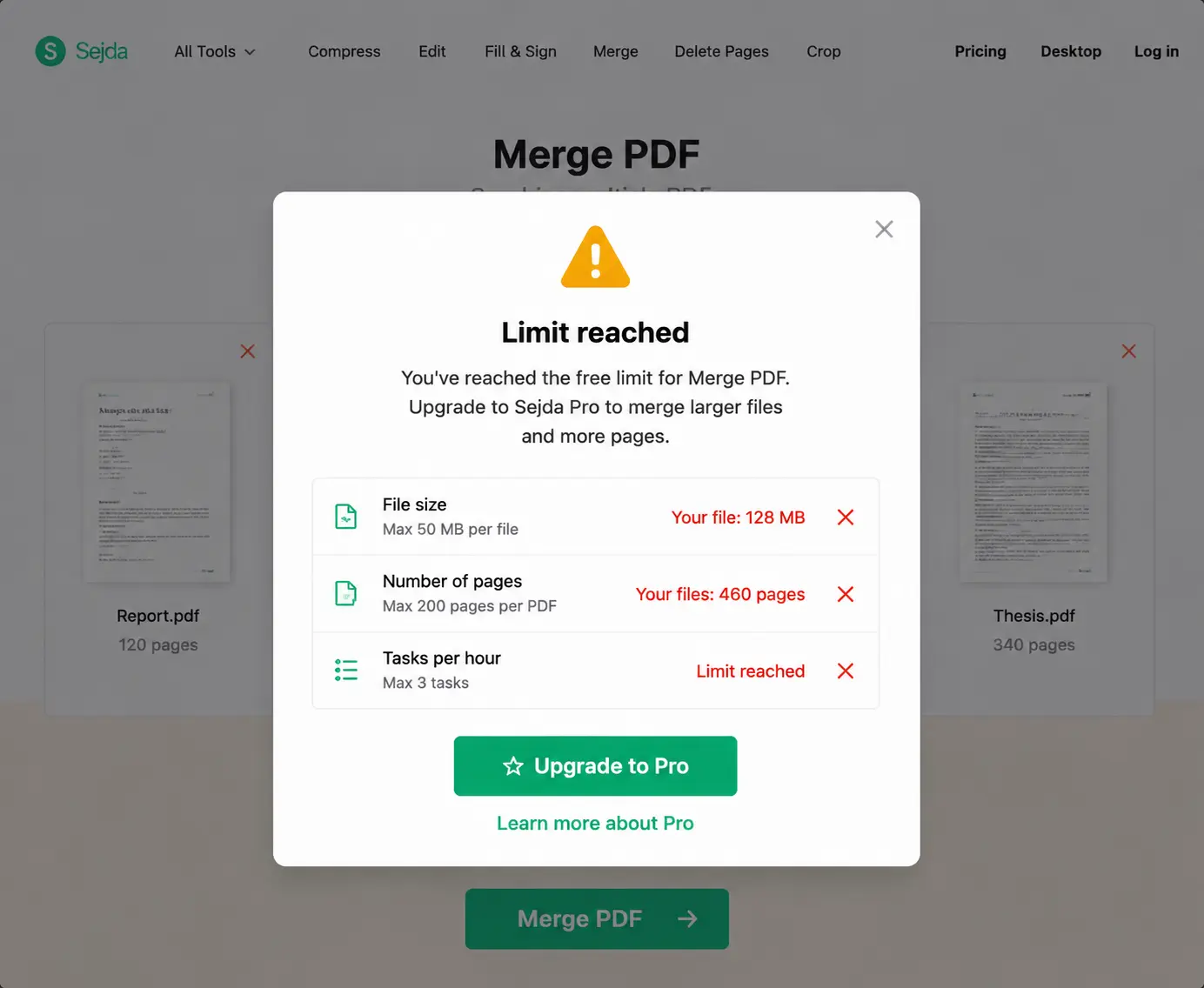
- Sejda PDF
- PDFTK (PDF Toolkit)
این نرمافزارها معمولاً دارای رابط کاربری سادهای هستند و شما میتوانید فایلهای PDF را به راحتی انتخاب و ترکیب کنید. برای مثال، در PDFsam Basic، کافی است فایلهای مورد نظر را به لیست اضافه کنید، ترتیب آنها را تنظیم نمایید و سپس فایل نهایی را ذخیره کنید.
۳. استفاده از نرمافزارهای حرفهای
اگر نیاز به ویژگیهای پیشرفتهتری مانند ویرایش صفحات، اضافه کردن آبشاری یا تغییر ترتیب صفحات دارید، میتوانید از نرمافزارهای حرفهای استفاده کنید. برخی از این نرمافزارها شامل:
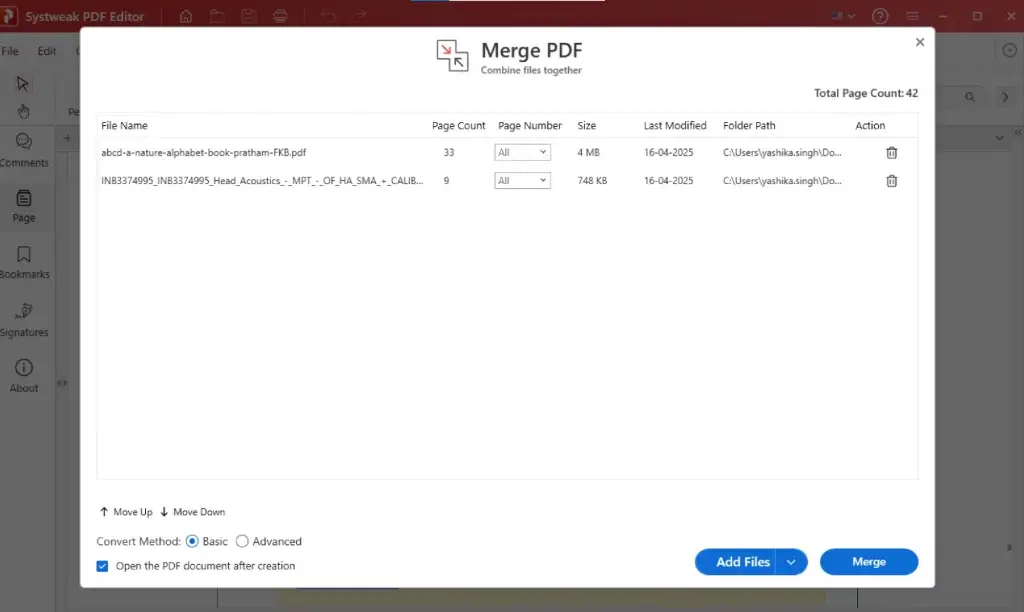
- Adobe Acrobat Pro
- Foxit PhantomPDF
- Nitro PDF
این نرمافزارها علاوه بر ترکیب فایلهای PDF، امکانات دیگری مانند ویرایش متن، اضافه کردن امضا دیجیتال و تغییر فرمت فایل را نیز ارائه میدهند. البته، این نرمافزارها معمولاً هزینه دارند، اما اگر به صورت حرفهای با فایلهای PDF کار میکنید، میتوانند بسیار مفید باشند.
۴. استفاده از ابزارهای خط فرمان (برای کاربران پیشرفته)
اگر با خط فرمان آشنایی دارید، میتوانید از ابزارهایی مانند Ghostscript یا pdftk برای ترکیب فایلهای PDF استفاده کنید. این روش برای کاربران پیشرفته مناسب است و نیازمند دانش کمی از دستورات خط فرمان است. برای مثال، با استفاده از pdftk، میتوانید با یک دستور ساده چند فایل PDF را ترکیب کنید.
نکات مهم هنگام ترکیب فایلهای PDF
در هنگام ترکیب فایلهای PDF، به نکات زیر توجه کنید:
- ترتیب صفحات: قبل از ترکیب، مطمئن شوید که ترتیب صفحات مطابق با نیاز شما است.
- کیفیت فایل: اگر فایلهای PDF دارای کیفیت پایین یا اسکن شده باشند، ممکن است پس از ترکیب کیفیت آنها کاهش یابد.
- حجم فایل: ترکیب فایلهای بزرگ میتواند حجم فایل نهایی را افزایش دهد. در صورت نیاز، میتوانید از ابزارهای فشردهسازی استفاده کنید.
- امنیتی: اگر فایلهای حساس یا شخصی را ترکیب میکنید، از ابزارهای آنلاین استفاده نکنید و بهتر است از نرمافزارهای نصبشده استفاده کنید.
چگونه فایلهای PDF را به صورت دستی ترکیب کنیم؟
اگر به هیچ یک از ابزارهای بالا دسترسی ندارید یا میخواهید بدون استفاده از نرمافزار، فایلهای PDF را ترکیب کنید، میتوانید از روشهای دستی استفاده کنید. یکی از روشهای ساده، استفاده از نرمافزارهای ویرایش PDF مانند Adobe Acrobat است که امکان اضافه کردن صفحات از فایلهای دیگر را دارد. همچنین، میتوانید از ابزارهای ویرایش تصویر مانند Photoshop برای استخراج صفحات و ترکیب آنها استفاده کنید، اما این روش زمانبر و پیچیدهتر است.
در صورت نیاز به راهنمایی بیشتر در مورد انتخاب بهترین روش برای ترکیب فایلهای PDF یا استفاده از ابزارهای خاص، میتوانید به مقالات مرتبط در چیکار کن مراجعه کنید. این مقالات میتوانند اطلاعات مفیدی در مورد کار با فایلهای PDF و ابزارهای مرتبط ارائه دهند.