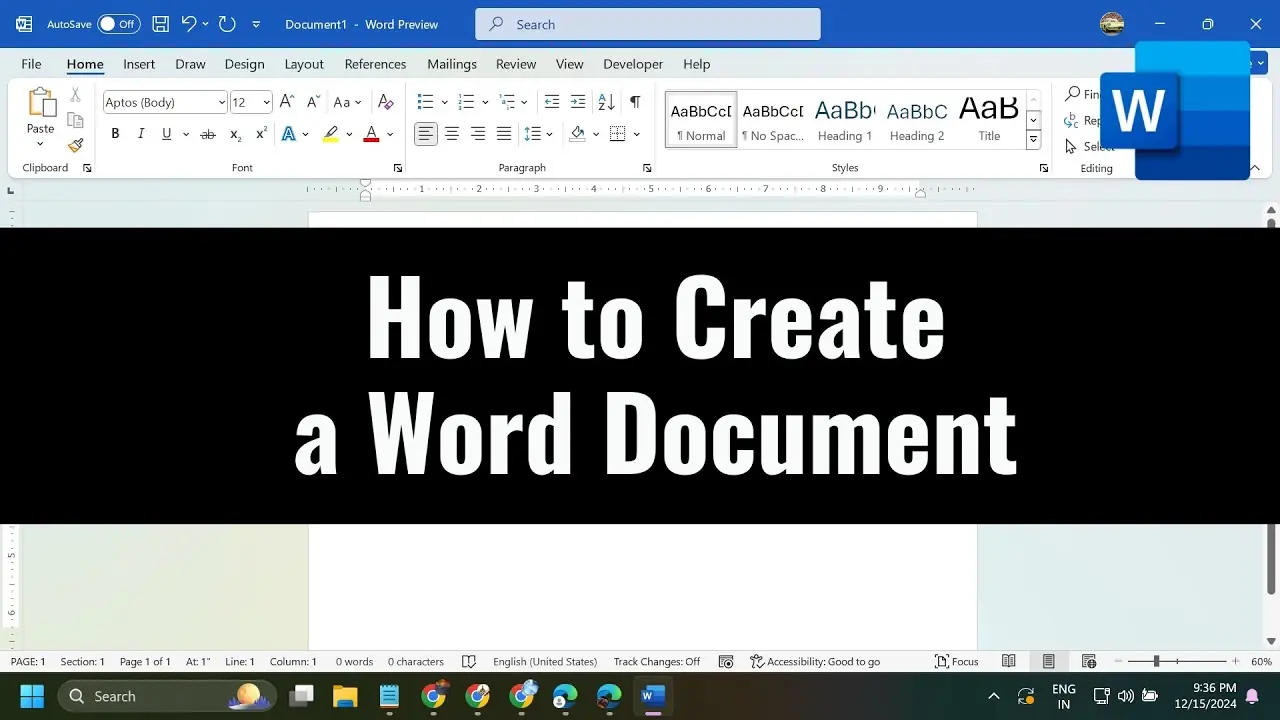
فایلهای ورد (Word) یکی از فرمتهای رایج برای نگارش و ویرایش متن هستند، اما گاهی نیاز به تبدیل آنها به فرمت PDF میرویم. این فرمت نه تنها فایل را غیرقابل ویرایش میکند، بلکه از تغییرات غیرمجاز در محتوای شما محافظت میکند و همچنین برای ارسال به دیگران یا چاپ مناسبتر است. در این مقاله، روشهای مختلفی را برای تبدیل فایل ورد به PDF بررسی میکنیم تا بتوانید بهترین روش را بر اساس نیاز خود انتخاب کنید.
چرا باید فایل ورد را به PDF تبدیل کنیم؟
تبدیل فایل ورد به PDF مزایای زیادی دارد. برخی از این مزایا عبارتند از:
- محافظت از محتوای فایل: فایل PDF غیرقابل ویرایش است و از تغییرات غیرمجاز در متن شما جلوگیری میکند.
- حفظ فرمت: در فایل PDF، متن، تصاویر و فرمتبندی دقیقاً همانطور که در فایل ورد بود، حفظ میشود.
- سادهتر برای ارسال: بسیاری از سیستمها و دستگاهها از فایل PDF پشتیبانی میکنند و ارسال آن آسانتر است.
- مناسب برای چاپ: فایل PDF برای چاپ با کیفیت بالاتر و بدون تغییرات غیرمطلوب مناسبتر است.
اگر فایل ورد خود را به PDF تبدیل میکنید، میتوانید از روشهای مختلفی استفاده کنید. برخی از این روشها نیاز به نرمافزار خاصی دارند، در حالی که برخی دیگر بدون نصب نرمافزار قابل انجام هستند.
روشهای تبدیل فایل ورد به PDF
1. استفاده از نرمافزار مایکروسافت ورد
اگر مایکروسافت ورد را روی کامپیوتر خود نصب کردهاید، تبدیل فایل به PDF بسیار ساده است. کافی است:
- فایل ورد خود را در مایکروسافت ورد باز کنید.
- به منوی فایل بروید.
- گزینه ذخیره به عنوان را انتخاب کنید.
- در پنجره بازشده، فرمت ذخیرهسازی را به PDF (*.pdf) تغییر دهید.
- دکمه ذخیره را بزنید.
این روش بسیار ساده و سریع است و کیفیت بالایی دارد.
2. استفاده از ورد آنلاین (Word Online)
اگر مایکروسافت ورد را نصب نکردهاید یا میخواهید از طریق وب تبدیل فایل را انجام دهید، میتوانید از ورد آنلاین استفاده کنید. این روش نیاز به ثبتنام در اکانت مایکروسافت ندارد، اما ممکن است برخی از ویژگیهای پیشرفته ورد در آن موجود نباشد.
- به سایت مایکروسافت ۳۶۵ بروید و وارد حساب کاربری خود شوید.
- فایل ورد خود را در ورد آنلاین باز کنید.
- به منوی فایل بروید و سپس گزینه ذخیره به عنوان را انتخاب کنید.
- فرمت ذخیرهسازی را به PDF تغییر دهید و فایل را ذخیره کنید.
این روش برای کسانی که به صورت آنلاین کار میکنند، بسیار مناسب است.
3. استفاده از نرمافزارهای رایگان
اگر مایکروسافت ورد را نصب نکردهاید یا میخواهید از نرمافزارهای دیگر استفاده کنید، میتوانید از نرمافزارهای رایگان مانند LibreOffice یا OpenOffice استفاده کنید. این نرمافزارها امکان تبدیل فایل ورد به PDF را فراهم میکنند.
- نرمافزار مورد نظر را نصب کنید.
- فایل ورد خود را در نرمافزار باز کنید.
- به منوی فایل بروید و گزینه ذخیره به عنوان را انتخاب کنید.
- فرمت ذخیرهسازی را به PDF تغییر دهید و فایل را ذخیره کنید.
این نرمافزارها علاوه بر تبدیل فایل، امکان ویرایش متن و تصاویر را نیز فراهم میکنند.
4. استفاده از ابزارهای آنلاین
اگر نمیخواهید هیچ نرمافزاری را نصب کنید، میتوانید از ابزارهای آنلاین برای تبدیل فایل ورد به PDF استفاده کنید. این ابزارها معمولاً نیاز به ثبتنام ندارند و فقط کافی است فایل خود را آپلود کنید.
- به یکی از سایتهای تبدیل فایل ورد به PDF بروید.
- فایل ورد خود را آپلود کنید.
- بر روی دکمه تبدیل کلیک کنید.
- فایل PDF را دانلود کنید.
از جمله سایتهای معروف در این زمینه میتوان به SmallPDF و iLovePDF اشاره کرد.
5. استفاده از مرورگرهای وب
برخی از مرورگرهای وب مانند گوگل کروم امکان تبدیل فایل ورد به PDF را بدون نیاز به نصب نرمافزار فراهم میکنند. برای انجام این کار:
- فایل ورد خود را در مرورگر باز کنید.
- از منوی مرورگر، گزینه چاپ را انتخاب کنید.
- در پنجره چاپ، در بخش دستگاه یا فرمت، گزینه ذخیره به عنوان PDF را انتخاب کنید.
- دکمه ذخیره یا چاپ را بزنید.
این روش بسیار ساده است و نیازی به نصب نرمافزار ندارد.
نکات مهم در تبدیل فایل ورد به PDF
در هنگام تبدیل فایل ورد به PDF، باید به چند نکته مهم توجه کنید:
- کیفیت فایل: اطمینان حاصل کنید که فایل ورد شما بدون خطا و با فرمتبندی صحیح ذخیره شده باشد.
- تصاویر و گرافیک: اگر فایل ورد شما شامل تصاویر یا گرافیک است، اطمینان حاصل کنید که این عناصر در فایل PDF نیز به درستی نمایش داده شوند.
- فونتها: اگر از فونتهای خاصی در فایل ورد استفاده کردهاید، ممکن است در فایل PDF به درستی نمایش داده نشوند. در این صورت، میتوانید فونتها را به فونتهای استاندارد تبدیل کنید.
- امنیت: اگر فایل حاوی اطلاعات حساس است، از ابزارهای آنلاین برای تبدیل استفاده نکنید، زیرا ممکن است امنیت فایل شما در خطر باشد.
اگر فایل ورد شما شامل جداول پیچیده یا فرمتبندی خاصی است، ممکن است در فایل PDF تغییراتی ایجاد شود. در این صورت، میتوانید قبل از تبدیل، فایل را بررسی کرده و تغییرات لازم را اعمال کنید.
چه روش بهترین است؟
انتخاب بهترین روش برای تبدیل فایل ورد به PDF بستگی به نیاز شما دارد. اگر مایکروسافت ورد را نصب کردهاید، استفاده از نرمافزار اصلی بهترین انتخاب است. اگر به صورت آنلاین کار میکنید، میتوانید از ورد آنلاین یا ابزارهای آنلاین استفاده کنید. برای امنیت بیشتر، استفاده از نرمافزارهای نصبشده یا مرورگرهای وب توصیه میشود.
در صورت نیاز به راهنمایی بیشتر در مورد تبدیل فایلها یا استفاده از ابزارهای دیجیتال، میتوانید به مقالات مرتبط در چیکار کن مراجعه کنید.