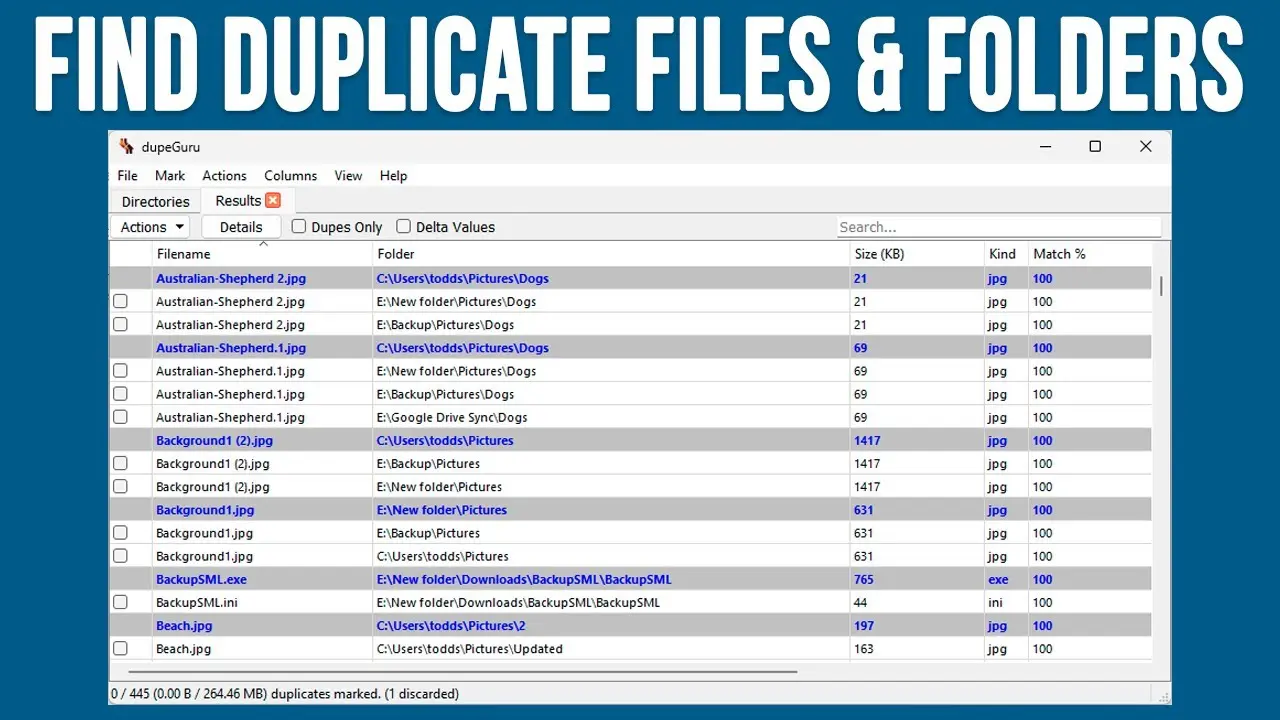
کامپیوترهای امروزی با گذشت زمان پر از فایلهای تکراری میشوند که نه تنها فضای ذخیرهسازی را اشغال میکنند، بلکه سرعت سیستم را نیز کاهش میدهند. فایلهای تکراری ممکن است شامل نسخههای مختلف یک فایل، کپیهای غیرضروری، یا حتی فایلهایی با محتوای یکسان اما نامهای متفاوت باشند. اگر شما هم با این مشکل مواجه شدهاید و میخواهید بدانید چگونه این فایلها را پیدا و حذف کنید، این راهنما به شما کمک میکند.
چرا باید فایلهای تکراری را پیدا کنیم؟
پیدا کردن و حذف فایلهای تکراری مزایای زیادی دارد:
- آزادسازی فضای ذخیرهسازی: فایلهای تکراری میتوانند صدها گیگابایت یا حتی ترابایت فضای ارزشمند را اشغال کنند. حذف آنها به شما امکان میدهد فضای بیشتری برای فایلهای جدید یا مهمتر داشته باشید.
- افزایش سرعت سیستم: سیستم عامل و برنامهها هنگام جستجوی فایلها در میان فایلهای تکراری زمان بیشتری صرف میکنند. حذف آنها باعث میشود سیستم سریعتر عمل کند.
- سادگی در مدیریت: داشتن فایلهای تکراری باعث میشود مدیریت فایلها دشوارتر شود. با حذف آنها، میتوانید بهتر سازماندهی کنید و فایلهای مهم را راحتتر پیدا کنید.
- پیشگیری از اشتباهات: گاهی اوقات فایلهای تکراری به دلیل اشتباهات انسانی یا مشکلات نرمافزاری ایجاد میشوند. حذف آنها از بروز مشکلات بیشتر جلوگیری میکند.
اکنون به روشهای مختلف برای پیدا کردن فایلهای تکراری در کامپیوتر خود میپردازیم.
روشهای دستی برای پیدا کردن فایلهای تکراری
اگر ترجیح میدهید بدون استفاده از نرمافزارهای سومطرف، فایلهای تکراری را پیدا کنید، میتوانید از روشهای دستی استفاده کنید. یکی از سادهترین روشها جستجوی دستی در پوشهها است:
- جستجوی دستی در فایل اکسپلورر: در ویندوز، میتوانید از جستجوی پیشرفته فایل اکسپلورر استفاده کنید. برای این کار:
- به پوشهای که میخواهید جستجو کنید بروید.
- در نوار جستجو، عبارت مورد نظر خود را وارد کنید و سپس روی دکمه جستجو کلیک کنید.
- در نتیجه جستجو، فایلهای مشابه را بررسی کنید و اگر تکراری باشند، یکی از آنها را حذف کنید.
- استفاده از ویژگی “جستجوی پیشرفته”: در ویندوز، میتوانید از ویژگی جستجوی پیشرفته برای پیدا کردن فایلهای تکراری استفاده کنید. برای این کار:
- روی دکمه شروع کلیک کرده و “جستجوی فایل” را انتخاب کنید.
- در قسمت “نام فایل یا محتوای آن” عبارت مورد نظر را وارد کنید.
- در قسمت “پوشهها”، پوشههایی را که میخواهید جستجو کنید، انتخاب کنید.
- در قسمت “پیشرفته”، گزینه “فایلهای بزرگتر از” یا “فایلهای کوچکتر از” را برای محدود کردن جستجو استفاده کنید.
- نتیجه جستجو را بررسی کرده و فایلهای تکراری را شناسایی کنید.
اگر فایلهای تکراری در پوشههای مختلفی پراکنده هستند، این روش ممکن است زمانبر باشد. در این صورت، استفاده از ابزارهای خودکار پیشنهاد میشود.
استفاده از ابزارهای داخلی سیستم عامل
سیستم عاملهای مختلف ابزارهای داخلی دارند که میتوانید از آنها برای پیدا کردن فایلهای تکراری استفاده کنید.
- در ویندوز: ابزار “جستجوی فایل” در ویندوز میتواند به شما کمک کند. همچنین میتوانید از “پاککننده فایل” استفاده کنید که در تنظیمات ویندوز موجود است. این ابزار فایلهای تکراری و غیرضروری را شناسایی و حذف میکند.
- در مک: سیستم عامل مک نیز دارای ابزار “جستجوی اسپاتلایت” است که میتواند فایلهای تکراری را پیدا کند. همچنین میتوانید از برنامه “پاککننده فایل” استفاده کنید.
- در لینوکس: در لینوکس، میتوانید از دستور “find” در ترمینال برای پیدا کردن فایلهای تکراری استفاده کنید. برای مثال:
- در ترمینال، دستور زیر را وارد کنید:
find /home -type f -exec md5sum {} + | sort | uniq -w32 -dD | cut -d' ' -f3-این دستور فایلهای تکراری را بر اساس هش MD5 آنها پیدا میکند.
اگر با این روشها آشنا نیستید یا زمان کافی برای انجام آنها ندارید، استفاده از نرمافزارهای سومطرف میتواند راه حل بهتری باشد.
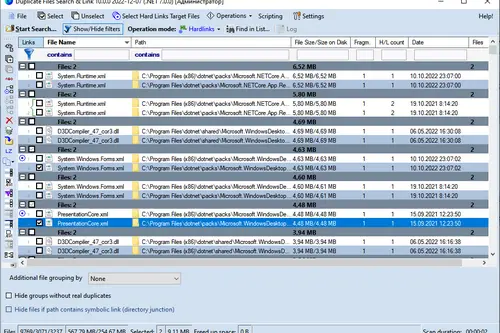
نرمافزارهای سومطرف برای پیدا کردن فایلهای تکراری
نرمافزارهای مختلفی وجود دارند که میتوانند به شما در پیدا کردن و حذف فایلهای تکراری کمک کنند. این نرمافزارها معمولاً دارای رابط کاربری سادهای هستند و میتوانند فایلهای تکراری را بر اساس نام، اندازه، محتوای هش یا تاریخ ایجاد شناسایی کنند.
- Duplicate Cleaner: این نرمافزار برای ویندوز طراحی شده و میتواند فایلهای تکراری را بر اساس نام، اندازه، محتوای هش یا تاریخ شناسایی کند. همچنین امکان حذف فایلهای تکراری را با یک کلیک فراهم میکند.
- Auslogics Duplicate File Finder: این نرمافزار نیز برای ویندوز است و میتواند فایلهای تکراری را در تمام دیسکهای سیستم پیدا کند. همچنین امکان جستجوی پیشرفته و فیلتر کردن فایلها بر اساس نوع و اندازه را دارد.
- Gemini 2: این نرمافزار برای مک طراحی شده و میتواند فایلهای تکراری را در تمام دیسکهای سیستم پیدا کند. همچنین امکان جستجوی پیشرفته و حذف فایلها را با یک کلیک فراهم میکند.
- fdupes: این ابزار برای لینوکس و مک است و از طریق ترمینال استفاده میشود. میتواند فایلهای تکراری را بر اساس محتوای هش شناسایی کند.
اگر میخواهید از نرمافزارهای رایگان استفاده کنید، میتوانید به دنبال ابزارهایی مانند “CCleaner” یا “WizTree” بگردید که علاوه بر پیدا کردن فایلهای تکراری، امکان پاکسازی سیستم را نیز فراهم میکنند.
نکات مهم قبل از حذف فایلهای تکراری
قبل از حذف فایلهای تکراری، باید نکات زیر را در نظر بگیرید:
- پیش از حذف، فایلها را کپی کنید: اگر فایلهای تکراری شامل اطلاعات مهمی هستند، قبل از حذف آنها، یک کپی از آنها تهیه کنید.
- فایلهای مهم را شناسایی کنید: قبل از حذف، مطمئن شوید که فایلهای تکراری شامل اطلاعات ضروری نیستند. برای این کار، میتوانید فایلها را در پوشههای جداگانه دستهبندی کنید.
- از ابزارهای پشتیبانگیری استفاده کنید: اگر فایلهای مهمی دارید، قبل از حذف فایلهای تکراری، از ابزارهای پشتیبانگیری استفاده کنید تا در صورت نیاز بتوانید فایلهای حذف شده را بازیابی کنید.
- فایلهای سیستم را حذف نکنید: فایلهای سیستم معمولاً در پوشههای مخفی قرار دارند و حذف آنها میتواند سیستم شما را خراب کند. از حذف فایلهای سیستم خودداری کنید.
اگر مطمئن نیستید که کدام فایلها را باید حذف کنید، میتوانید از روشهای دستی استفاده کنید یا به یک متخصص مراجعه کنید.
چگونه فایلهای تکراری را حذف کنیم؟
پس از شناسایی فایلهای تکراری، مرحله بعدی حذف آنها است. روش حذف فایلها به سیستم عامل و نرمافزاری که استفاده میکنید بستگی دارد:
- در ویندوز: برای حذف فایلها، آنها را انتخاب کرده و سپس کلید “Delete” را فشار دهید یا راست کلیک کرده و “حذف” را انتخاب کنید. همچنین میتوانید از سطل زباله برای بازیابی فایلهای حذف شده استفاده کنید.
- در مک: در مک، میتوانید فایلها را انتخاب کرده و کلید “Command + Delete” را فشار دهید یا راست کلیک کرده و “حذف” را انتخاب کنید. همچنین میتوانید از سطل زباله برای بازیابی فایلها استفاده کنید.
- در لینوکس: در لینوکس، میتوانید از دستور “rm” برای حذف فایلها استفاده کنید. برای مثال:
- در ترمینال، دستور زیر را وارد کنید:
rm /path/to/fileبرای حذف فایلهای تکراری که با ابزار “fdupes” پیدا کردهاید، میتوانید از دستور زیر استفاده کنید:
- دستور زیر را در ترمینال وارد کنید:
fdupes -rd /path/to/directoryاین دستور فایلهای تکراری را حذف میکند.
پس از حذف فایلهای تکراری، میتوانید فضای ذخیرهسازی خود را آزاد کرده و سرعت سیستم را افزایش دهید.
پیشگیری از ایجاد فایلهای تکراری در آینده
برای جلوگیری از ایجاد فایلهای تکراری در آینده، میتوانید از روشهای زیر استفاده کنید:
- سازماندهی بهتر فایلها: فایلها را در پوشههای منظم و با نامگذاری مناسب ذخیره کنید. این کار به شما کمک میکند تا فایلهای تکراری را راحتتر شناسایی کنید.
- استفاده از ابزارهای پشتیبانگیری: از ابزارهای پشتیبانگیری مانند “Time Machine” در مک یا “File History” در ویندوز استفاده کنید تا فایلهای مهم خود را در صورت نیاز بازیابی کنید.
- نرمافزارهای مدیریت فایل: از نرمافزارهای مدیریت فایل مانند “Everything” در ویندوز یا “Alfred” در مک استفاده کنید تا فایلها را راحتتر پیدا کنید.
- پاکسازی منظم: به طور منظم فایلهای غیرضروری و تکراری را پاک کنید. این کار به شما کمک میکند تا سیستم خود را مرتب نگه دارید.
اگر میخواهید روشهای بیشتری برای مدیریت فایلها و افزایش سرعت سیستم خود بیاموزید، میتوانید به مقالات مرتبط در چیکار کن مراجعه کنید.