در دنیای امروزی، داشتن یک لپتاپ همراه با پرینتر برای بسیاری از کاربران ضروری است، چه برای چاپ اسناد کاری، تصاویر یا حتی پروژههای شخصی. اما گاهی اوقات وصل کردن پرینتر به لپتاپ میتواند چالشبرانگیز باشد، بهخصوص اگر با تنظیمات شبکه، کابلها یا نرمافزارهای مختلف آشنا نیستید. در این مقاله، به شما نشان میدهیم که چگونه میتوانید پرینتر خود را به لپتاپ متصل کنید، چه از طریق کابل USB، شبکه بیسیم یا حتی با استفاده از فناوریهای مدرنتر مانند AirPrint یا موبایل هت.
۱. بررسی نوع اتصال پرینتر
قبل از شروع، باید نوع اتصال پرینتر خود را مشخص کنید. پرینترها معمولاً از یکی از روشهای زیر برای اتصال به دستگاههای دیگر استفاده میکنند:
- اتصال USB: روش ساده و مستقیم که برای پرینترهای قدیمیتر یا مدلهایی که از شبکه بیسیم پشتیبانی نمیکنند، مناسب است.
- اتصال شبکه بیسیم (Wi-Fi): برای پرینترهایی که از این فناوری پشتیبانی میکنند، میتوانید بدون نیاز به کابل، پرینتر را به لپتاپ متصل کنید.
- اتصال شبکه کابلی (Ethernet): اگر پرینتر از طریق کابل شبکه به روتر متصل است، میتوانید لپتاپ خود را نیز به همان شبکه وصل کنید.
- اتصال بلوتوث: برخی پرینترها از بلوتوث برای اتصال به دستگاههای موبایل یا لپتاپ استفاده میکنند، اما این روش معمولاً برای چاپهای سادهتر مناسب است.
در ادامه، به بررسی هر یک از این روشها میپردازیم تا بتوانید بهترین روش برای پرینتر و لپتاپ خود را انتخاب کنید.
۲. اتصال پرینتر به لپتاپ با کابل USB
اگر پرینتر شما از طریق کابل USB قابل اتصال است، این روش سادهترین راه برای چاپ است. برای انجام این کار:
- کابل USB مناسب را به پرینتر و لپتاپ خود متصل کنید.
- در صورت نیاز، لپتاپ خود را ریستارت کنید تا سیستم جدیدی را تشخیص دهد.
- پس از اتصال، سیستمعامل لپتاپ خودکاراً سعی میکند رانرهای لازم را نصب کند. اگر این کار انجام نشد، باید رانرهای پرینتر را از دیسک همراه یا وبسایت سازنده دانلود و نصب کنید.
- پس از نصب رانرها، به تنظیمات پرینتر در لپتاپ خود بروید و از آنجا مطمئن شوید که پرینتر به درستی شناسایی شده است.
این روش برای پرینترهایی که از شبکه بیسیم پشتیبانی نمیکنند یا در محیطهای کاری که نیاز به اتصال مستقیم دارند، بسیار مفید است.
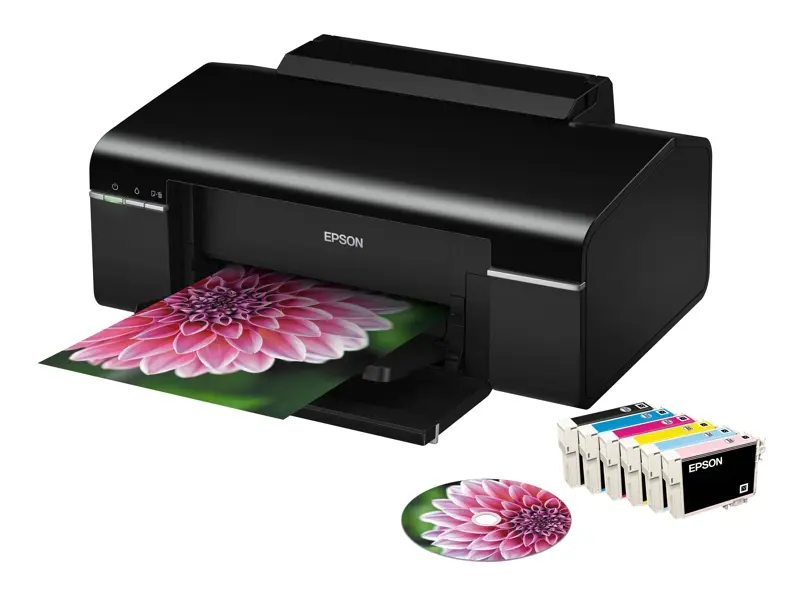
۳. اتصال پرینتر به لپتاپ با استفاده از شبکه بیسیم (Wi-Fi)
اگر پرینتر شما از شبکه بیسیم پشتیبانی میکند، میتوانید بدون نیاز به کابل، پرینتر را به لپتاپ خود متصل کنید. این روش برای محیطهای خانگی یا دفترهایی که نیاز به آزادی حرکت دارند، بسیار مناسب است.
برای اتصال پرینتر به شبکه بیسیم:
- پرینتر را با استفاده از دکمههای فیزیکی یا منوی نمایشگر آن، به شبکه Wi-Fi متصل کنید. برای این کار، باید نام شبکه (SSID) و رمز عبور را وارد کنید.
- در لپتاپ خود، به تنظیمات شبکه بروید و مطمئن شوید که به همان شبکه Wi-Fi متصل شدهاید.
- در سیستمعامل لپتاپ، به بخش “پرینترها و اسکنرها” بروید و پرینتر خود را اضافه کنید. اگر پرینتر در لیست نمایش داده نشود، ممکن است نیاز به نصب رانرهای خاص داشته باشید.
- در برخی سیستمعاملها مانند ویندوز یا مکاواس، ممکن است نیاز به نصب نرمافزار خاصی از سوی سازنده پرینتر داشته باشید. این نرمافزارها معمولاً از طریق وبسایت سازنده قابل دانلود هستند.
اگر پرینتر شما از فناوریهای مدرنتری مانند AirPrint (برای دستگاههای اپل) یا موبایل هت (برای پرینترهای HP) پشتیبانی میکند، میتوانید با استفاده از این روشها نیز پرینتر را به لپتاپ خود متصل کنید.
۴. اتصال پرینتر به لپتاپ از طریق شبکه کابلی (Ethernet)
اگر پرینتر شما از طریق کابل شبکه به روتر متصل است، میتوانید لپتاپ خود را نیز به همان شبکه وصل کنید و سپس پرینتر را به عنوان یک دستگاه شبکهای اضافه کنید. این روش برای محیطهای کاری بزرگ یا شبکههای خانگی با چندین دستگاه مناسب است.
برای انجام این کار:
- کابل شبکه را از پرینتر به روتر متصل کنید.
- لپتاپ خود را نیز به همان شبکه Wi-Fi یا کابلی متصل کنید.
- در تنظیمات لپتاپ، به بخش “پرینترها و اسکنرها” بروید و پرینتر را به عنوان یک دستگاه شبکهای اضافه کنید.
- در صورت نیاز، آدرس IP پرینتر را وارد کنید یا از روش کشف خودکار استفاده کنید.
این روش برای محیطهایی که نیاز به سرعت و پایداری در چاپ دارند، بسیار مناسب است.
۵. اتصال پرینتر به لپتاپ با استفاده از بلوتوث
اگر پرینتر شما از بلوتوث پشتیبانی میکند، میتوانید با فعال کردن بلوتوث در لپتاپ و پرینتر، آنها را به یکدیگر متصل کنید. این روش برای چاپهای سریع و ساده مناسب است، اما ممکن است برای چاپهای حجیم یا با کیفیت بالا مناسب نباشد.
برای اتصال:
- بلوتوث را در هر دو دستگاه فعال کنید.
- پرینتر را در لیست دستگاههای بلوتوث لپتاپ خود پیدا کنید و به آن متصل شوید.
- در صورت نیاز، رانرهای مربوطه را نصب کنید.
این روش معمولاً برای پرینترهای کوچک و قابل حمل مناسب است.
۶. راهکارهای پیشرفته برای اتصال پرینتر به لپتاپ
در برخی موارد، ممکن است نیاز به روشهای پیشرفتهتری داشته باشید، مانند استفاده از نرمافزارهای سومطرفه یا سرویسهای ابری. برای مثال:
- نرمافزارهای مدیریت پرینتر: برخی نرمافزارها مانند “Paperless” یا “PrintNode” امکان اتصال پرینتر به چندین دستگاه را فراهم میکنند.
- سرویسهای ابری: برخی پرینترها از سرویسهای ابری مانند Google Cloud Print یا HP Smart استفاده میکنند که امکان چاپ از هر دستگاهی را فراهم میآورند.
اگر با مشکل خاصی در اتصال پرینتر به لپتاپ خود مواجه هستید، ممکن است نیاز به مراجعه به راهنمای کاربر پرینتر یا تماس با پشتیبانی فنی سازنده داشته باشید.
۷. نکات مهم برای اتصال موفق پرینتر به لپتاپ
برای اطمینان از اتصال موفق پرینتر به لپتاپ، به نکات زیر توجه کنید:
- از کابلهای مناسب و سالم استفاده کنید.
- در صورت نیاز، رانرهای پرینتر را به روزرسانی کنید.
- از یک شبکه پایدار و سریع برای اتصال بیسیم استفاده کنید.
- در صورت بروز مشکل، پرینتر و لپتاپ را ریستارت کنید.
- اگر پرینتر از چندین روش اتصال پشتیبانی میکند، روش مناسب را بر اساس نیاز خود انتخاب کنید.
در نهایت، اگر هنوز با مشکل مواجه هستید یا نیاز به راهنمایی بیشتر دارید، میتوانید به مقالات مرتبط در چیکار کن مراجعه کنید تا اطلاعات بیشتری کسب کنید.
اتصال پرینتر به لپتاپ کار سادهای است، اما با توجه به تنوع روشها و مدلهای مختلف پرینترها، ممکن است نیاز به آزمایش و خطا داشته باشید. با دنبال کردن راهنماهای ارائه شده در این مقاله، میتوانید پرینتر خود را به لپتاپ متصل کرده و از چاپ بدون مشکل لذت ببرید.