در دنیای امروزی، حجم فایلها و دیتاهای ذخیرهشده در کامپیوتر هر روز بیشتر میشود. از اسناد کاری گرفته تا عکسها، ویدئوها و فایلهای شخصی، اگر نظم و ترتیب مناسبی نداشته باشیم، پیدا کردن فایل مورد نظر میتواند به یک چالش تبدیل شود. داشتن یک چکلیست مرتبسازی فایلهای کامپیوتر میتواند به شما کمک کند تا فایلهایتان را به صورت منطقی و قابل دسترسی سازماندهی کنید. در این مقاله، به بررسی مراحل و نکات مهم برای ایجاد یک چکلیست کامل برای مرتبسازی فایلها میپردازیم.
چرا مرتبسازی فایلها مهم است؟
مرتبسازی فایلها تنها یک کار فنی نیست، بلکه میتواند تأثیر مستقیمی بر کارایی و آرامش روانی شما داشته باشد. وقتی فایلهایتان مرتب هستند:
- پیدا کردن فایل مورد نظر سریعتر میشود و وقت شما هدر نمیرود.
- احتمال از دست دادن یا اشتباه گرفتن فایلها کاهش مییابد.
- کامپیوتر شما با سرعت بهتری کار میکند، زیرا سیستم عامل بهتر میتواند فایلها را مدیریت کند.
- در صورت نیاز به پشتیبانگیری یا انتقال فایلها، فرآیند سادهتر و سریعتر خواهد بود.
با این حال، بسیاری از افراد با حجم زیادی از فایلها و عدم آگاهی از روشهای سازماندهی مناسب، دچار سردرگمی میشوند. برای همین، داشتن یک چکلیست مشخص میتواند راهنمای شما در این مسیر باشد.
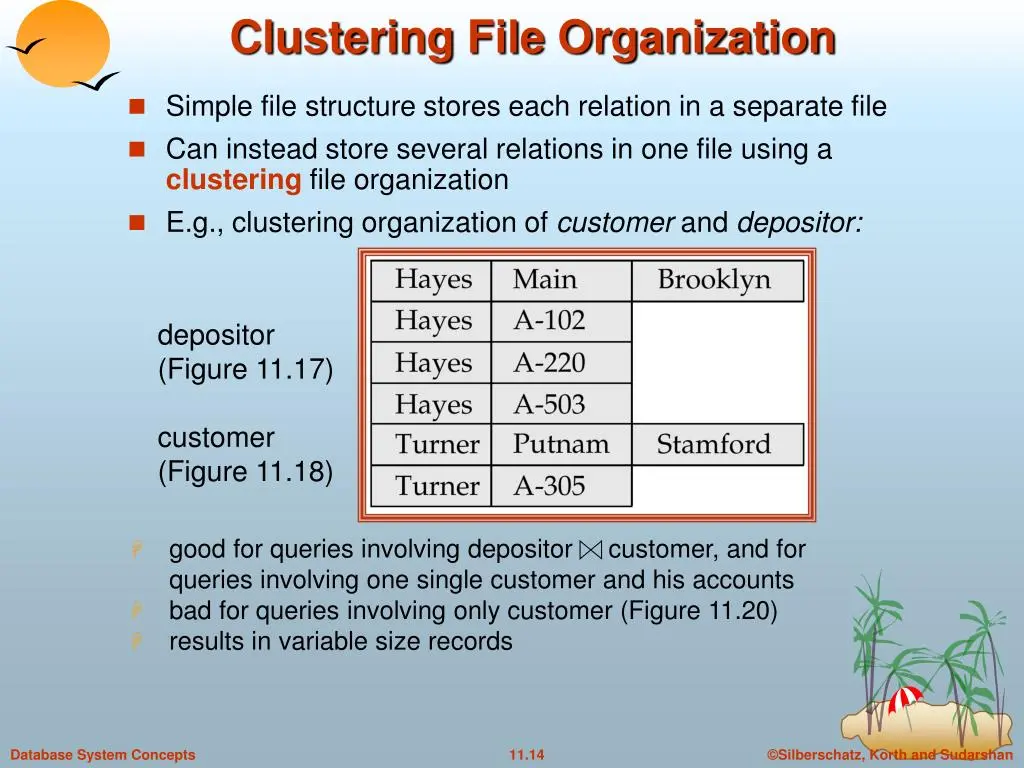
چکلیست مرتبسازی فایلهای کامپیوتر
برای ایجاد یک چکلیست کامل، باید مراحل زیر را دنبال کنید:
۱. ارزیابی فایلهای موجود
قبل از شروع مرتبسازی، باید فهرستی از تمام فایلها و پوشههای موجود در کامپیوترتان تهیه کنید. این کار شامل:
- بررسی تمام درایوهای ذخیرهسازی (مانند C، D، یا درایوهای خارجی).
- شناسایی فایلهای تکراری یا فایلهایی که دیگر مورد نیاز نیستند.
- فهرستنویسی فایلهای مهم و فایلهایی که نیاز به پشتیبانگیری دارند.
این مرحله به شما کمک میکند تا درک بهتری از حجم و نوع فایلهایتان داشته باشید و بتوانید تصمیم بگیرید کدام فایلها باید حذف یا منتقل شوند.
۲. تعیین ساختار پوشهها
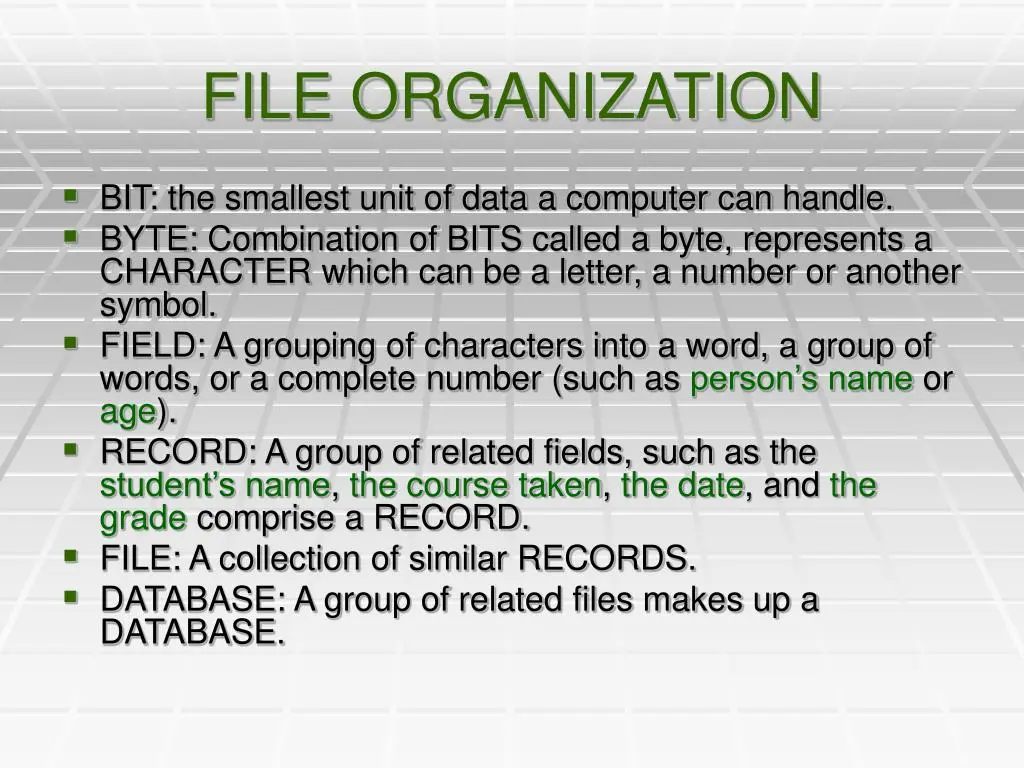
ساختار پوشهها باید منطقی و قابل فهم باشد. یک روش معمول این است که پوشهها را بر اساس دستهبندیهای زیر سازماندهی کنید:
- کار و پروژهها: برای هر پروژه یا کار جداگانه یک پوشه ایجاد کنید و فایلهای مربوطه را در آن قرار دهید.
- مستندات شخصی: اسناد مهم مانند شناسنامه، مدارک تحصیلی یا مالی را در یک پوشه جداگانه ذخیره کنید.
- عکسها و ویدئوها: فایلهای چندرسانهای را بر اساس تاریخ یا رویدادهای مربوطه گروهبندی کنید.
- دانلودها: فایلهای دانلود شده را به صورت منظم پاکسازی کنید و فقط فایلهای مورد نیاز را نگه دارید.
- پشتیبانی و نرمافزارها: فایلهای نصبکننده نرمافزارها و فایلهای پشتیبان را در پوشههای جداگانه قرار دهید.
سعی کنید از نامگذاری واضح و یکنواخت برای پوشهها استفاده کنید. برای مثال، استفاده از تاریخ در نام پوشهها (مانند “پروژه_۲۰۲۴_۰۵”) میتواند کمککننده باشد.
۳. حذف فایلهای غیرضروری
یکی از مهمترین مراحل مرتبسازی، حذف فایلهای غیرضروری است. این فایلها ممکن است شامل:
- فایلهای تکراری یا نسخههای قدیمی.
- فایلهای دانلود شده که دیگر مورد نیاز نیستند.
- فایلهای موقتی یا کش که توسط برنامهها ایجاد میشوند.
- فایلهای اسپم یا ایمیلهای قدیمی که در کامپیوتر ذخیره شدهاند.
پاکسازی این فایلها نه تنها فضای ذخیرهسازی شما را آزاد میکند، بلکه باعث میشود که پیدا کردن فایلهای مهم آسانتر شود.
۴. استفاده از نامگذاری استاندارد
نامگذاری فایلها و پوشهها باید به گونهای باشد که قابل فهم و یکنواخت باشد. برخی از نکات مهم در این زمینه:
- استفاده از حروف کوچک و بدون فاصله در نام فایلها (به جای “پروژه جدید” از “پروژه_جدید” استفاده کنید).
- اجتناب از استفاده از کاراکترهای خاص مانند !, @, # که ممکن است در برخی سیستمها مشکل ایجاد کنند.
- استفاده از تاریخ یا کدهای خاص برای فایلهای مرتبط (مانند “رپورت_۲۰۲۴۰۵۱۵.pdf”).
- در صورت نیاز، از پیشوند یا پسوند برای مشخص کردن نوع فایل استفاده کنید (مانند “پروژه_تصویر_۱.jpg”).
۵. پشتیبانگیری از فایلهای مهم
پس از مرتبسازی، مهم است که فایلهای مهمتان را در مکانهای مختلف ذخیره کنید تا در صورت بروز مشکل، از دست نروید. برخی از روشهای پشتیبانگیری:
- استفاده از درایوهای خارجی یا دیسکهای ذخیرهسازی.
- پشتیبانی از فایلها در ابری مانند Google Drive یا Dropbox.
- استفاده از نرمافزارهای پشتیبانگیری خودکار.
این کار علاوه بر حفظ امنیت فایلها، در صورت نیاز به دسترسی از راه دور نیز مفید خواهد بود.
۶. استفاده از ابزارهای سازماندهی
برای کمک به مرتبسازی فایلها، میتوانید از ابزارهای مختلفی استفاده کنید. برخی از این ابزارها:
- نرمافزارهای مدیریت فایل مانند Total Commander یا Double Commander.
- ابزارهای جستجوی پیشرفته مانند Everything یا Agent Ransack.
- نرمافزارهای سازماندهی فایل مانند FileMaster یا FileMenu.
این ابزارها میتوانند به شما کمک کنند تا فایلها را سریعتر پیدا و مدیریت کنید.
نکات نهایی برای حفظ نظم
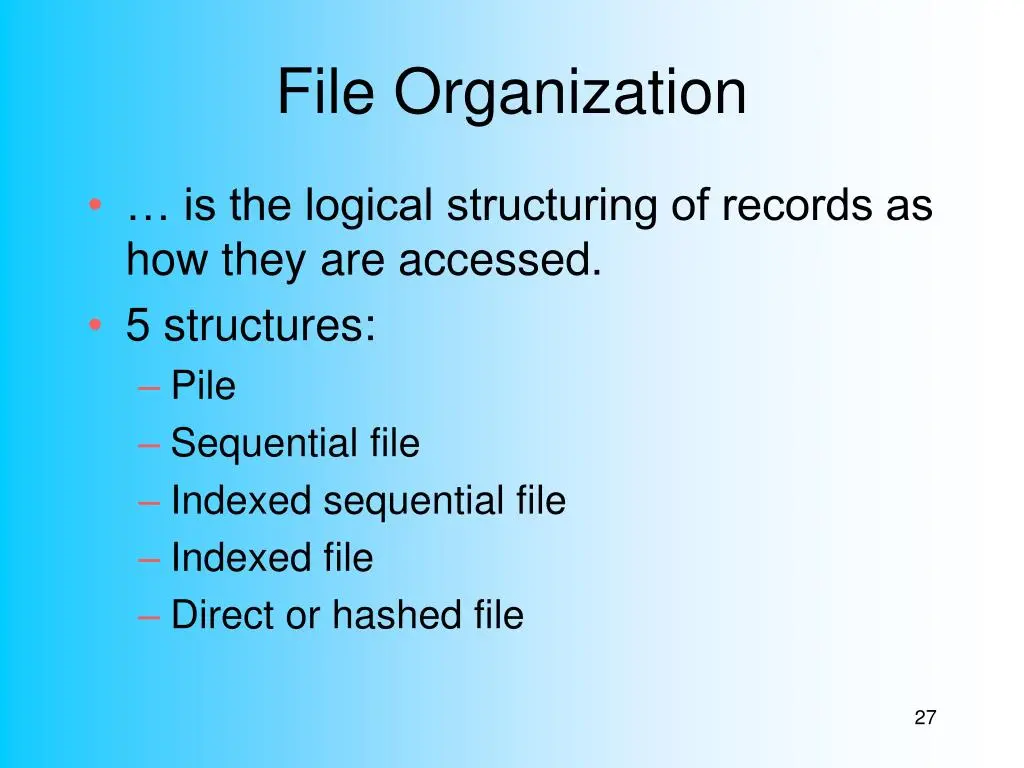
مرتبسازی فایلها تنها یک بار انجام نمیشود، بلکه باید به صورت دورهای انجام شود تا نظم حفظ شود. برخی از نکات برای حفظ نظم:
- سعی کنید پس از هر پروژه یا کار، فایلهای مربوطه را به جای مناسب منتقل کنید.
- از زمان به زمان، فایلهای غیرضروری را پاکسازی کنید.
- در صورت نیاز، از برنامهریزی برای پشتیبانگیری استفاده کنید.
- سعی کنید از روشهای یکنواخت برای نامگذاری و سازماندهی استفاده کنید.
با دنبال کردن این مراحل و استفاده از چکلیست مرتبسازی، میتوانید فایلهایتان را به صورت منظم و قابل دسترسی نگه دارید. این کار نه تنها زمان شما را صرفهجویی میکند، بلکه باعث میشود که کار با کامپیوترتان راحتتر و کارآمدتر باشد.
اگر به دنبال راهنماییهای بیشتر در زمینه سازماندهی و مدیریت فایلها هستید، میتوانید از مقالات و راهنماهای موجود در چیکار کن استفاده کنید. این منابع میتوانند به شما کمک کنند تا با روشهای جدید و کارآمدتر آشنا شوید.