فایلهای ویدئویی به دلیل حجم زیاد و تعداد زیادی که در طول زمان جمع میشوند، میتوانند به سرعت فضای ذخیرهسازی شما را پر کنند و پیدا کردن فایل مورد نظر را دشوار سازند. اگر همیشه با پرسش «چیکار کنیم فایلهای ویدئویی را دستهبندی کنیم؟» روبرو هستید، این مقاله راهنمایی کامل برای سازماندهی و مدیریت بهتر ویدئوهای خود ارائه میدهد. با پیروی از این روشها، نه تنها فضای ذخیرهسازی خود را بهتر مدیریت میکنید، بلکه دسترسی سریعتری به فایلهای مورد نیاز خود نیز خواهید داشت.
چرا دستهبندی فایلهای ویدئویی مهم است؟
دستهبندی فایلهای ویدئویی به دلایل متعددی ضروری است. اولاً، با افزایش تعداد ویدئوها، پیدا کردن فایل خاصی میتواند زمانبر و دشوار شود. ثانیاً، سازماندهی مناسب باعث میشود که بتوانید فایلهای قدیمی یا غیرضروری را شناسایی و حذف کنید، که این خود به صرفهجویی در فضای ذخیرهسازی کمک میکند. همچنین، اگر فایلهای ویدئویی شما برای کار یا پروژهای خاص هستند، دستهبندی به شما کمک میکند تا به راحتی به آنها دسترسی داشته باشید و از بروز هرگونه مشکل در زمان نیاز جلوگیری کنید.
مراحل اولیه دستهبندی فایلهای ویدئویی
برای شروع، باید یک سیستم سازماندهی منطقی طراحی کنید. این سیستم باید بر اساس نیازهای شما و نوع فایلهای ویدئویی که دارید، تنظیم شود. در این بخش، به برخی از روشهای پایهای برای دستهبندی اشاره میکنیم:
- بر اساس نوع محتوا: اگر ویدئوهای شما شامل فیلمها، ویدئوهای آموزشی، ویدئوهای شخصی، یا ویدئوهای مربوط به پروژههای کاری هستند، میتوانید آنها را در پوشههای جداگانهای مانند «فیلمها»، «آموزشها»، «ویدئوهای شخصی»، و «پروژهها» قرار دهید.
- بر اساس تاریخ: اگر ویدئوهای شما بر اساس زمان ضبط یا ایجاد شدهاند، میتوانید آنها را در پوشههایی مانند «۲۰۲۳»، «۲۰۲۴»، و «۲۰۲۵» دستهبندی کنید. این روش به خصوص برای ویدئوهای شخصی یا پروژههای طولانیمدت مفید است.
- بر اساس پروژه یا موضوع: اگر ویدئوهای شما مربوط به پروژههای خاصی هستند، مانند «ساختوساز»، «آموزش زبان»، یا «سفر»، میتوانید پوشههایی با نامهای مربوطه ایجاد کنید و فایلهای مرتبط را در آنها قرار دهید.
در این مرحله، میتوانید از پوشههای زیرپوشه نیز استفاده کنید تا سازماندهی دقیقتری داشته باشید. برای مثال، اگر پوشهای با نام «پروژهها» دارید، میتوانید زیرپوشههایی مانند «پروژه ساختوساز»، «پروژه آموزش»، و «پروژه سفر» ایجاد کنید.
انتخاب فرمت مناسب برای ذخیرهسازی
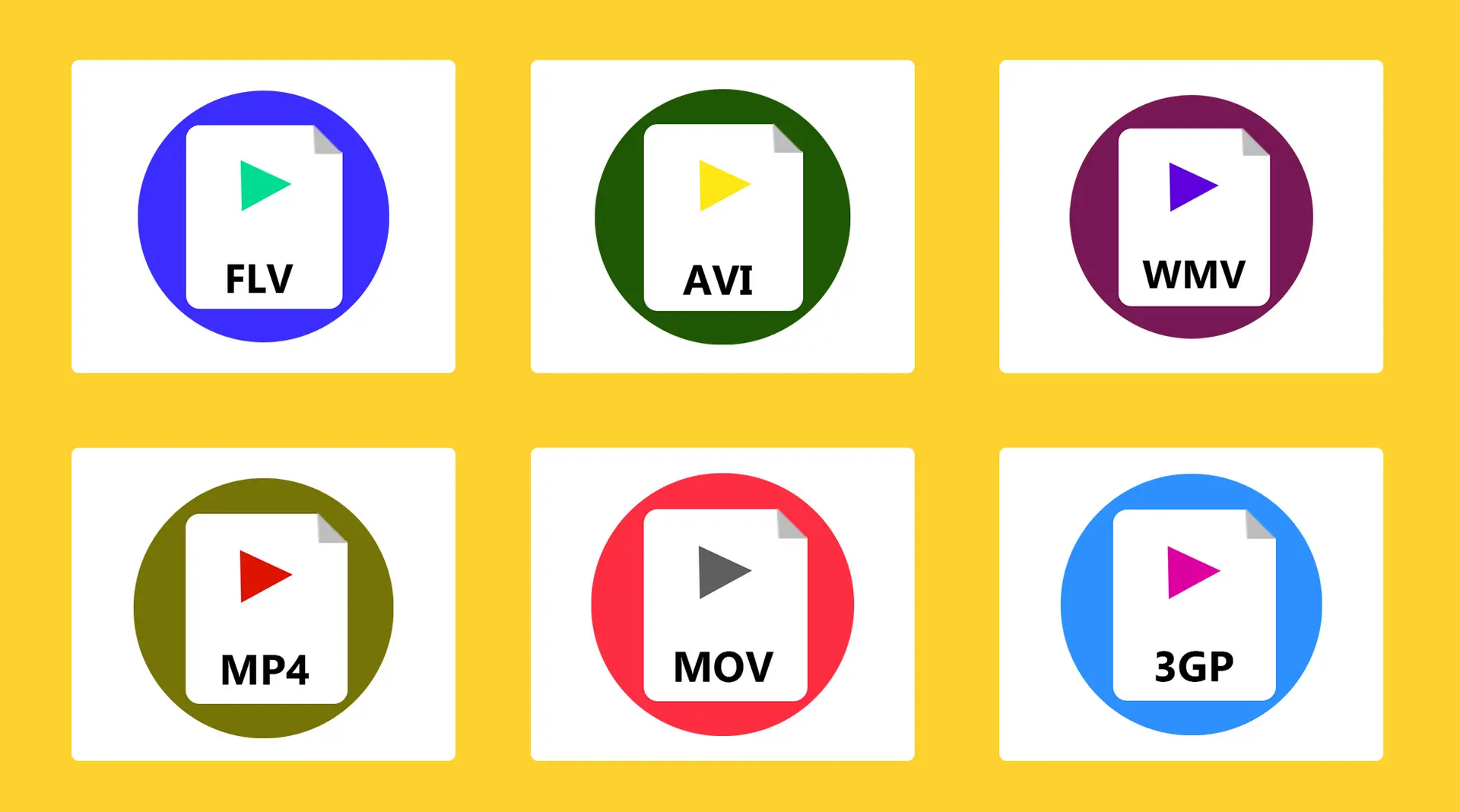
فرمت فایل ویدئویی نیز در سازماندهی و مدیریت فایلها نقش مهمی دارد. برخی فرمتها مانند MP4، AVI، و MKV به دلیل فشردهسازی مناسب و سازگاری با بیشتر دستگاهها، محبوب هستند. در ادامه، به برخی از فرمتهای رایج و کاربردهای آنها میپردازیم:
- MP4: یکی از پرکاربردترین فرمتهای ویدئویی است که توسط اکثر دستگاهها پشتیبانی میشود. این فرمت با کیفیت بالا و حجم نسبتاً کوچک، مناسب برای ذخیرهسازی و اشتراکگذاری است.
- AVI: فرمت قدیمیتری است که کیفیت بالا دارد، اما حجم فایلهای آن معمولاً بزرگتر از MP4 است. برای ویدئوهای حرفهای یا ویرایش ویدئو، ممکن است استفاده شود.
- MKV: فرمت بدون درز است که میتواند ویدئو، صدا، و زیرنویس را در یک فایل ذخیره کند. این فرمت برای کاربران حرفهای مناسب است که نیاز به کنترل بیشتر بر روی فایلهای خود دارند.
- MOV: فرمت خاص اپل است که کیفیت بسیار بالایی دارد و برای ویرایش ویدئو در مکینتاش استفاده میشود.
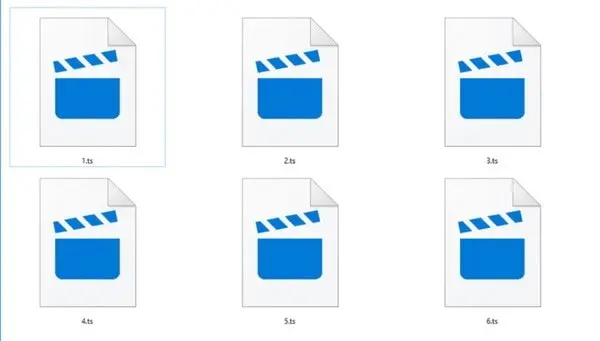
- TS: فرمت ویدئویی است که در پخش زنده و ضبط از تلویزیونهای دیجیتال استفاده میشود. این فرمت معمولاً حجم کوچکتری دارد، اما کیفیت آن ممکن است کمتر از فرمتهای دیگر باشد.
انتخاب فرمت مناسب بستگی به نیازهای شما دارد. اگر ویدئوهای شما برای اشتراکگذاری یا پخش عمومی هستند، MP4 بهترین انتخاب است. اما اگر نیاز به ویرایش حرفهای دارید، ممکن است فرمتهای دیگری مانند MOV یا AVI مناسبتر باشند.
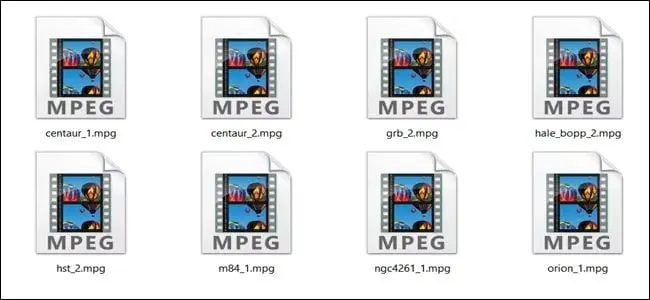
ابزارهای کمککننده در دستهبندی فایلهای ویدئویی
برای دستهبندی و مدیریت فایلهای ویدئویی، میتوانید از ابزارهای مختلفی استفاده کنید. این ابزارها میتوانند به شما کمک کنند تا فایلها را به صورت خودکار دستهبندی کنید، اطلاعات آنها را استخراج کنید، یا حتی فایلهای تکراری را شناسایی و حذف نمایید. برخی از این ابزارها عبارتند از:
- برنامههای مدیریت فایل: ابزارهایی مانند Windows Explorer، macOS Finder، یا برنامههای سومطرف مانند Total Commander میتوانند به شما کمک کنند تا فایلها را به صورت دستی یا خودکار دستهبندی کنید.
- نرمافزارهای ویرایش ویدئو: برنامههایی مانند Adobe Premiere Pro، Final Cut Pro، یا حتی نرمافزارهای رایگان مانند Shotcut و OpenShot میتوانند به شما کمک کنند تا فایلهای ویدئویی را سازماندهی و مدیریت کنید.
- نرمافزارهای مدیریت رسانه: ابزارهایی مانند VLC Media Player، Plex، یا Kodi میتوانند به شما کمک کنند تا ویدئوهای خود را در یک مکان مرکزی مدیریت کنید و به راحتی به آنها دسترسی داشته باشید.
- نرمافزارهای خودکار: ابزارهایی مانند AutoHotkey یا برنامههای خاص برای دستهبندی فایل میتوانند به شما کمک کنند تا فایلها را بر اساس نام، تاریخ، یا سایر ویژگیها دستهبندی کنید.
اگر به دنبال راهی برای دستهبندی خودکار فایلهای ویدئویی هستید، میتوانید از اسکریپتهای سادهای استفاده کنید که بر اساس نام فایل یا تاریخ ایجاد آن، فایلها را در پوشههای مناسب قرار دهند. برای مثال، میتوانید از PowerShell در ویندوز یا Terminal در مکینتاش استفاده کنید تا اسکریپتهای خودکار ایجاد کنید.
نکات مهم برای حفظ سازماندهی در طول زمان
دستهبندی فایلهای ویدئویی تنها یک بار انجام نمیشود. برای حفظ سازماندهی در طول زمان، باید به برخی نکات مهم توجه کنید:
- برنامهریزی منظم: حداقل یک بار در ماه یا هر سه ماه یکبار، فایلهای خود را بررسی کنید و فایلهای غیرضروری را حذف یا به پوشههای مناسب منتقل کنید.
- نامگذاری استاندارد: برای فایلهای ویدئویی، از یک سیستم نامگذاری استاندارد استفاده کنید. برای مثال، میتوانید تاریخ، موضوع، یا نام پروژه را در نام فایل قرار دهید. نمونهای از نامگذاری استاندارد میتواند این باشد: «۲۰۲۴-۰۵-۱۵_پروژه_ساختوساز_ویدئو۱.mp4».
- بکاپگیری: همیشه یک نسخه پشتیبان از فایلهای ویدئویی خود داشته باشید. میتوانید از هارد دیسک خارجی، خدمات ابری مانند Google Drive یا Dropbox، یا حتی دیسکهای DVD استفاده کنید.
- استفاده از تگها و متادیتا: بسیاری از نرمافزارها امکان اضافه کردن تگ یا متادیتا به فایلهای ویدئویی را فراهم میکنند. این اطلاعات میتوانند شامل موضوع، تاریخ، یا توضیحات مربوط به ویدئو باشند و به شما کمک کنند تا فایلها را بهتر پیدا کنید.
اگر به دنبال راهی برای مدیریت بهتر فایلهای خود هستید و میخواهید از ابزارهای پیشرفتهتر استفاده کنید، میتوانید به مقالات مرتبط در چیکار کن مراجعه کنید. این مقالات راهنماییهای مفیدی برای سازماندهی فایلها و استفاده از ابزارهای مختلف ارائه میدهند.
چالشهای رایج و راهحلهای آنها
در حین دستهبندی فایلهای ویدئویی، ممکن است با چالشهایی مانند فایلهای تکراری، فایلهای بدون نام مناسب، یا فایلهای با فرمت نامشخص روبرو شوید. در این بخش، به برخی از این چالشها و راهحلهای آنها میپردازیم:
- فایلهای تکراری: اگر فایلهای تکراری دارید، میتوانید از ابزارهایی مانند WinMerge یا نرمافزارهای مقایسه فایل استفاده کنید تا فایلهای مشابه را شناسایی و حذف کنید.
- فایلهای بدون نام مناسب: اگر فایلهای ویدئویی شما نامهای نامناسب یا نامفهوم دارند، میتوانید از اسکریپتهای خودکار یا نرمافزارهای مدیریت فایل استفاده کنید تا نامهای مناسبتری برای آنها تعریف کنید.
- فایلهای با فرمت نامشخص: اگر فایلهای ویدئویی با فرمتهای ناشناختهای دارید، میتوانید از نرمافزارهایی مانند VLC یا MediaInfo استفاده کنید تا اطلاعات مربوط به فایل را استخراج و فرمت آن را شناسایی کنید.
- فضای ذخیرهسازی: اگر فضای ذخیرهسازی شما محدود است، میتوانید از روشهای فشردهسازی مانند استفاده از فرمتهای فشردهتر یا حذف فایلهای غیرضروری استفاده کنید.
با پیروی از این راهنماییها، میتوانید فایلهای ویدئویی خود را به صورت سازماندهی شده و قابل دسترسی نگه دارید. این نه تنها به شما کمک میکند تا فایلهای مورد نیاز را به سرعت پیدا کنید، بلکه باعث میشود که فضای ذخیرهسازی شما بهتر مدیریت شود.
نکات پایانی
دستهبندی فایلهای ویدئویی یک فرآیند مداوم است که نیاز به توجه و برنامهریزی دارد. با ایجاد یک سیستم سازماندهی منطقی، استفاده از ابزارهای مناسب، و حفظ آن در طول زمان، میتوانید از مزایای سازماندهی فایلهای ویدئویی بهرهمند شوید. اگر به دنبال راهنماییهای بیشتر در زمینه مدیریت فایلها هستید، میتوانید به مقالات مرتبط در چیکار کن مراجعه کنید.
امیدواریم این راهنماییها به شما کمک کنند تا فایلهای ویدئویی خود را به بهترین شکل ممکن دستهبندی و مدیریت کنید. با سازماندهی مناسب، نه تنها زمان خود را صرفهجویی میکنید، بلکه از استرس پیدا کردن فایلهای مورد نیاز در زمان نیاز نیز در امان میمانید.