در دنیای امروزی، استفاده از شبکههای وایفای به بخشی جداییناپذیر از زندگی روزمره تبدیل شده است. اما یکی از مشکلات رایجی که کاربران با آن مواجه میشوند، مدیریت رمزهای وایفای ذخیرهشده در دستگاههای خود است. آیا تا به حال اتفاق افتاده که به یک شبکه وایفای جدید متصل شوید و رمز آن را فراموش کنید؟ یا ممکن است دستگاههای دیگر در خانه یا محل کار شما به شبکههای قدیمی متصل شوند و باعث ایجاد مشکل در عملکرد شبکه شوند؟ در این مقاله، به بررسی روشهای مختلف برای مدیریت و کنترل رمزهای وایفای ذخیرهشده در دستگاههای مختلف میپردازیم تا بتوانید به بهترین شکل از امنیت و عملکرد شبکه خود محافظت کنید.
چرا مدیریت رمزهای وایفای مهم است؟
مدیریت رمزهای وایفای ذخیرهشده به چند دلیل اهمیت دارد:
- امنیت شبکه: اگر رمزهای قدیمی یا غیرمعتبر در دستگاههای شما ذخیره شده باشند، ممکن است افراد غیرمجاز بتوانند به شبکه شما متصل شوند و امنیت دادههای شما را به خطر اندازند.
- کارایی شبکه: اگر دستگاههای قدیمی به شبکههای غیرمعتبر متصل باشند، ممکن است باعث ایجاد تداخل در شبکه و کاهش سرعت اینترنت شوند.
- راحتی استفاده: با مدیریت صحیح رمزهای وایفای، میتوانید به راحتی دستگاههای جدید را به شبکه متصل کنید و از مشکلات مربوط به رمزهای فراموششده جلوگیری کنید.
در ادامه، به بررسی روشهای مختلف برای مدیریت رمزهای وایفای در دستگاههای مختلف میپردازیم.
مدیریت رمزهای وایفای در ویندوز
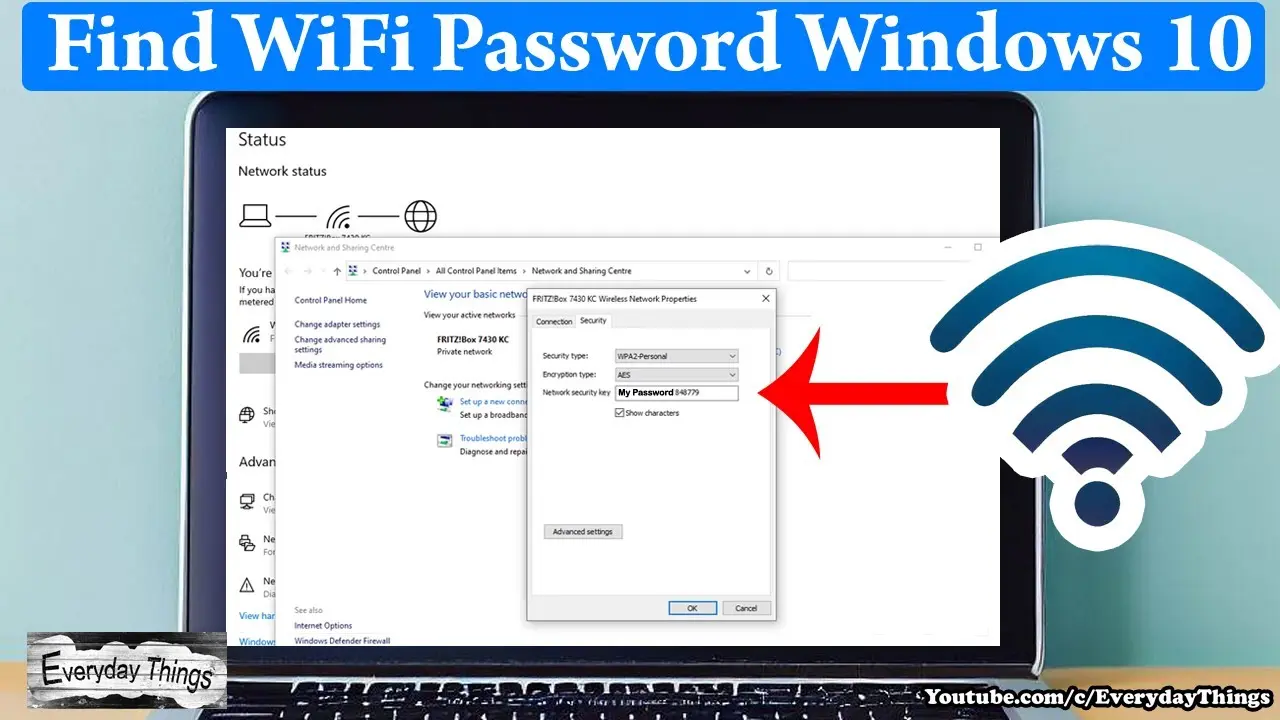
اگر از سیستمعامل ویندوز استفاده میکنید، میتوانید با استفاده از تنظیمات شبکه، رمزهای وایفای ذخیرهشده را مدیریت کنید. برای این کار:
- به تنظیمات شبکه بروید و روی “وایفای” کلیک کنید.
- لیست شبکههای ذخیرهشده را مشاهده کنید و روی شبکهای که میخواهید مدیریت کنید کلیک راست کرده و “فراموش کردن” را انتخاب کنید.
- برای اضافه کردن یک شبکه جدید، روی “شبکههای موجود” کلیک کرده و سپس روی “شبکه جدید” کلیک کنید و اطلاعات آن را وارد نمایید.
همچنین، میتوانید با استفاده از خط فرمان (Command Prompt) و دستور netsh، لیست شبکههای ذخیرهشده را مشاهده و مدیریت کنید. برای مثال:
netsh wlan show profiles
این دستور لیست تمام شبکههای ذخیرهشده را نمایش میدهد. سپس میتوانید با استفاده از دستور netsh wlan delete profile name="نام_شبکه"، یک شبکه را از لیست حذف کنید.
مدیریت رمزهای وایفای در مکینتاش
در سیستمعامل مکینتاش نیز میتوانید با استفاده از تنظیمات شبکه، رمزهای وایفای ذخیرهشده را مدیریت کنید. برای این کار:
- به تنظیمات سیستم بروید و روی “شبکه” کلیک کنید.
- در قسمت “وایفای”، لیست شبکههای ذخیرهشده را مشاهده کنید.
- برای حذف یک شبکه، آن را انتخاب کرده و روی دکمه “منفی” (-) کلیک کنید.
- برای اضافه کردن یک شبکه جدید، روی دکمه “+” کلیک کرده و اطلاعات شبکه را وارد نمایید.
همچنین، میتوانید با استفاده از ترمینال (Terminal) و دستور networksetup، لیست شبکههای ذخیرهشده را مشاهده و مدیریت کنید. برای مثال:
networksetup -listpreferredwirelessnetworks en0
این دستور لیست شبکههای ذخیرهشده را برای اینترفیس وایفای نمایش میدهد. سپس میتوانید با استفاده از دستور networksetup -removepreferredwirelessnetwork en0 "نام_شبکه"، یک شبکه را از لیست حذف کنید.
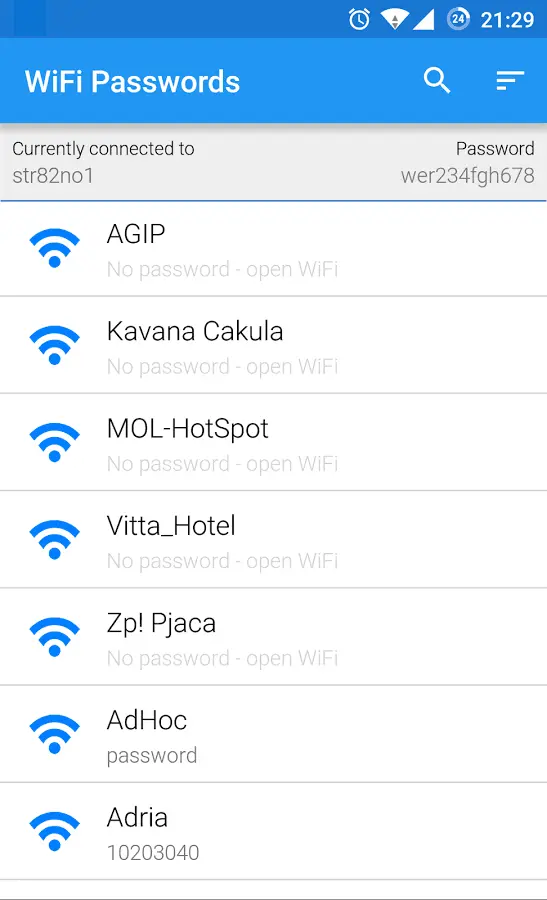
مدیریت رمزهای وایفای در تلفنهای هوشمند
در تلفنهای هوشمند اندروید و آیاواس نیز میتوانید رمزهای وایفای ذخیرهشده را مدیریت کنید.
در دستگاههای اندروید:
- به تنظیمات بروید و روی “شبکه و اینترنت” کلیک کنید.
- روی “وایفای” کلیک کرده و سپس روی نام شبکهای که میخواهید مدیریت کنید کلیک کنید.
- برای حذف یک شبکه، روی دکمه “فراموش کردن” کلیک کنید.
- برای اضافه کردن یک شبکه جدید، روی “شبکههای ذخیرهشده” کلیک کرده و سپس روی “شبکه جدید” کلیک کنید.
در دستگاههای آیاواس:
- به تنظیمات بروید و روی “وایفای” کلیک کنید.
- لیست شبکههای ذخیرهشده را مشاهده کنید و روی شبکهای که میخواهید مدیریت کنید کلیک کنید.
- برای حذف یک شبکه، روی دکمه “فراموش کردن این شبکه” کلیک کنید.
- برای اضافه کردن یک شبکه جدید، روی “شبکههای دیگر” کلیک کرده و اطلاعات آن را وارد نمایید.
استفاده از نرمافزارهای مدیریت شبکه
اگر به دنبال راهی سادهتر برای مدیریت رمزهای وایفای هستید، میتوانید از نرمافزارهای مدیریت شبکه استفاده کنید. این نرمافزارها امکاناتی مانند ذخیرهسازی امن رمزها، مدیریت چندین شبکه، و حتی ایجاد شبکههای مجازی را فراهم میکنند. برخی از این نرمافزارها عبارتند از:
- WiFi Password Revealer (برای ویندوز)
- Fing (برای اندروید و آیاواس)
- 1Password یا LastPass (برای ذخیرهسازی امن رمزها)
استفاده از این نرمافزارها میتواند به شما کمک کند تا به راحتی رمزهای وایفای خود را مدیریت کنید و از امنیت شبکه خود محافظت کنید.
نکات مهم برای افزایش امنیت شبکه وایفای
به علاوه مدیریت رمزهای ذخیرهشده، میتوانید با انجام چند کار ساده، امنیت شبکه وایفای خود را افزایش دهید:
- تغییر رمز شبکه: بهطور منظم رمز شبکه وایفای خود را تغییر دهید تا از دسترسی غیرمجاز جلوگیری کنید.
- استفاده از رمزهای قوی: از رمزهای قوی و پیچیده برای شبکه وایفای خود استفاده کنید که شامل حروف بزرگ و کوچک، اعداد و نمادهای خاص باشد.
- غیرفعال کردن WPS: اگر از ویژگی WPS استفاده میکنید، آن را غیرفعال کنید، زیرا این ویژگی میتواند امنیت شبکه شما را به خطر اندازد.
- بروزرسانی روتر: بهطور منظم نرمافزار روتر خود را بهروزرسانی کنید تا از آخرین اصلاحات امنیتی بهرهمند شوید.
- استفاده از شبکههای مجازی: اگر چندین دستگاه در شبکه خود دارید، میتوانید از شبکههای مجازی (VLAN) استفاده کنید تا امنیت بیشتری برای دادههای خود فراهم کنید.
با انجام این کارها، میتوانید از امنیت شبکه وایفای خود محافظت کرده و از مشکلات مربوط به رمزهای ذخیرهشده جلوگیری کنید.
در پایان، مدیریت رمزهای وایفای ذخیرهشده در دستگاههای مختلف میتواند به شما کمک کند تا از امنیت و عملکرد شبکه خود محافظت کنید. با استفاده از روشهای ذکر شده در این مقاله، میتوانید به راحتی رمزهای وایفای خود را مدیریت کنید و از مشکلات احتمالی جلوگیری نمایید. برای اطلاعات بیشتر در مورد مدیریت شبکه وایفای و راهکارهای امنیتی، میتوانید به چیکار کن مراجعه کنید.