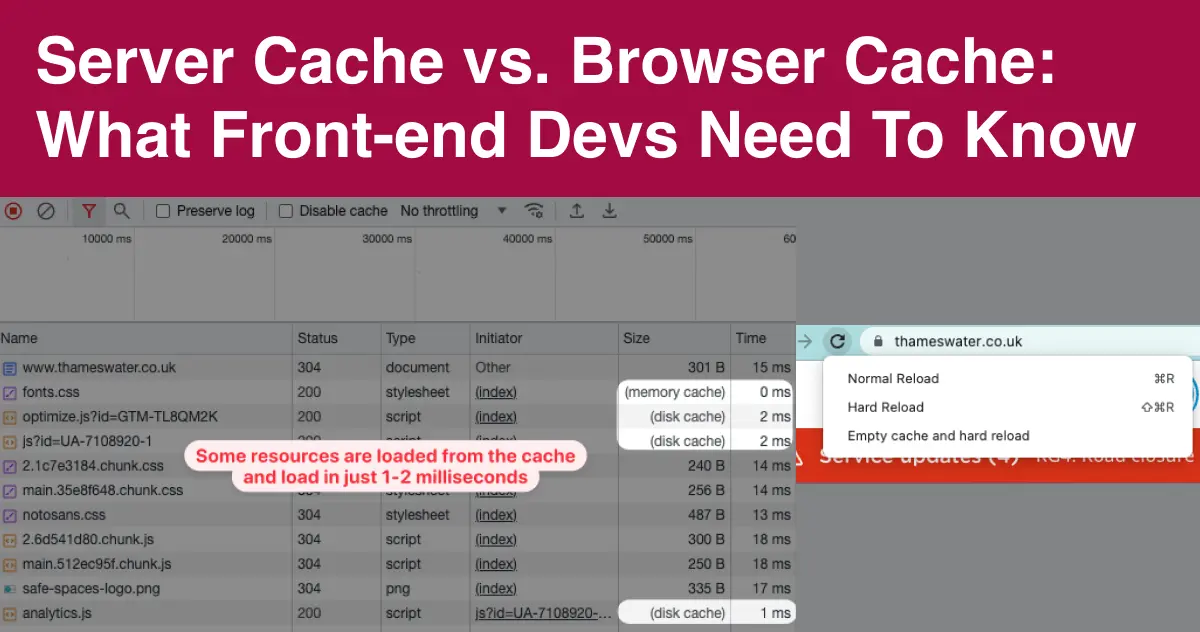
در دنیای دیجیتال امروز، مرورگرها به عنوان دروازهای برای دسترسی به اطلاعات، خدمات آنلاین و ارتباطات عمل میکنند. با این حال، مرورگرها در طول زمان، دادههای زیادی از جمله تاریخچه بازدیدها، کوکیها، کش (cache) و فایلهای موقت ذخیره میکنند. این دادهها اگر به درستی مدیریت نشوند، میتوانند باعث کند شدن عملکرد مرورگر، اشغال فضای ذخیرهسازی و حتی مشکلات امنیتی شوند. یکی از رایجترین مشکلاتی که کاربران با آن روبرو میشوند، باقی ماندن تبهای قدیمی و غیرضروری است که ممکن است باعث بروز خطاهای مختلف یا کاهش سرعت مرورگر شوند. در این مقاله، به بررسی روشهای مختلف برای حذف تبهای قدیمی مرورگر و مدیریت بهتر دادههای آن میپردازیم.
چرا تبهای قدیمی باقی میمانند؟
تبهای قدیمی مرورگر ممکن است به دلایل مختلف باقی بمانند. برخی از این دلایل عبارتند از:
- بازگشت ناگهانی به صفحه قبلی: اگر در حین کار با مرورگر، بهطور ناگهانی صفحه یا سیستم شما بسته شود، تبهای باز ممکن است بدون ذخیره تغییرات باقی بمانند.
- خروجی نادرست از مرورگر: در برخی موارد، خروج از مرورگر به درستی انجام نمیشود و تبها بدون ذخیره تغییرات باقی میمانند.
- خطاهای نرمافزاری: برخی از خطاهای نرمافزاری یا مشکلات سیستمعامل میتوانند باعث باقی ماندن تبهای قدیمی شوند.
- مدیریت نادرست توسط افزونهها: برخی افزونهها ممکن است بهطور نادرست با مدیریت تبها تداخل ایجاد کنند و باعث باقی ماندن آنها شوند.
این تبهای قدیمی ممکن است باعث بروز مشکلاتی مانند:
- کند شدن عملکرد مرورگر
- اشغال بیش از حد حافظه رم
- خطاهای غیرمنتظره در صفحات وب
- عدم توانایی باز کردن تبهای جدید به دلیل اشغال منابع
روشهای حذف تبهای قدیمی مرورگر
برای حذف تبهای قدیمی و مدیریت بهتر دادههای مرورگر، میتوانید از روشهای زیر استفاده کنید:
1. بستن تبها به صورت دستی
روش سادهترین و سریعترین روش برای حذف تبهای قدیمی، بستن آنها به صورت دستی است. برای این کار:
- بر روی تبهای غیرضروری کلیک راست کرده و از منوی بازشو، گزینه بستن را انتخاب کنید.
- یا میتوانید با کلیک بر روی علامت × در گوشه راست تب، آن را ببندید.
- در برخی مرورگرها مانند گوگل کروم، میتوانید با کلیک بر روی دکمه Ctrl + W (در ویندوز) یا Cmd + W (در مک)، تب فعلی را ببندید.
این روش برای تعداد کمی از تبها مناسب است، اما اگر تعداد تبهای قدیمی بسیار زیاد باشد، ممکن است زمانبر باشد.
2. استفاده از ویژگی “بستن همه تبها”
بسیاری از مرورگرها ویژگی خاصی برای بستن همه تبها در یک نوبت دارند. برای استفاده از این ویژگی:
- در گوگل کروم، میتوانید با کلیک بر روی منوی سهخطه در گوشه راست پنجره و انتخاب بستن همه تبها، همه تبها را ببندید.
- در فایرفاکس، میتوانید با کلیک بر روی منوی فایل و سپس بستن همه تبها، این کار را انجام دهید.
- در مایکروسافت ادج، میتوانید با کلیک بر روی منوی سهخطه و انتخاب بستن همه، همه تبها را ببندید.
این روش برای زمانی که میخواهید همه تبها را در یک نوبت ببندید، مناسب است، اما ممکن است باعث از دست رفتن دادههای مهم در تبهای باز شود.
3. پاک کردن دادههای کش و کوکیها
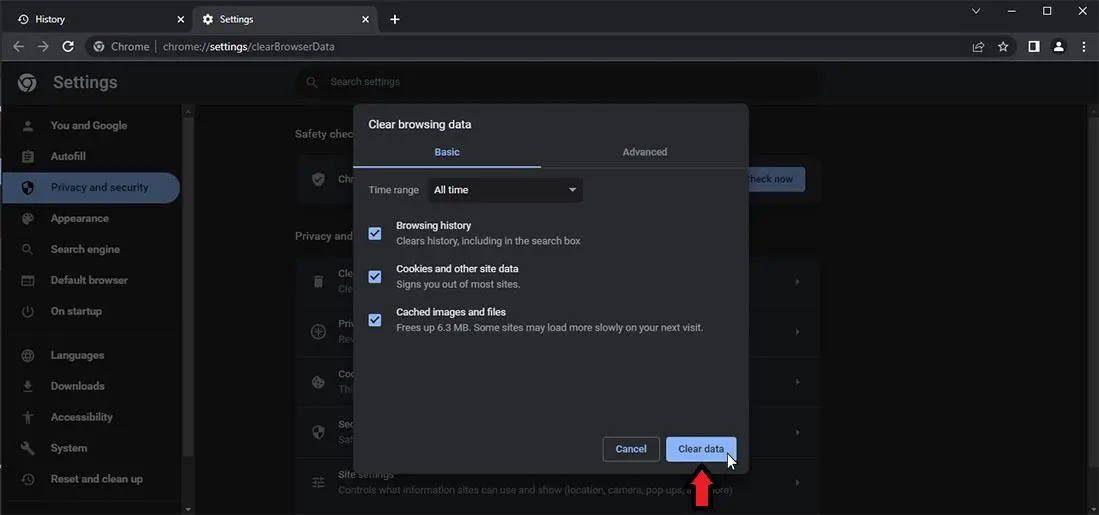
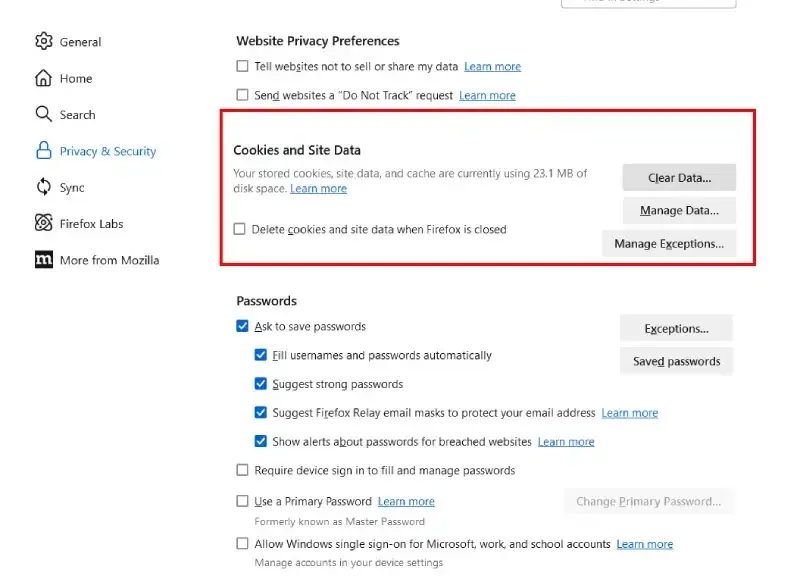
یکی از دلایل باقی ماندن تبهای قدیمی، ذخیرهسازی دادههای کش و کوکیها است. پاک کردن این دادهها میتواند باعث حذف تبهای قدیمی و بهبود عملکرد مرورگر شود. برای پاک کردن دادههای کش و کوکی:
- در گوگل کروم، به تنظیمات > حریم خصوصی و امنیت > پاک کردن دادههای مرور بروید و گزینههای کش تصاویر و فایلها و کوکیها و دادههای سایتها را انتخاب کرده و دادهها را پاک کنید.
- در فایرفاکس، به منو > تنظیمات > حریم خصوصی و امنیت > پاک کردن دادههای خصوصی بروید و گزینههای مورد نظر را انتخاب کنید.
- در مایکروسافت ادج، به تنظیمات > پاک کردن دادهها بروید و دادههای کش و کوکی را پاک کنید.
4. استفاده از افزونههای مدیریت تب
افزونههای مختلفی برای مدیریت بهتر تبها در مرورگرها وجود دارند. برخی از این افزونهها میتوانند تبهای قدیمی را شناسایی و حذف کنند. برای مثال:
- OneTab برای گوگل کروم و فایرفاکس: این افزونه همه تبهای باز را به یک لیست تبدیل میکند و در صورت نیاز میتوانید تبهای مورد نظر را باز کنید.
- Tab Wrangler برای فایرفاکس: این افزونه امکان مدیریت بهتر تبها را فراهم میکند و میتوانید تبهای قدیمی را به راحتی حذف کنید.
- Session Buddy برای کروم و فایرفاکس: این افزونه امکان ذخیره و بازیابی تبها را فراهم میکند و میتوانید تبهای قدیمی را به راحتی مدیریت کنید.
استفاده از این افزونهها میتواند به شما کمک کند تا تبهای قدیمی را به صورت خودکار مدیریت کنید و از اشغال بیش از حد منابع جلوگیری کنید.
5. بازنشانی مرورگر
اگر تبهای قدیمی همچنان باقی بمانند و روشهای بالا مؤثر نباشند، میتوانید مرورگر خود را بازنشانی کنید. این کار باعث میشود که همه تنظیمات، افزونهها و دادههای ذخیرهشده حذف شوند و مرورگر به حالت اولیه خود بازگردانده شود. برای بازنشانی مرورگر:
- در گوگل کروم، به تنظیمات > بازنشانی تنظیمات بروید و گزینه بازنشانی تنظیمات به حالت اولیه را انتخاب کنید.
- در فایرفاکس، به منو > تنظیمات > بازنشانی فایرفاکس بروید و این کار را انجام دهید.
- در مایکروسافت ادج، به تنظیمات > بازنشانی تنظیمات بروید و گزینههای مربوطه را انتخاب کنید.
این روش باید به عنوان آخرین راهحل در نظر گرفته شود، زیرا باعث از دست رفتن همه دادههای ذخیرهشده میشود.
نکات مهم برای جلوگیری از باقی ماندن تبهای قدیمی
برای جلوگیری از باقی ماندن تبهای قدیمی و بهبود عملکرد مرورگر، میتوانید از نکات زیر استفاده کنید:
- بستن تبهای غیرضروری: سعی کنید فقط تبهای مورد نیاز خود را باز نگه دارید و تبهای غیرضروری را به سرعت ببندید.
- استفاده از ویژگی “بستن همه تبها” در پایان کار: اگر در پایان روز کار خود را با مرورگر تمام میکنید، میتوانید همه تبها را ببندید.
- پاک کردن دادههای کش و کوکی به صورت دورهای: پاک کردن دادههای کش و کوکی به صورت دورهای میتواند باعث بهبود عملکرد مرورگر شود.
- استفاده از افزونههای مدیریت تب: افزونههایی مانند OneTab میتوانند به شما کمک کنند تا تبهای خود را بهتر مدیریت کنید.
- بازنشانی دورهای مرورگر: اگر مرورگر شما به تدریج کند میشود، میتوانید آن را بازنشانی کنید تا عملکرد بهتری داشته باشد.
مدیریت بهتر تبهای مرورگر و پاک کردن دادههای غیرضروری میتواند باعث بهبود عملکرد، افزایش سرعت و کاهش اشغال منابع شود. با استفاده از روشهای ذکر شده، میتوانید تبهای قدیمی را حذف کرده و از مشکلات مرتبط با آنها جلوگیری کنید. اگر به دنبال راهنماییهای بیشتر در مورد مدیریت دادههای دیجیتال و بهبود عملکرد سیستم خود هستید، میتوانید از راهنماییهای موجود در چیکار کن استفاده کنید.