در دنیای دیجیتال امروز، فایلهای گفتگو و ضبطهای صوتی یا تصویری میتوانند اطلاعات ارزشمندی را در اختیار ما قرار دهند، اما گاهی پیدا کردن آنها در میان هزاران فایل دیگر چالشبرانگیز است. اگر فایلهای گفتگو یا ضبطهای مهمی را گم کردهاید و نمیدانید چگونه به آنها دسترسی پیدا کنید، این راهنمای جامع به شما کمک میکند تا با روشهای مختلف و ساده، فایلهای مورد نظرتان را پیدا کنید.
چرا فایلهای گفتگو گم میشوند؟
فایلهای گفتگو ممکن است به دلایل مختلفی از دست بروند یا پیدا کردن آنها مشکل شود. برخی از دلایل رایج عبارتند از:
- نامگذاری نامناسب فایلها که باعث میشود در میان فایلهای دیگر پنهان شوند.
- ذخیرهسازی در پوشههای نامناسب یا نامرئی.
- پاکسازی فایلهای قدیمی بدون بررسی دقیق.
- تغییرات در سیستم عامل یا انتقال فایلها به دستگاههای دیگر.
- فایلهای ضعیف یا آسیبدیده که سیستم عامل آنها را شناسایی نمیکند.
اگر فایلهای گفتگو یا ضبطهای صوتی یا تصویری خود را گم کردهاید، اولین قدم بررسی دقیق دستگاه و فایلهای ذخیرهشده است. در ادامه، روشهای مختلفی را برای پیدا کردن این فایلها بررسی میکنیم.
جستجوی فایلها در دستگاه خود
اگر فایلهای گفتگو را در دستگاه خود گم کردهاید، میتوانید با استفاده از ابزارهای داخلی سیستم عامل، آنها را پیدا کنید.
در ویندوز:
برای جستجوی فایلها در ویندوز، میتوانید از جستجوگر فایل استفاده کنید:
- بر روی دکمه شروع کلیک کرده و کلمه کلیدی مانند “گفتگو”، “ضبط”، “mp3″، “wav” یا “m4a” را تایپ کنید.
- از فیلترهای پیشرفته استفاده کنید تا فایلها را بر اساس نوع، تاریخ یا اندازه فیلتر کنید.
- در صورت نیاز، جستجوی پیشرفته را فعال کنید و فیلترهای بیشتری مانند تاریخ ایجاد یا ویرایش را اضافه کنید.
در مک:
در سیستم عامل مک، میتوانید از جستجوگر اسپاتلایت استفاده کنید:
- بر روی آیکون جستجو در نوار منو کلیک کرده و کلمه کلیدی مانند “گفتگو” یا “ضبط” را تایپ کنید.
- از منوی “این فایلها” استفاده کنید تا فایلها را بر اساس نوع، تاریخ یا اندازه فیلتر کنید.
- در صورت نیاز، جستجوی پیشرفته را با کلیک بر روی “جستجوی پیشرفته” فعال کنید.
در موبایل و تبلت:
در دستگاههای اندرویدی یا آیاواس نیز میتوانید با استفاده از جستجوگر داخلی، فایلها را پیدا کنید:
- در اندروید، از برنامه “فایلها” یا “مدیریت فایل” استفاده کنید و کلمه کلیدی را تایپ کنید.
- در آیاواس، از برنامه “فایلها” استفاده کرده و جستجوی داخلی را فعال کنید.
اگر فایلها را در دستگاه خود پیدا نکردید، ممکن است در دستگاه دیگری مانند کامپیوتر دیگر، گوشی همراه یا حتی در ابری ذخیره شده باشند.

جستجوی فایلها در دستگاههای دیگر
اگر فایلهای گفتگو را در دستگاه دیگری ذخیره کردهاید، باید آن دستگاه را بررسی کنید. برای مثال:
- کامپیوترهای دیگر: اگر فایلها را در کامپیوتر دیگری ذخیره کردهاید، به آن دستگاه دسترسی پیدا کرده و با استفاده از روشهای قبلی جستجو کنید.
- گوشی همراه یا تبلت: اگر فایلها را در گوشی یا تبلت خود ذخیره کردهاید، به آن دستگاه متصل شده و جستجو کنید.
- دستگاههای ذخیرهسازی خارجی: اگر از هارد خارجی، فلش مموری یا کارت حافظه استفاده کردهاید، آنها را بررسی کنید.
در برخی موارد، فایلها ممکن است در دستگاه دیگری مانند لپتاپ یا کامپیوتر کاربری دیگر ذخیره شده باشند. اگر دسترسی به آن دستگاهها را ندارید، میتوانید از راه دور با استفاده از ابزارهای مدیریت از راه دور مانند “AnyDesk” یا “TeamViewer” به آنها متصل شوید.
جستجوی فایلها در ابری
اگر فایلهای گفتگو را در سرویسهای ابری مانند گوگل درایو، آیفون ابری، واندرایو یا سایر سرویسها ذخیره کردهاید، میتوانید با ورود به حساب کاربری خود، آنها را پیدا کنید.
- ورود به حساب کاربری خود در سرویس ابری.
- استفاده از جستجوگر داخلی برای پیدا کردن فایلها با استفاده از کلمات کلیدی مانند “گفتگو” یا “ضبط”.
- فیلتر کردن فایلها بر اساس نوع، تاریخ یا اندازه.
در برخی موارد، فایلها ممکن است در پوشههای پنهان یا پوشههای با نامهای غیرمعمول ذخیره شده باشند. برای پیدا کردن آنها، میتوانید از جستجوی پیشرفته استفاده کنید یا پوشههای پنهان را فعال کنید.
استفاده از نرمافزارهای تخصصی
اگر فایلها را با روشهای بالا پیدا نکردید، میتوانید از نرمافزارهای تخصصی برای بازیابی فایلها استفاده کنید. برخی از این نرمافزارها عبارتند از:
- Recuva: این نرمافزار رایگان میتواند فایلهای حذفشده را بازیابی کند.
- EaseUS Data Recovery: نرمافزاری قدرتمند برای بازیابی فایلها در ویندوز، مک و دستگاههای دیگر.
- Disk Drill: نرمافزاری برای بازیابی فایلها در ویندوز، مک و لینوکس.
- TestDisk و PhotoRec: نرمافزارهای متنباز برای بازیابی فایلها در سیستمهای مختلف.
این نرمافزارها میتوانند فایلهای حذفشده یا گمشده را بازیابی کنند، اما باید دقت کنید که پس از حذف فایلها، از نوشتن دادههای جدید روی دستگاه خودداری کنید، زیرا این کار میتواند احتمال بازیابی فایلها را کاهش دهد.
بررسی فایلهای پشتیبان
اگر فایلهای گفتگو را در فایلهای پشتیبان ذخیره کردهاید، میتوانید با بررسی فایلهای پشتیبان، آنها را پیدا کنید. برخی از روشهای بررسی فایلهای پشتیبان عبارتند از:
- بررسی فایلهای پشتیبان خودکار سیستم عامل.
- بررسی فایلهای پشتیبان ایجاد شده توسط نرمافزارهای تخصصی مانند Time Machine در مک یا File History در ویندوز.
- بررسی فایلهای پشتیبان ابری مانند گوگل درایو، آیفون ابری یا سایر سرویسها.
در برخی موارد، فایلهای پشتیبان ممکن است در پوشههای پنهان یا با نامهای غیرمعمول ذخیره شده باشند. برای پیدا کردن آنها، میتوانید از جستجوی پیشرفته استفاده کنید یا پوشههای پنهان را فعال کنید.
چگونه فایلهای گفتگو را در آینده پیدا کنیم؟
برای جلوگیری از گم شدن فایلهای گفتگو در آینده، میتوانید از روشهای زیر استفاده کنید:
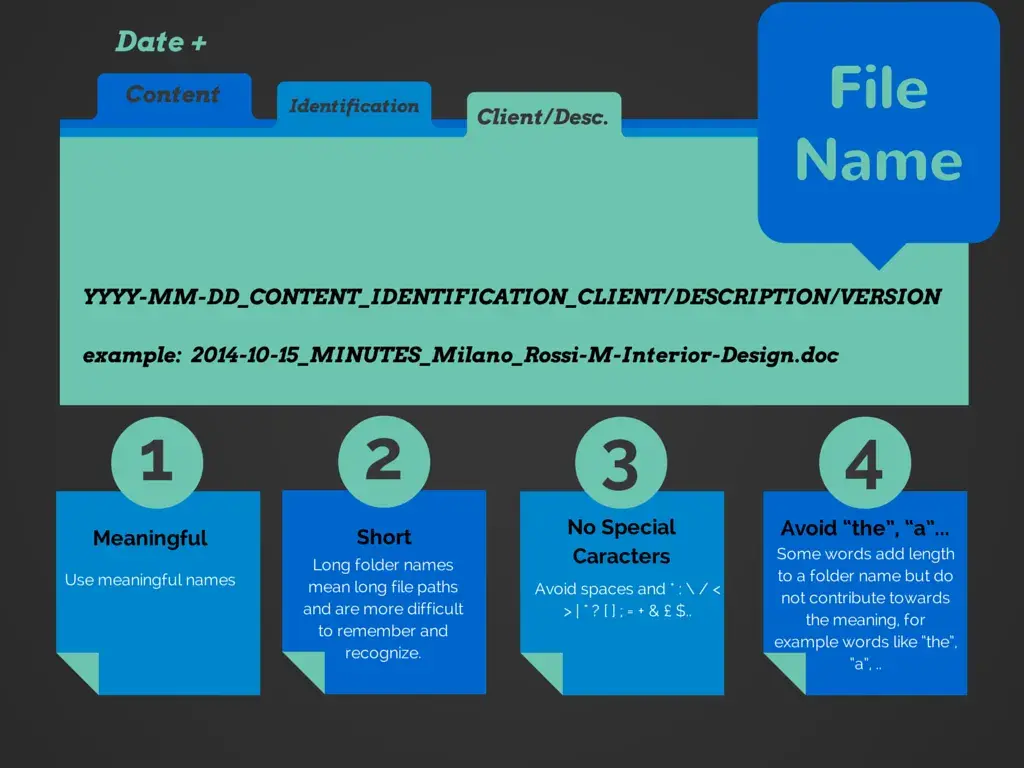
- نامگذاری مناسب فایلها: به فایلها نامهای واضح و مرتبط با محتوای آنها بدهید، مانند “گفتگو_تاریخ_موضوع”.
- ذخیرهسازی در پوشههای منظم: فایلها را در پوشههای منظم و مرتب ذخیره کنید و از ساختار پوشهای استفاده کنید.
- استفاده از برچسبها و تگها: در سیستم عامل یا نرمافزارهای مدیریت فایل، از برچسبها و تگها برای دستهبندی فایلها استفاده کنید.
- پشتیبانگیری منظم: فایلهای مهم را به صورت منظم در دستگاههای ذخیرهسازی خارجی یا سرویسهای ابری پشتیبان بگیرید.
- استفاده از نرمافزارهای مدیریت فایل: از نرمافزارهای مدیریت فایل مانند “Everything” در ویندوز یا “Alfred” در مک استفاده کنید تا دسترسی سریعتری به فایلها داشته باشید.
با پیروی از این روشها، میتوانید فایلهای گفتگو و ضبطهای مهم خود را به راحتی پیدا کنید و از گم شدن آنها در آینده جلوگیری کنید. اگر به راهنمایی بیشتری نیاز دارید، میتوانید در چیکار کن مقالات مرتبط دیگر را مطالعه کنید.