در دنیای دیجیتال امروز، شرکت در نشستهای آنلاین و مشاهده حسابهای فعال در این نشستها به یکی از نیازهای اساسی کاربران تبدیل شده است. چه برای شرکت در جلسات کاری، کلاسهای آموزشی، یا حتی گردهماییهای اجتماعی، دسترسی به این نشستها و مشاهده حسابهای فعال میتواند چالشبرانگیز باشد. در این مقاله، به بررسی روشهای مختلف برای مشاهده نشستهای فعال حسابهای اینترنتی میپردازیم و راهکارهای عملی را برای شما ارائه میدهیم.
چرا مشاهده نشستهای فعال اهمیت دارد؟
مشاهده نشستهای فعال میتواند به دلایل مختلفی ضروری باشد. برای مثال:
- شما ممکن است به یک جلسه مهم نیاز داشته باشید که در آن حضور ندارید و میخواهید از محتوای آن بهرهمند شوید.
- در محیطهای آموزشی، مشاهده جلسات قبلی میتواند به دانشآموزان یا دانشجویان کمک کند تا مطالب را دوباره مرور کنند.
- در محیطهای کاری، مشاهده نشستهای قبلی میتواند به تیمها کمک کند تا از تصمیمات گرفتهشده در جلسات گذشته آگاه شوند.
- در برخی موارد، مشاهده حسابهای فعال میتواند به شما کمک کند تا با افراد جدید آشنا شوید یا اطلاعات بیشتری در مورد یک موضوع کسب کنید.
با این حال، مشاهده این نشستها به سادگی امکانپذیر نیست و نیاز به استفاده از ابزارها و روشهای خاصی دارد. در ادامه، به بررسی روشهای مختلف برای مشاهده نشستهای فعال میپردازیم.
روشهای مشاهده نشستهای فعال
1. استفاده از پلتفرمهای ویدئو کنفرانس
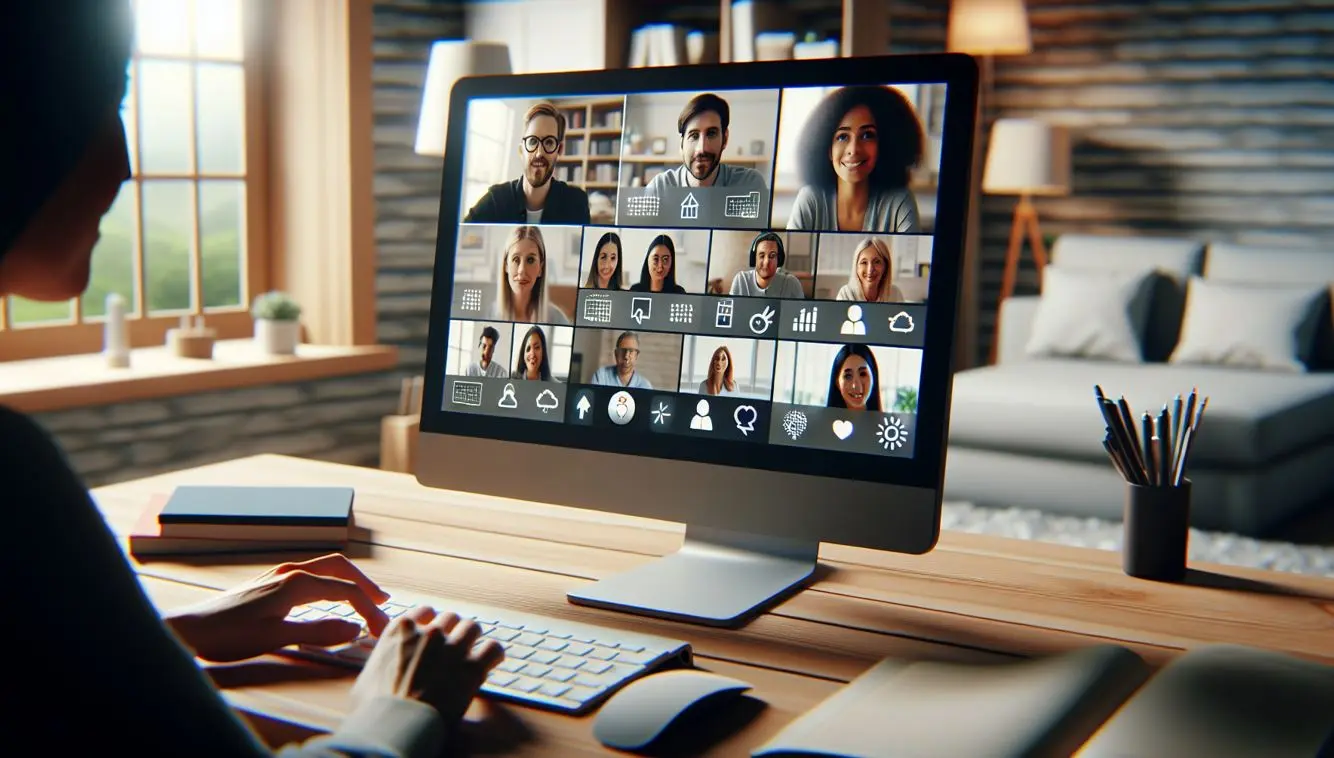
اکثر پلتفرمهای ویدئو کنفرانس مانند زوم، مایکروسافت تیمز، جیرا، و گوگل میت، امکان مشاهده نشستهای قبلی را برای کاربران فراهم میکنند. این امکان معمولاً به صورت ضبط ویدئویی یا ضبط صدا در دسترس است. برای استفاده از این امکانات:
- در پلتفرم زوم، میتوانید پس از پایان جلسه، فایل ضبط شده را در بخش “نوشتهها” یا “دستگاههای ضبط” پیدا کنید.
- در مایکروسافت تیمز، میتوانید از بخش “نشستهای قبلی” یا “دستگاههای ضبط” برای مشاهده فایلهای ضبط شده استفاده کنید.
- در گوگل میت، امکان ضبط خودکار جلسات فعال است و میتوانید پس از پایان جلسه، فایل ضبط شده را در بخش “نشستهای قبلی” مشاهده کنید.
این روشها معمولاً برای کاربران رسمی پلتفرمها در دسترس هستند و نیاز به دسترسی به حساب کاربری دارند. اگر شما به عنوان مهمان در یک جلسه شرکت کردهاید، ممکن است دسترسی محدودی به فایلهای ضبط شده داشته باشید.
2. استفاده از ابزارهای ضبط صفحه
اگر دسترسی به فایلهای ضبط شده نشست را ندارید، میتوانید از ابزارهای ضبط صفحه استفاده کنید. این ابزارها به شما امکان میدهند تا صفحه کامپیوتر یا تلفن همراه خود را ضبط کنید و سپس فایل ضبط شده را برای مشاهده استفاده کنید. برخی از ابزارهای معروف شامل:
- OBS Studio: یک ابزار رایگان و قدرتمند برای ضبط صفحه و ویدئو.
- Camtasia: یک ابزار حرفهای برای ضبط و ویرایش ویدئو.
- QuickTime Player: یک ابزار داخلی در مکاواس برای ضبط صفحه.
- Azure Screen Recorder: یک ابزار ساده برای ضبط صفحه در ویندوز.
با استفاده از این ابزارها، میتوانید نشستهای فعال را ضبط کرده و سپس آنها را مشاهده کنید. البته توجه داشته باشید که ضبط بدون اجازه ممکن است نقض قوانین خصوصیت باشد، بنابراین قبل از استفاده از این روش، باید از اجازه شرکتکنندگان اطمینان حاصل کنید.
3. استفاده از لینکهای اشتراکگذاری
در برخی موارد، میزبان نشست ممکن است لینکهای اشتراکگذاری برای مشاهده نشستهای قبلی فراهم کند. این لینکها معمولاً در پلتفرمهای مختلف مانند یوتیوب، ویمبو، یا حتی صفحات وب خاصی قرار میگیرند. اگر شما به این لینکها دسترسی دارید، میتوانید به راحتی نشستهای فعال را مشاهده کنید.
در برخی پلتفرمها مانند یوتیوب، میتوانید از امکانات اشتراکگذاری استفاده کنید و لینک ویدئو را با دیگران به اشتراک بگذارید. این روش معمولاً برای نشستهای عمومی یا آموزشی استفاده میشود.
4. استفاده از نرمافزارهای مدیریت نشست
برخی از نرمافزارها و پلتفرمها امکان مدیریت نشستها و مشاهده نشستهای قبلی را فراهم میکنند. برای مثال:
- نرمافزارهای مدیریت وبینار مانند Webex یا Adobe Connect امکان مشاهده نشستهای قبلی را برای مدیران و شرکتکنندگان فراهم میکنند.
- پلتفرمهای آموزشی مانند Moodle یا Blackboard امکان مشاهده جلسات قبلی را برای دانشجویان فراهم میکنند.
این نرمافزارها معمولاً نیاز به دسترسی خاصی دارند و برای استفاده از آنها باید به سیستم مربوطه وارد شوید.

نکات مهم در مورد مشاهده نشستهای فعال
در هنگام مشاهده نشستهای فعال، باید به چند نکته مهم توجه کنید:
- احترام به خصوصیت دیگران: قبل از مشاهده یا ضبط نشستهای دیگران، باید از اجازه آنها اطمینان حاصل کنید.
- استفاده از ابزارهای قانونی: از ابزارهای قانونی و مجاز برای مشاهده نشستها استفاده کنید تا با قوانین مربوطه مواجه نشوید.
- دقت در انتخاب پلتفرم: هر پلتفرم روشهای خاص خود را برای مشاهده نشستهای قبلی دارد، بنابراین باید با روشهای مربوطه آشنا باشید.
- بهروزرسانی نرمافزارها: برای استفاده بهینه از پلتفرمها، باید نرمافزارهای مربوطه را بهروز نگه دارید.
چالشها و راهکارهای حل آنها
مشاهده نشستهای فعال ممکن است با چالشهایی همراه باشد. برخی از این چالشها و راهکارهای حل آنها عبارتند از:
- عدم دسترسی به فایلهای ضبط شده: اگر شما به عنوان مهمان در یک نشست شرکت کردهاید، ممکن است دسترسی محدودی به فایلهای ضبط شده داشته باشید. در این صورت، میتوانید از میزبان نشست درخواست کنید تا فایل ضبط شده را با شما به اشتراک بگذارند.
- مشکلات فنی: در برخی موارد، ممکن است با مشکلات فنی مانند عدم اتصال اینترنت یا عدم کارکرد صحیح پلتفرم مواجه شوید. در این صورت، میتوانید از پشتیبانی فنی پلتفرم مربوطه کمک بگیرید.
- عدم وجود امکان ضبط: برخی از پلتفرمها امکان ضبط خودکار نشستها را ندارند. در این صورت، میتوانید از ابزارهای ضبط صفحه استفاده کنید، اما باید توجه داشته باشید که این روش ممکن است نقض قوانین خصوصیت باشد.
در صورت مواجهه با این چالشها، میتوانید از راهکارهای ارائه شده استفاده کنید یا به منابع رسمی پلتفرم مربوطه مراجعه کنید.
نحوه مشاهده نشستهای فعال در پلتفرمهای مختلف
هر پلتفرم روش خاص خود را برای مشاهده نشستهای قبلی دارد. در ادامه، به بررسی روشهای مشاهده نشستهای فعال در برخی از پلتفرمهای معروف میپردازیم:
1. زوم
در پلتفرم زوم، پس از پایان جلسه، میتوانید فایل ضبط شده را در بخش “نوشتهها” یا “دستگاههای ضبط” پیدا کنید. برای مشاهده فایل ضبط شده:
- به حساب کاربری خود در زوم وارد شوید.
- به بخش “نوشتهها” یا “دستگاههای ضبط” بروید.
- فایل ضبط شده مربوط به نشست را پیدا کرده و روی آن کلیک کنید.
- فایل را دانلود یا مستقیماً مشاهده کنید.
2. مایکروسافت تیمز
در مایکروسافت تیمز، میتوانید از بخش “نشستهای قبلی” برای مشاهده فایلهای ضبط شده استفاده کنید. برای مشاهده فایل ضبط شده:
- به حساب کاربری خود در تیمز وارد شوید.
- به بخش “نشستهای قبلی” بروید.
- فایل ضبط شده مربوط به نشست را پیدا کرده و روی آن کلیک کنید.
- فایل را دانلود یا مستقیماً مشاهده کنید.
3. گوگل میت
در گوگل میت، امکان ضبط خودکار جلسات فعال است و میتوانید پس از پایان جلسه، فایل ضبط شده را در بخش “نشستهای قبلی” مشاهده کنید. برای مشاهده فایل ضبط شده:
- به حساب کاربری خود در گوگل میت وارد شوید.
- به بخش “نشستهای قبلی” بروید.
- فایل ضبط شده مربوط به نشست را پیدا کرده و روی آن کلیک کنید.
- فایل را دانلود یا مستقیماً مشاهده کنید.

نکات نهایی
مشاهده نشستهای فعال میتواند به شما کمک کند تا از محتوای ارزشمندی بهرهمند شوید و در محیطهای کاری، آموزشی و اجتماعی بهتر شرکت کنید. با استفاده از روشهای ارائه شده در این مقاله، میتوانید به راحتی به نشستهای فعال دسترسی پیدا کنید و از آنها بهرهبرداری کنید.
در صورت نیاز به اطلاعات بیشتر یا راهنمایی در مورد استفاده از پلتفرمهای مختلف، میتوانید به چیکار کن مراجعه کنید و از منابع موجود در این سایت استفاده نمایید. این سایت اطلاعات مفیدی در مورد استفاده از ابزارهای دیجیتال و پلتفرمهای مختلف را در اختیار شما قرار میدهد.
با رعایت نکات ارائه شده و استفاده از روشهای مناسب، میتوانید به راحتی نشستهای فعال را مشاهده کرده و از آنها بهرهبرداری کنید.