اگر بهتازگی سیستم عامل ویندوز را نصب کردهاید یا مدتها از آن استفاده میکنید، ممکن است با این سوال مواجه شده باشید که چگونه میتوانید لیست برنامههای نصبشده را در ویندوز مشاهده کنید. این لیست به شما کمک میکند تا برنامههای غیرضروری را شناسایی و حذف کنید، از بهروزرسانی آنها اطمینان حاصل کنید یا حتی برنامههای مورد نیاز خود را پیدا کنید. در این مقاله، روشهای مختلفی را برای مشاهده برنامههای نصبشده در ویندوز معرفی میکنیم که برای همه نسخههای ویندوز از جمله ویندوز ۱۰ و ویندوز ۱۱ کارآمد هستند.
چگونه لیست برنامههای نصبشده در ویندوز را ببینیم؟
ویندوز چندین روش ساده برای نمایش برنامههای نصبشده ارائه میدهد. این روشها بسته به نسخه ویندوز و ترجیحات شما متفاوت هستند، اما همه آنها به شما امکان میدهند تا لیست کامل برنامههای نصبشده را مشاهده کنید.
روش اول: استفاده از تنظیمات ویندوز
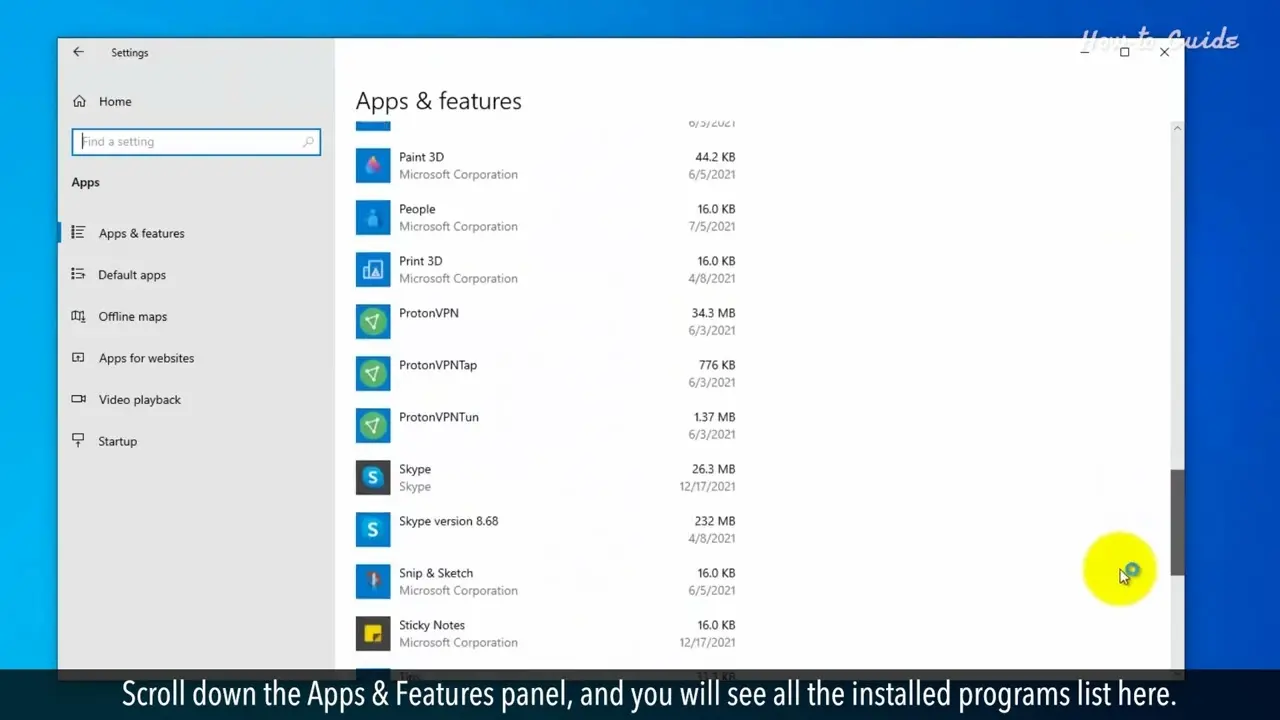
یکی از سادهترین روشها برای مشاهده برنامههای نصبشده، استفاده از بخش تنظیمات ویندوز است. برای این کار:
- بر روی دکمه شروع (Start) کلیک کنید و سپس به بخش تنظیمات (Settings) بروید.
- در پنجره تنظیمات، به بخش “برنامهها” (Apps) بروید.
- در قسمت “برنامههای نصبشده” (Installed apps)، لیست کامل برنامههای نصبشده را مشاهده خواهید کرد.
- در این لیست، میتوانید بر اساس نام، تاریخ نصب یا سایر فیلترها برنامهها را مرتب کنید.
این روش به شما امکان میدهد تا برنامههای نصبشده را به راحتی مشاهده و مدیریت کنید. همچنین میتوانید از این بخش برای حذف برنامههای غیرضروری استفاده کنید.
روش دوم: استفاده از پنل کنترل
پنل کنترل یکی از قدیمیترین و قابل اعتمادترین روشها برای مشاهده برنامههای نصبشده است. اگر با نسخههای قدیمیتر ویندوز کار میکنید یا ترجیح میدهید از پنل کنترل استفاده کنید، این روش برای شما مناسب است:
- بر روی دکمه شروع کلیک کنید و در جستجو، کلمه “پنل کنترل” (Control Panel) را تایپ کنید.
- در نتایج جستجو، بر روی “پنل کنترل” کلیک کنید.
- در پنل کنترل، به بخش “برنامهها و ویژگیها” (Programs and Features) بروید.
- در این بخش، لیست کامل برنامههای نصبشده با جزئیات بیشتری مانند تاریخ نصب، نسخه و سازنده نمایش داده میشود.
این روش به شما امکان میدهد تا برنامههای بزرگتر و سیستممحور را بهتر مشاهده کنید، زیرا پنل کنترل جزئیات بیشتری را ارائه میدهد.
روش سوم: استفاده از خط فرمان (Command Prompt)
اگر به دنبال روش پیشرفتهتری برای مشاهده برنامههای نصبشده هستید، میتوانید از خط فرمان ویندوز استفاده کنید. این روش برای کاربران پیشرفته مناسب است و اطلاعات دقیقتری را ارائه میدهد:
- دکمه شروع را فشار دهید و “cmd” را تایپ کنید، سپس Enter بزنید تا خط فرمان باز شود.
- در خط فرمان، دستور زیر را تایپ و Enter بزنید:
wmic product get name, version, vendor
این دستور لیست کامل برنامههای نصبشده را همراه با نام، نسخه و سازنده آنها نمایش میدهد. اگر میخواهید لیست را به یک فایل متنی ذخیره کنید، میتوانید از دستور زیر استفاده کنید:
wmic product get name, version, vendor > installed_programs.txt
این روش برای کاربران حرفهای مناسب است که نیاز به اطلاعات دقیقتر دارند یا میخواهند لیست برنامهها را برای تحلیل ذخیره کنند.
روش چهارم: استفاده از PowerShell
PowerShell یکی دیگر از ابزارهای قدرتمند ویندوز است که میتوانید از آن برای مشاهده برنامههای نصبشده استفاده کنید. این روش مشابه خط فرمان است، اما با امکانات بیشتری:
- دکمه شروع را فشار دهید و “PowerShell” را تایپ کنید، سپس Enter بزنید.
- در پنجره PowerShell، دستور زیر را تایپ و Enter بزنید:
Get-ItemProperty HKLM:\Software\Wow6432Node\Microsoft\Windows\CurrentVersion\Uninstall\* | Select-Object DisplayName, DisplayVersion, Publisher | Format-Table -AutoSize
این دستور لیست برنامههای نصبشده را همراه با نام، نسخه و سازنده نمایش میدهد. اگر میخواهید لیست را به یک فایل ذخیره کنید، میتوانید از دستور زیر استفاده کنید:
Get-ItemProperty HKLM:\Software\Wow6432Node\Microsoft\Windows\CurrentVersion\Uninstall\* | Select-Object DisplayName, DisplayVersion, Publisher | Export-Csv -Path installed_programs.csv -NoTypeInformation
این روش برای کاربران پیشرفته مناسب است که نیاز به تحلیل یا ذخیرهسازی دادهها دارند.
چرا باید لیست برنامههای نصبشده را بررسی کنیم؟
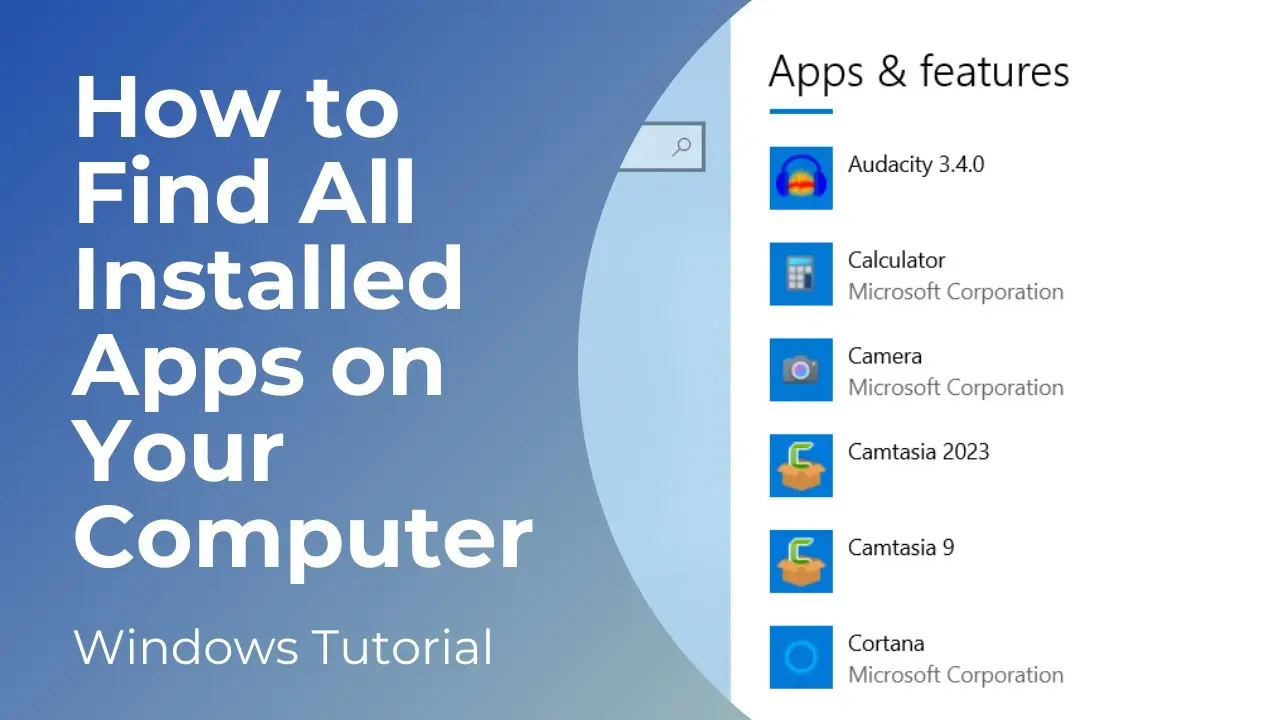
بررسی لیست برنامههای نصبشده در ویندوز دارای مزایای زیادی است. برخی از این مزایا عبارتند از:
- حذف برنامههای غیرضروری: برنامههای غیرضروری میتوانند فضای ذخیرهسازی و منابع سیستم را اشغال کنند. با مشاهده لیست برنامهها، میتوانید برنامههایی را که دیگر استفاده نمیکنید، حذف کنید.
- بهروزرسانی برنامهها: برخی از برنامهها نیاز به بهروزرسانی دارند تا با آخرین نسخه سازگار باشند. با مشاهده لیست برنامهها، میتوانید برنامههای قدیمی را شناسایی و بهروزرسانی کنید.
- شناسایی برنامههای مشکوک: برخی از برنامهها ممکن است بدون اطلاع شما نصب شده باشند یا رفتار مشکوک داشته باشند. بررسی لیست برنامهها به شما کمک میکند تا برنامههای مشکوک را شناسایی و حذف کنید.
- مدیریت بهتر منابع: با مشاهده برنامههای نصبشده، میتوانید برنامههایی را که منابع زیادی مصرف میکنند، شناسایی و مدیریت کنید.
اگر به دنبال راهنمایی بیشتر در مورد مدیریت برنامهها در ویندوز هستید، میتوانید به مقالههای مرتبط در چیکار کن مراجعه کنید. این مقالهها راهنماییهای مفیدی برای مدیریت بهتر سیستم شما ارائه میدهند.
نکات مهم در مدیریت برنامههای نصبشده
در هنگام مدیریت برنامههای نصبشده، چند نکته مهم وجود دارد که باید به آنها توجه کنید:
- قبل از حذف یک برنامه، مطمئن شوید که دیگر از آن استفاده نمیکنید یا نسخه پشتیبان آن را دارید.
- برنامههای سیستممحور را با دقت حذف کنید، زیرا برخی از آنها ممکن است عملکردهای اساسی ویندوز را تحت تأثیر قرار دهند.
- از ابزارهای ضدویروس و ضدمالویر استفاده کنید تا از نصب برنامههای مشکوک جلوگیری کنید.
- در صورت نیاز، از نسخههای پشتیبانگیری استفاده کنید تا در صورت حذف اشتباه برنامه، بتوانید آن را بازیابی کنید.
با توجه به این نکات، میتوانید برنامههای نصبشده را به بهترین شکل مدیریت کنید و از عملکرد بهتر سیستم خود لذت ببرید.