وقتی فایلهای خود را سازماندهی میکنید یا با همکاران یا مشتریان فایلهای مختلف را مبادله میکنید، ممکن است نیاز داشته باشید که تاریخ فایلها را تغییر دهید یا به صورت دستی تاریخ مشخصی برای آنها تعیین کنید. این کار در برخی موارد ضروری است، مانند زمانی که میخواهید تاریخ ایجاد یا آخرین ویرایش فایل را به تاریخ جدیدی تغییر دهید یا اینکه فایلها را بر اساس تاریخ خاصی مرتب کنید. در این مقاله به روشهای مختلفی برای تغییر تاریخ فایلها در سیستم عاملهای مختلف میپردازیم تا بتوانید به راحتی این کار را انجام دهید.
چرا باید تاریخ فایل را تغییر دهیم؟
تغییر تاریخ فایل ممکن است به دلایل مختلفی ضروری باشد. برخی از این دلایل عبارتند از:
- سازماندهی بهتر: اگر فایلهای خود را بر اساس تاریخ مرتب میکنید، تغییر تاریخ میتواند به شما کمک کند تا فایلها را به صورت منطقیتری دستهبندی کنید.
- همگامسازی با سیستم: در برخی موارد، ممکن است نیاز داشته باشید که تاریخ فایل با تاریخ سیستم یا سرور هماهنگ باشد.
- پنهان کردن تاریخ: اگر میخواهید تاریخ واقعی فایل را مخفی کنید، تغییر تاریخ میتواند راهی برای این کار باشد.
- بررسی نسخه: در پروژههای گروهی، تغییر تاریخ فایل میتواند به شما کمک کند تا نسخههای مختلف فایل را به درستی شناسایی کنید.
در ادامه، روشهای تغییر تاریخ فایل در ویندوز، مک و لینوکس را بررسی میکنیم.
تغییر تاریخ فایل در ویندوز
در ویندوز، میتوانید با استفاده از ابزارهای داخلی یا برنامههای سومطرف تاریخ فایل را تغییر دهید. یکی از سادهترین روشها استفاده از خط فرمان (Command Prompt) یا پاورشل است.
برای تغییر تاریخ فایل با استفاده از خط فرمان:
- خط فرمان را با دسترسی ادمین باز کنید.
- کامند زیر را وارد کنید و Enter بزنید:
attrib +r filename.ext
این دستور تاریخ فایل را به تاریخ فعلی سیستم تغییر میدهد. اما اگر میخواهید تاریخ خاصی را تعیین کنید، باید از ابزارهای دیگری استفاده کنید.
یکی از برنامههای محبوب برای تغییر تاریخ فایل در ویندوز، BulkFileChanger است که امکان تغییر تاریخ فایلها به صورت دستهجمعی را فراهم میکند. این برنامه به شما اجازه میدهد تا تاریخ ایجاد، آخرین دسترسی یا آخرین تغییر فایل را به تاریخ دلخواه خود تغییر دهید.
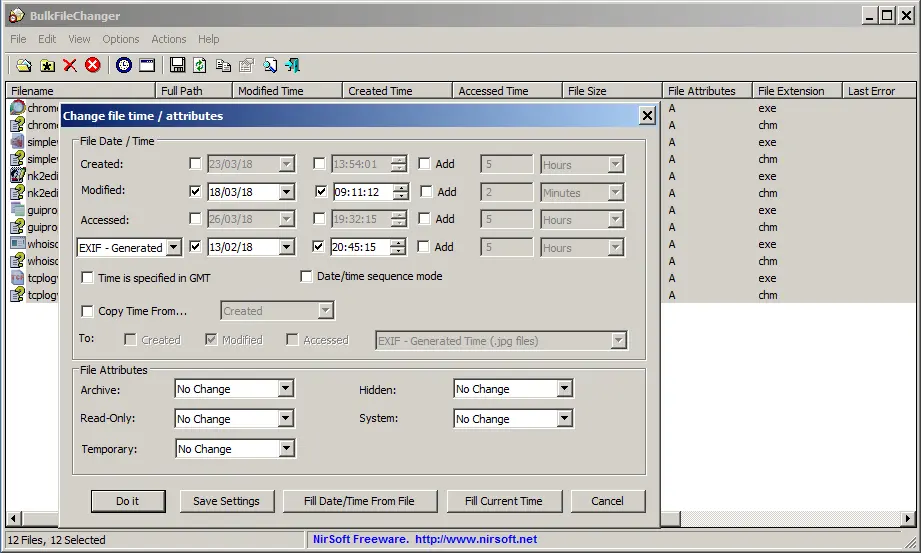
برای استفاده از این برنامه:
- فایل را دانلود و نصب کنید.
- برنامه را اجرا کرده و فایل یا فایلهای مورد نظر را انتخاب کنید.
- در بخش تاریخ، تاریخ جدید را وارد کنید.
- تغییرات را اعمال کنید.
اگر ترجیح میدهید از ابزارهای داخلی ویندوز استفاده کنید، میتوانید از PowerShell برای تغییر تاریخ فایل استفاده کنید. برای این کار، دستور زیر را در PowerShell وارد کنید:
(Get-Item "C:\path\to\file.ext").LastWriteTime = "MM/DD/YYYY HH:MM:SS"
در این دستور، مسیر فایل و تاریخ جدید را جایگزین کنید.
تغییر تاریخ فایل در مک
در سیستم عامل مک، میتوانید با استفاده از ترمینال یا برنامههای سومطرف تاریخ فایل را تغییر دهید. یکی از روشهای ساده استفاده از ترمینال است.
برای تغییر تاریخ فایل در مک با استفاده از ترمینال:
- ترمینال را باز کنید.
- دستور زیر را وارد کنید و Enter بزنید:
touch -t YYYYMMDDhhmm filename.ext
در این دستور، تاریخ و زمان جدید را با فرمت YYYYMMDDhhmm جایگزین کنید. برای مثال، اگر میخواهید تاریخ فایل را به ۱۴۰۰/۰۱/۰۱ تغییر دهید، دستور به این شکل خواهد بود:
touch -t 202104210000 filename.ext
این دستور تاریخ آخرین تغییر فایل را به تاریخ مشخص شده تغییر میدهد.
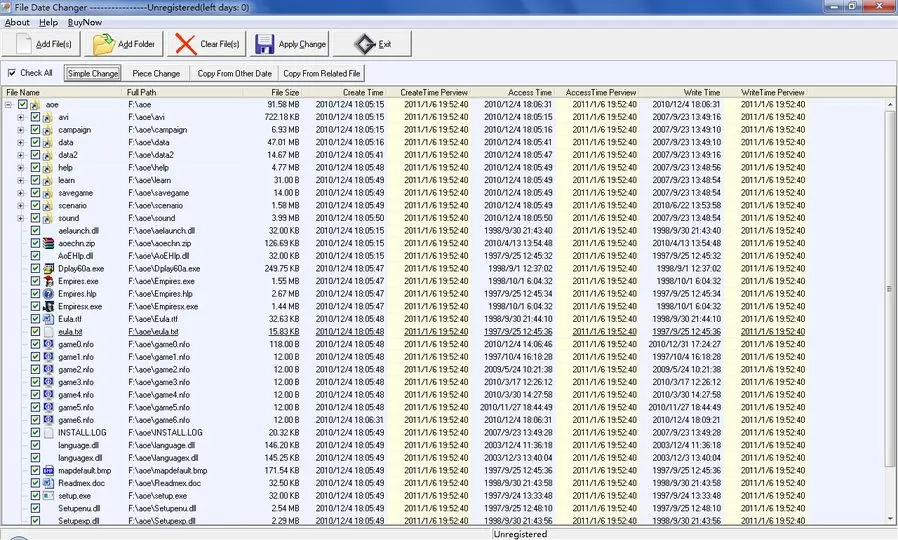
همچنین میتوانید از برنامههایی مانند FileTime یا XtraFinder برای تغییر تاریخ فایل استفاده کنید. این برنامهها رابط کاربری گرافیکی دارند و استفاده از آنها بسیار ساده است.
تغییر تاریخ فایل در لینوکس
در سیستم عامل لینوکس، میتوانید با استفاده از دستور touch تاریخ فایل را تغییر دهید. این دستور در واقع تاریخ آخرین تغییر فایل را به روز میکند.
برای تغییر تاریخ فایل در لینوکس:
- ترمینال را باز کنید.
- دستور زیر را وارد کنید:
touch -t YYYYMMDDhhmm filename.ext
برای مثال، اگر میخواهید تاریخ فایل را به ۱۴۰۰/۰۱/۰۱ تغییر دهید، دستور به این شکل خواهد بود:
touch -t 202104210000 filename.ext
اگر میخواهید تاریخ ایجاد فایل را تغییر دهید، باید از ابزارهای دیگری مانند setfattr یا برنامههای سومطرف استفاده کنید.
یکی از برنامههای محبوب برای تغییر تاریخ فایل در لینوکس، FileTime است که امکان تغییر تاریخ فایلها به صورت گرافیکی را فراهم میکند.
تغییر تاریخ فایل به صورت دستهجمعی
اگر تعداد زیادی فایل دارید و میخواهید تاریخ همه آنها را تغییر دهید، استفاده از روشهای دستهجمعی بسیار مفید خواهد بود. در ویندوز، برنامههایی مانند BulkFileChanger این امکان را فراهم میکنند. در مک و لینوکس نیز میتوانید از دستورات ترمینال برای تغییر تاریخ فایلها به صورت دستهجمعی استفاده کنید.
برای تغییر تاریخ فایلها به صورت دستهجمعی در لینوکس و مک، میتوانید از دستور زیر استفاده کنید:
find /path/to/files -type f -exec touch -t YYYYMMDDhhmm {} \;
در این دستور، مسیر فایلها و تاریخ جدید را جایگزین کنید.
نکات مهم در تغییر تاریخ فایل
در هنگام تغییر تاریخ فایل، نکات زیر را در نظر بگیرید:
- پشتیبانی از نسخه: اگر فایلها در سیستم کنترل نسخه مانند Git استفاده میشوند، تغییر تاریخ فایل ممکن است باعث ایجاد مشکلاتی شود.
- دقت در تاریخ: اطمینان حاصل کنید که تاریخ وارد شده صحیح است، زیرا تغییر تاریخ اشتباه میتواند باعث ایجاد سردرگمی شود.
- بکاپ: قبل از تغییر تاریخ فایلها، از نسخههای خود بکاپ بگیرید تا در صورت نیاز بتوانید به نسخه اصلی دسترسی داشته باشید.
- دسترسی: اطمینان حاصل کنید که شما دسترسی لازم برای تغییر تاریخ فایلها را دارید.
تغییر تاریخ فایل میتواند در سازماندهی و مدیریت بهتر فایلها کمک کند، اما باید با دقت انجام شود تا مشکلاتی ایجاد نشود. اگر نیاز به اطلاعات بیشتر در مورد مدیریت فایلها یا تغییر تاریخ فایلها دارید، میتوانید در چیکار کن مقالات مرتبط را مطالعه کنید.