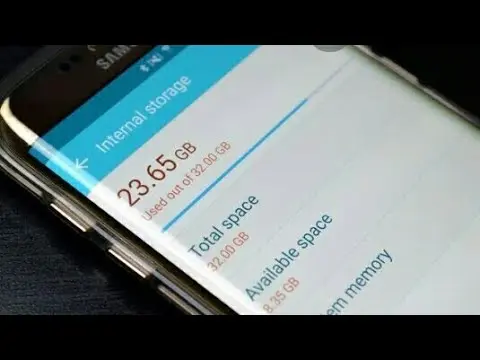
فایلهای تکراری در کامپیوتر یکی از مشکلات رایج است که نه تنها فضای ذخیرهسازی را اشغال میکند، بلکه میتواند سرعت سیستم را کاهش داده و مدیریت فایلها را پیچیدهتر کند. اگر شما هم با این مشکل مواجه شدهاید و میخواهید بدانید چگونه میتوانید فایلهای تکراری را شناسایی و حذف کنید، این راهنما برای شما مفید خواهد بود.
چرا فایلهای تکراری مشکلساز هستند؟
فایلهای تکراری معمولاً به دلایل مختلفی مانند کپی کردن اشتباه، دانلود چندین نسخه از یک فایل، یا حتی به دلیل عملکرد برخی برنامهها ایجاد میشوند. این فایلها علاوه بر اشغال فضای غیرضروری، میتوانند:
- سرعت سیستم را کاهش دهند، زیرا سیستم برای جستجوی فایلها زمان بیشتری صرف میکند.
- فرآیند مدیریت فایلها را پیچیدهتر کنند، بهویژه زمانی که تعداد فایلها بسیار زیاد است.
- احتمال بروز اشتباه در زمان بازکردن یا ویرایش فایلها را افزایش دهند.
چگونه فایلهای تکراری را شناسایی کنیم؟
برای شناسایی فایلهای تکراری، میتوانید از روشهای دستی یا ابزارهای خودکار استفاده کنید. در ادامه به برخی از این روشها میپردازیم:
1. استفاده از ابزارهای خودکار
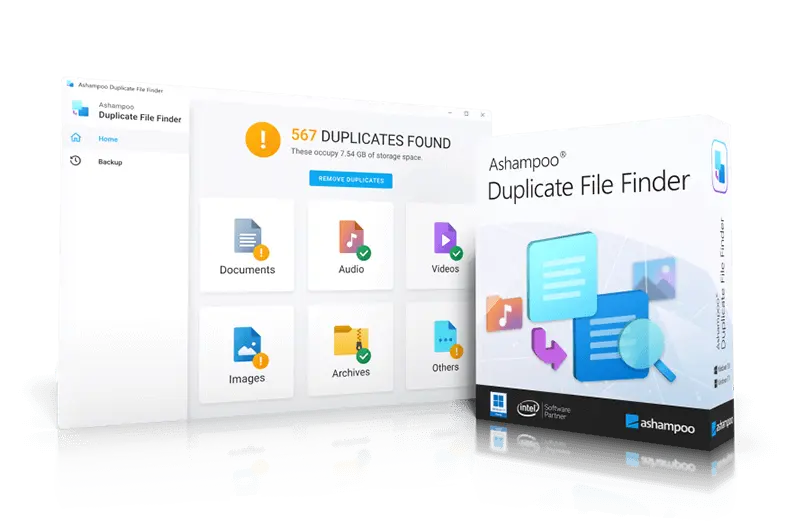
ابزارهای مختلفی وجود دارند که میتوانند فایلهای تکراری را شناسایی و حذف کنند. برخی از این ابزارها شامل:
- CCleaner: این نرمافزار علاوه بر پاکسازی فایلهای موقت، میتواند فایلهای تکراری را نیز شناسایی کند.
- Auslogics Duplicate File Finder: این برنامه به شما امکان میدهد فایلهای تکراری را بر اساس نام، محتوا یا اندازه شناسایی کنید.
- Visual Duplicate Finder: این ابزار به شما کمک میکند تا فایلهای تکراری را بر اساس محتوای آنها پیدا کنید.
این ابزارها معمولاً رابط کاربری سادهای دارند و شما میتوانید با چند کلیک فایلهای تکراری را شناسایی و حذف کنید.
2. روشهای دستی
اگر ترجیح میدهید از ابزارهای خودکار استفاده نکنید، میتوانید با روشهای دستی فایلهای تکراری را پیدا کنید. یکی از روشهای ساده این است که:
- فایلها را بر اساس نوع (فرمت) مرتب کنید و سپس فایلهای مشابه را بررسی کنید.
- از ویژگی جستجوی پیشرفته ویندوز یا مک استفاده کنید تا فایلهای مشابه را پیدا کنید.
- فایلها را بر اساس تاریخ ایجاد یا ویرایش مرتب کنید و فایلهای تکراری را شناسایی کنید.
این روشها ممکن است زمانبر باشند، اما میتوانند در مواردی که تعداد فایلها محدود است، مؤثر باشند.
چگونه فایلهای تکراری را حذف کنیم؟
پس از شناسایی فایلهای تکراری، مرحله بعدی حذف آنهاست. در این بخش به برخی از روشهای حذف فایلهای تکراری میپردازیم:
1. حذف با استفاده از ابزارهای خودکار
اکثر ابزارهای شناسایی فایلهای تکراری امکان حذف آنها را نیز فراهم میکنند. معمولاً این ابزارها به شما امکان میدهند تا:
- فایلهای تکراری را به صورت خودکار حذف کنید.
- فایلهای تکراری را در یک پوشه جداگانه ذخیره کنید تا بتوانید آنها را در آینده بررسی کنید.
- فایلهای تکراری را بر اساس معیارهای خاصی مانند اندازه یا تاریخ حذف کنید.
در این روش، شما میتوانید با اطمینان بیشتری فایلهای تکراری را حذف کنید، زیرا ابزارها معمولاً قبل از حذف، فایلها را بررسی میکنند.
2. حذف دستی فایلهای تکراری
اگر ترجیح میدهید فایلها را به صورت دستی حذف کنید، میتوانید از روشهای زیر استفاده کنید:
- فایلهای تکراری را در یک پوشه موقت منتقل کرده و سپس آن پوشه را حذف کنید.
- از ویژگی “پاکسازی دیسک” در ویندوز یا “خالی کردن trash” در مک استفاده کنید.
- فایلهای تکراری را با استفاده از کلیدهای ترکیبی مانند “Shift + Delete” به صورت دائمی حذف کنید.
در این روش، باید دقت کنید که فایلهای مهم را حذف نکنید. بهتر است قبل از حذف، فایلها را بررسی کنید و از نسخههای اصلی آنها اطمینان حاصل کنید.
چگونه از ایجاد فایلهای تکراری جلوگیری کنیم؟
پیشگیری از ایجاد فایلهای تکراری میتواند زمان و انرژی شما را برای مدیریت فایلها صرفهجویی کند. در این بخش به برخی از روشهای پیشگیری میپردازیم:
1. استفاده از نامگذاری استاندارد
نامگذاری استاندارد برای فایلها میتواند کمک زیادی به جلوگیری از ایجاد فایلهای تکراری کند. برای مثال:
- از نامگذاری یکنواخت برای فایلهای مشابه استفاده کنید.
- از استفاده از کاراکترهای خاص در نام فایلها خودداری کنید.
- از افزودن تاریخ یا شماره به نام فایلها برای شناسایی آسانتر استفاده کنید.
2. استفاده از پوشههای سازماندهی شده
سازماندهی فایلها در پوشههای جداگانه میتواند کمک زیادی به جلوگیری از ایجاد فایلهای تکراری کند. برای مثال:
- فایلها را بر اساس نوع، پروژه یا تاریخ در پوشههای جداگانه ذخیره کنید.
- از زیرپوشهها برای سازماندهی بهتر استفاده کنید.
- فایلهای مشابه را در یک پوشه قرار دهید و از کپی کردن آنها در چندین پوشه خودداری کنید.
3. استفاده از ابزارهای مدیریت فایل
ابزارهای مدیریت فایل مانند OneDrive، Google Drive یا Dropbox میتوانند کمک زیادی به سازماندهی فایلها و جلوگیری از ایجاد فایلهای تکراری کنند. این ابزارها:
- از ایجاد نسخههای تکراری فایلها جلوگیری میکنند.
- به شما امکان میدهند تا فایلها را در یک مکان مرکزی ذخیره کنید.
- از طریق ویژگیهای خودکار، فایلهای تکراری را شناسایی و حذف میکنند.
استفاده از این ابزارها میتواند مدیریت فایلها را سادهتر کرده و از ایجاد فایلهای تکراری جلوگیری کند.
نکات مهم در مدیریت فایلهای تکراری
در مدیریت فایلهای تکراری، برخی نکات مهم وجود دارد که باید به آنها توجه کنید:
- قبل از حذف فایلها، از نسخههای پشتیبان آنها اطمینان حاصل کنید.
- از ابزارهای معتبر برای شناسایی و حذف فایلهای تکراری استفاده کنید.
- در صورت نیاز، فایلهای تکراری را در یک پوشه جداگانه ذخیره کنید تا بتوانید در آینده به آنها دسترسی داشته باشید.
- سازماندهی منظم فایلها را فراموش نکنید، زیرا این کار میتواند از ایجاد فایلهای تکراری جلوگیری کند.
با رعایت این نکات، میتوانید مدیریت فایلهای خود را بهبود بخشیده و از مشکلات ناشی از فایلهای تکراری جلوگیری کنید.
اگر به دنبال راهنماییهای بیشتر در مورد مدیریت فایلها و سازماندهی کامپیوتر خود هستید، میتوانید به مقالات مرتبط در چیکار کن مراجعه کنید.