امروزه دانلود خودکار (Automatic Download) یکی از قابلیتهای رایجی است که در بسیاری از سایتها و برنامهها وجود دارد. این قابلیت به کاربر امکان میدهد تا فایلها، تصاویر، ویدئوها یا حتی اطلاعات خاصی را بدون دخالت مستقیم خود، به صورت خودکار دریافت کند. اما گاهی اوقات این قابلیت میتواند مشکلاتی مانند مصرف بیش از حد ترافیک اینترنت، بارگذاری غیرمطلوب فایلها، یا حتی خطرات امنیتی ایجاد کند. در این مقاله به بررسی راهکارهای کنترل دانلود خودکار سایتها میپردازیم تا بتوانید تجربه بهتری از استفاده از اینترنت داشته باشید.
چرا دانلود خودکار کنترل میشود؟
دانلود خودکار در برخی مواقع میتواند مزیتهایی داشته باشد، مانند دریافت بهروزرسانیهای نرمافزاری یا دانلود فایلهای مورد نیاز بدون دخالت کاربر. اما در برخی موارد، این قابلیت میتواند مزاحمتآفرین باشد. برخی از دلایل کنترل دانلود خودکار عبارتند از:
- مصرف بیش از حد ترافیک اینترنت: دانلود خودکار فایلهای بزرگ یا متعدد میتواند باعث افزایش غیرمطلوب مصرف داده شود، که برای کاربران با محدودیت ترافیک مشکلساز است.
- بارگذاری غیرمطلوب: برخی سایتها یا برنامهها ممکن است فایلهای غیرضروری را به صورت خودکار دانلود کنند که ممکن است کاربر از آنها استفاده نکرد.
- خطرات امنیتی: دانلود خودکار فایلهای مشکوک یا از منابع غیرموثق میتواند خطرات امنیتی مانند ویروسها یا مالویر را افزایش دهد.
- تاخیر در سرعت اینترنت: دانلود همزمان چندین فایل میتواند باعث کندی سرعت اینترنت شود.
راهکارهای کنترل دانلود خودکار
برای کنترل دانلود خودکار در سایتها و برنامهها، میتوانید از روشهای زیر استفاده کنید:
۱. تنظیمات مرورگر
اکثر مرورگرها مانند گوگل کروم، موزیلا فایرفاکس و مایکروسافت ادج امکان کنترل دانلود خودکار را فراهم میکنند. برای مثال:
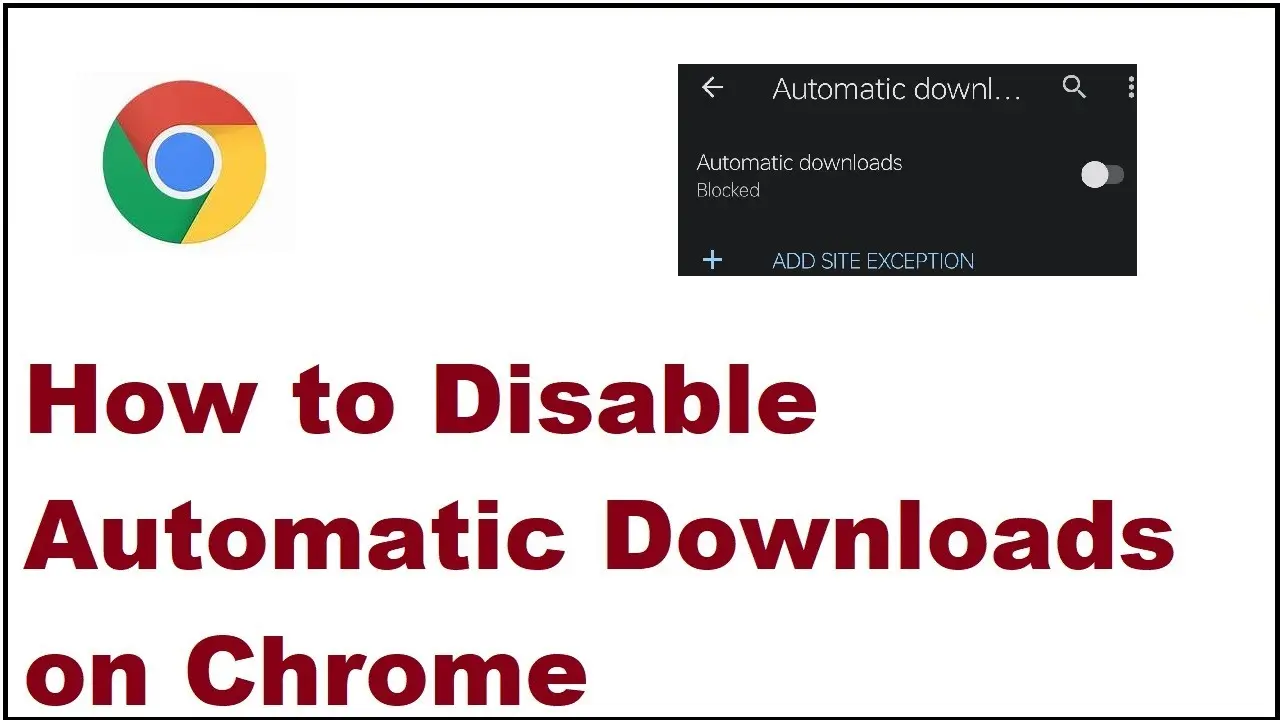
- در گوگل کروم، میتوانید به بخش تنظیمات بروید و در قسمت “دانلودها” تنظیمات مربوط به دانلود خودکار را تغییر دهید. همچنین میتوانید از افزونههایی مانند “Download Manager” برای کنترل دقیقتر استفاده کنید.
- در موزیلا فایرفاکس، میتوانید از افزونههایی مانند “Flashblock” یا “uBlock Origin” برای جلوگیری از دانلود خودکار استفاده کنید.
۲. استفاده از افزونهها و ابزارهای کنترل دانلود
افزونهها و ابزارهای مختلفی وجود دارند که میتوانند به شما کمک کنند تا دانلود خودکار را کنترل کنید. برخی از این افزونهها عبارتند از:
- uBlock Origin: این افزونه علاوه بر بلاک کردن تبلیغات، میتواند دانلود خودکار فایلها را نیز محدود کند.
- Flashblock: این افزونه برای فایرفاکس طراحی شده و میتواند دانلود خودکار فایلهای فلش را کنترل کند.
- Download Manager: این افزونه برای کروم و سایر مرورگرها قابل استفاده است و به شما امکان میدهد تا دانلودهای خودکار را مدیریت کنید.
۳. تنظیمات سیستم عامل
سیستم عاملهای مختلف مانند ویندوز، مک و لینوکس نیز امکان کنترل دانلود خودکار را فراهم میکنند. برای مثال:
- در ویندوز، میتوانید از تنظیمات “پروتکل اینترنت” (Internet Protocol) برای محدود کردن مصرف داده استفاده کنید.
- در مک، میتوانید از تنظیمات “شبکه” برای کنترل ترافیک داده استفاده کنید.
- در لینوکس، میتوانید از ابزارهای خط فرمان مانند “iftop” یا “nethogs” برای نظارت بر ترافیک داده استفاده کنید.
۴. استفاده از نرمافزارهای ضدویروس و امنیتی
نرمافزارهای ضدویروس و امنیتی مانند آواست، نورتون یا مکافی میتوانند به شما کمک کنند تا دانلود خودکار فایلهای مشکوک را کنترل کنید. این نرمافزارها معمولاً دارای قابلیتهایی برای تشخیص و بلاک کردن دانلودهای غیرمطلوب هستند.
۵. تنظیمات سایتها و برنامهها
برخی سایتها و برنامهها امکان کنترل دانلود خودکار را در تنظیمات خود فراهم میکنند. برای مثال:
- در برنامههای رسانهای مانند اسپوتیفای یا یوتیوب، میتوانید تنظیمات دانلود خودکار را تغییر دهید.
- در سایتهای دانلود فایل، میتوانید از گزینههای مربوط به دانلود خودکار استفاده کنید.
نکات امنیتی برای کنترل دانلود خودکار
هنگام کنترل دانلود خودکار، باید به نکات امنیتی زیر توجه کنید:
- از دانلود فایلهای مشکوک یا از منابع غیرموثق خودداری کنید.
- همیشه نرمافزارهای ضدویروس و امنیتی خود را بهروزرسانی کنید.
- از استفاده از شبکههای عمومی یا غیرموثق برای دانلود خودکار خودداری کنید.
- در صورت نیاز، از VPN استفاده کنید تا امنیت اطلاعات شما تضمین شود.
نتیجهگیری
کنترل دانلود خودکار سایتها و برنامهها میتواند تجربه بهتری از استفاده از اینترنت را برای شما فراهم کند. با استفاده از تنظیمات مرورگر، افزونهها، تنظیمات سیستم عامل و نرمافزارهای امنیتی، میتوانید مصرف داده، سرعت اینترنت و امنیت خود را بهبود بخشید. اگر به دنبال راهکارهای بیشتر برای مدیریت بهتر اینترنت هستید، میتوانید در چیکار کن مقالات مرتبط را مطالعه کنید.