در دنیای امروزی، اتصال دستگاههای مختلف به شبکه خانگی به یکی از نیازهای اساسی تبدیل شده است. پرینترها نیز از این قاعده مستثنی نیستند. اگر میخواهید پرینتر خود را به شبکه خانگی متصل کنید تا بتوانید از چندین دستگاه به آن دسترسی داشته باشید یا حتی از راه دور به آن فرمان دهید، این کار بسیار سادهتر از آن است که فکر میکنید. در این مقاله، به شما نشان میدهیم که چگونه میتوانید پرینتر خود را به شبکه خانگی متصل کنید و از آن به بهترین شکل استفاده نمایید.
چرا باید پرینتر را به شبکه خانگی متصل کنیم؟
اتصال پرینتر به شبکه خانگی چند مزیت مهم دارد:
- دسترسی چند دستگاهی: با اتصال پرینتر به شبکه، میتوانید از چندین کامپیوتر، تبلت یا حتی گوشی هوشمند به آن دسترسی داشته باشید.
- پروتکلهای امنیتی: بسیاری از پرینترهای مدرن دارای پروتکلهای امنیتی هستند که میتوانید با اتصال به شبکه، از آنها استفاده کنید.
- پردازش از راه دور: امکان چاپ از راه دور یا مدیریت پرینتر از طریق اپلیکیشنهای موبایل.
- بازدهی بالاتر: در محیطهای کاری یا خانههای بزرگ، اتصال پرینتر به شبکه باعث افزایش کارایی و کاهش زمان انتظار میشود.
اگر پرینتر شما از نوع وایفای است، اتصال آن بسیار سادهتر خواهد بود. اما اگر پرینتر شما کابلی است، باید از طریق کابل شبکه یا یک آداپتر وایفای آن را به شبکه متصل کنید. در ادامه، به روشهای مختلف اتصال پرینتر به شبکه خانگی میپردازیم.
روش اتصال پرینتر به شبکه خانگی
1. اتصال پرینتر وایفای به شبکه
اگر پرینتر شما دارای قابلیت وایفای است، میتوانید آن را به شبکه خانگی خود متصل کنید. برای این کار، مراحل زیر را دنبال کنید:
- پرینتر را روشن کنید و مطمئن شوید که در حالت آماده برای اتصال است.
- در منوی اصلی پرینتر، به بخش تنظیمات شبکه (Network Settings) بروید.
- نام شبکه وایفای (SSID) و کلمه عبور شبکه را وارد کنید.
- پرینتر را مجدداً راهاندازی کنید تا تغییرات اعمال شود.
- در کامپیوتر یا دستگاه خود، مطمئن شوید که پرینتر در لیست دستگاههای شبکه نمایش داده میشود.
اگر پرینتر شما از نوع وایفای است، ممکن است نیاز به نصب نرمافزار خاصی از سوی سازنده داشته باشید. در این صورت، بهتر است از وبسایت سازنده پرینتر، نرمافزار مربوطه را دانلود و نصب کنید.
2. اتصال پرینتر کابلی به شبکه
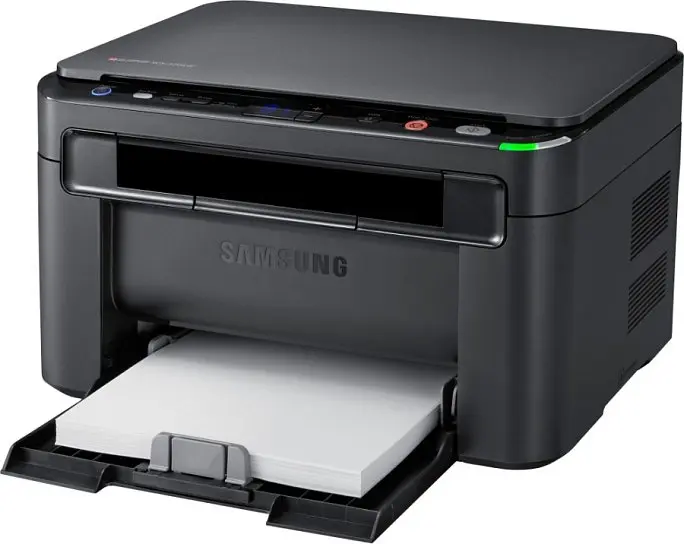
اگر پرینتر شما از نوع کابلی است، باید از طریق کابل شبکه (Ethernet) آن را به روتر یا سوئیچ شبکه متصل کنید. برای این کار:
- کابل شبکه را به پورت LAN پرینتر و یکی از پورتهای روتر یا سوئیچ متصل کنید.
- در منوی تنظیمات پرینتر، به بخش تنظیمات شبکه بروید و مطمئن شوید که پرینتر در حالت DHCP قرار دارد (این حالت به پرینتر اجازه میدهد تا آدرس IP خود را از روتر دریافت کند).
- پرینتر را مجدداً راهاندازی کنید.
- در کامپیوتر خود، پرینتر را به عنوان یک دستگاه شبکه اضافه کنید.
در این روش، ممکن است نیاز به تنظیمات اضافی مانند پیکربندی آدرس IP ثابت داشته باشید، اما در بیشتر موارد، پرینتر خودکاراً با شبکه ارتباط برقرار میکند.
3. استفاده از آداپتر وایفای برای پرینترهای کابلی
اگر پرینتر شما کابلی است اما میخواهید آن را به شبکه وایفای متصل کنید، میتوانید از یک آداپتر وایفای استفاده کنید. این آداپترها معمولاً به صورت USB یا پورت اختصاصی پرینتر متصل میشوند. مراحل اتصال به این روش عبارتند از:
- آداپتر وایفای را به پرینتر متصل کنید.
- پرینتر را روشن کنید و به تنظیمات شبکه بروید.
- نام شبکه وایفای و کلمه عبور را وارد کنید.
- پرینتر را مجدداً راهاندازی کنید.
- در دستگاه خود، پرینتر را به عنوان یک دستگاه شبکه اضافه کنید.
این روش برای پرینترهای قدیمی که از قابلیت وایفای داخلی برخوردار نیستند، بسیار مفید است.
چگونه پرینتر شبکهای را در کامپیوتر اضافه کنیم؟
پس از اتصال پرینتر به شبکه خانگی، باید آن را در سیستم عامل خود اضافه کنید. در ادامه، روش اضافه کردن پرینتر در ویندوز و مکاواس را توضیح میدهیم:
در ویندوز:
- به تنظیمات > دستگاهها > پرینترها و اسکنر بروید.
- بر روی “پرینتر یا اسکنر اضافه کنید” کلیک کنید.
- در پنجره بازشده، پرینتر خود را از لیست دستگاههای شبکه انتخاب کنید.
- نرمافزارهای لازم را نصب کنید و پرینتر را پیکربندی نمایید.
در مکاواس:
- به System Preferences > Printers & Scanners بروید.
- بر روی “+” کلیک کنید و سپس “Add Printer or Scanner” را انتخاب کنید.
- پرینتر خود را از لیست دستگاههای شبکه انتخاب کنید.
- نرمافزارهای لازم را نصب کنید و پرینتر را پیکربندی نمایید.
در برخی موارد، ممکن است نیاز به نصب درایورهای خاصی از سوی سازنده پرینتر داشته باشید. در این صورت، بهتر است از وبسایت رسمی سازنده، آخرین نسخه درایور را دانلود و نصب کنید.
نکات مهم برای اتصال پرینتر به شبکه خانگی
در هنگام اتصال پرینتر به شبکه خانگی، باید به چند نکته مهم توجه کنید:
- امنیت شبکه: همیشه از کلمه عبور قوی برای شبکه وایفای خود استفاده کنید تا از دسترسی غیرمجاز به پرینتر جلوگیری کنید.
- بروزرسانی: مطمئن شوید که پرینتر و نرمافزارهای مرتبط آن به روز هستند تا از مشکلات امنیتی و عملکردی جلوگیری کنید.
- پورتهای شبکه: اگر از کابل شبکه استفاده میکنید، مطمئن شوید که کابل سالم و بدون مشکل است.
- پروتکلهای شبکه: برخی پرینترها نیاز به پیکربندی پروتکلهای خاصی مانند TCP/IP دارند. در صورت نیاز، این تنظیمات را در منوی پرینتر انجام دهید.
اگر در هر مرحله با مشکل مواجه شدید، میتوانید به راهنماهای سازنده پرینتر مراجعه کنید یا از خدمات پشتیبانی آنها استفاده نمایید. همچنین، اگر میخواهید اطلاعات بیشتری در مورد مدیریت شبکه خانگی یا اتصال دستگاههای دیگر به آن داشته باشید، میتوانید به مقالههای مرتبط در چیکار کن مراجعه کنید.
اتصال پرینتر به شبکه خانگی کار سادهای است که میتواند تجربه استفاده از آن را به شدت بهبود بخشد. با دنبال کردن این راهنما، میتوانید پرینتر خود را به شبکه متصل کرده و از مزایای دسترسی چند دستگاهی و مدیریت آسان بهرهمند شوید.