در بسیاری از پروژههای گرافیکی، ویرایش تصویر، طراحی و حتی تولید محتوای نوشتاری، نیاز به حفظ نسخه اصلی فایل و نسخه ویرایششده آن وجود دارد. این کار به شما امکان میدهد تا در صورت نیاز به نسخه اصلی برگردید یا تغییرات را بدون خطر از دست دادن دادههای اصلی پیگیری کنید. اما چگونه میتوانیم این دو نسخه را به صورت جداگانه نگهداری کنیم؟ در این مقاله به روشهای مختلف برای جداسازی فایل خام و ویرایششده میپردازیم و راهکارهای عملی را برای شما ارائه میدهیم.
چرا باید فایل خام و ویرایششده را جدا نگه داریم؟
نگهداری از نسخه اصلی و ویرایششده فایل به دلایل مختلفی ضروری است. برخی از این دلایل عبارتند از:
- بازگشت به نسخه اصلی: اگر در ویرایش خطایی رخ داد یا تصمیم به تغییر مسیر پروژه گرفتید، دسترسی به نسخه اصلی به شما امکان میدهد که از ابتدا شروع کنید یا تغییرات را اصلاح کنید.
- پیگیری تغییرات: در پروژههای گروهی یا زمانی که چندین نفر روی یک فایل کار میکنند، داشتن نسخه اصلی به شما کمک میکند تا تغییرات هر فرد را به صورت جداگانه بررسی کنید.
- امنیت دادهها: در برخی موارد، نسخه اصلی فایل ممکن است حاوی اطلاعات حساس یا دادههای اولیه باشد که باید محافظت شود.
- ارائه به مشتری یا همکاران: گاهی اوقات نیاز است که نسخه نهایی به مشتری یا تیم دیگر تحویل داده شود، در حالی که نسخه اصلی برای اصلاحات آینده نگهداری میشود.
روشهای جداسازی فایل خام و ویرایششده
برای جداسازی این دو نسخه، میتوانید از روشهای زیر استفاده کنید:
۱. استفاده از نامگذاری خاص برای فایلها
یکی از سادهترین روشها، استفاده از یک سیستم نامگذاری مشخص برای فایلهای خام و ویرایششده است. برای مثال:
- فایل خام: project_original.jpg
- فایل ویرایششده: project_final.jpg
یا میتوانید از پسوندهای خاصی استفاده کنید:
- فایل خام: project_raw.psd
- فایل ویرایششده: project_final.psd
این روش بسیار ساده است و نیازی به ابزار خاصی ندارد، اما ممکن است در پروژههای بزرگ و با حجم زیادی از فایلها، مدیریت نامها دشوار شود.
۲. استفاده از پوشههای جداگانه
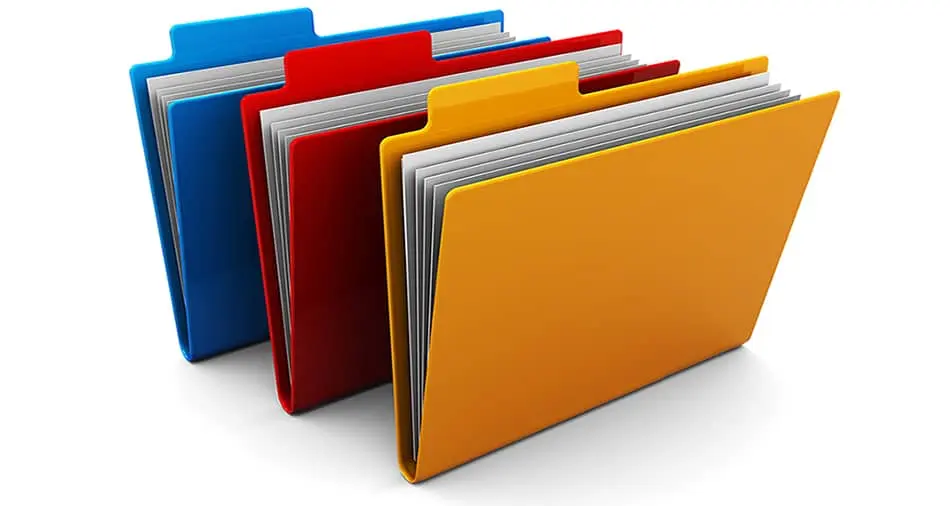
در این روش، میتوانید دو پوشه جداگانه برای فایلهای خام و ویرایششده ایجاد کنید. برای مثال:
- پوشه originals: برای نگهداری از فایلهای خام
- پوشه edited: برای نگهداری از فایلهای ویرایششده
این روش سازماندهی بهتری نسبت به نامگذاری دارد و در پروژههای بزرگ بسیار مفید است. همچنین میتوانید زیرپوشهها ایجاد کنید تا فایلها به صورت دستهبندیشدهتری نگهداری شوند.
۳. استفاده از ابزارهای ویرایشگر
برخی از نرمافزارهای ویرایش تصویر و گرافیکی مانند Photoshop، Illustrator یا Affinity Photo امکان ذخیرهسازی فایلهای با لایههای جداگانه را فراهم میکنند. در این نرمافزارها میتوانید:
- فایل اصلی را با تمام لایهها ذخیره کنید.
- نسخه نهایی را به صورت فایل بدون لایه (فلات) یا با فرمت دیگری مانند JPEG یا PNG ذخیره کنید.
این روش به شما امکان میدهد تا در صورت نیاز به لایههای اصلی دسترسی داشته باشید و تغییرات را بدون از دست دادن دادههای اصلی پیگیری کنید.
۴. استفاده از نسخهبندی (Version Control)
برای پروژههای بزرگتر یا زمانی که چندین نفر روی یک فایل کار میکنند، استفاده از سیستمهای نسخهبندی مانند Git بسیار مفید است. این سیستمها به شما امکان میدهند:
- تاریخچه تغییرات فایل را پیگیری کنید.
- نسخههای مختلف فایل را به صورت خودکار ذخیره کنید.
- در صورت نیاز به نسخه قبلی برگردید.
اگر با Git آشنا نیستید، میتوانید از ابزارهای گرافیکی مانند GitKraken یا SourceTree استفاده کنید که کار با نسخهبندی را سادهتر میکنند.
۵. استفاده از ابری یا فضای ذخیرهسازی آنلاین
اگر فایلهای شما حجم زیادی دارند یا نیاز به دسترسی از راه دور دارید، میتوانید از خدمات ابری مانند Google Drive، Dropbox یا OneDrive استفاده کنید. در این سرویسها میتوانید:
- دو نسخه از فایل را در پوشههای جداگانه ذخیره کنید.
- از امکانات نسخهبندی آنلاین استفاده کنید.
- با همکاران خود به صورت همزمان همکاری کنید.
این روش علاوه بر جداسازی فایلها، امکان دسترسی آسان و اشتراکگذاری را نیز فراهم میکند.
چه فرمت فایل را برای نسخههای مختلف انتخاب کنیم؟
انتخاب فرمت فایل نیز مهم است. برای نسخه اصلی، فرمتهایی که دادههای کامل را حفظ میکنند مانند PSD، AI یا TIFF مناسب هستند. اما برای نسخه نهایی، فرمتهایی مانند JPEG، PNG یا PDF که حجم فایل را کاهش میدهند و مناسب برای اشتراکگذاری هستند، مناسبتر هستند.
فرمتهای مناسب برای فایل خام:
- PSD (برای فایلهای Photoshop)
- AI (برای فایلهای Illustrator)
- TIFF یا DNG (برای عکسهای خام)
- RAW (برای عکسهای بدون پردازش)
فرمتهای مناسب برای فایل ویرایششده:
- JPEG (برای تصاویر با کیفیت متوسط)
- PNG (برای تصاویر با زمینه شفاف)
- PDF (برای فایلهای گرافیکی یا نوشتاری)
- GIF یا MP4 (برای فایلهای متحرک)
نکات مهم در جداسازی فایلهای خام و ویرایششده
در ادامه چند نکته مهم را برای جداسازی بهتر فایلها به شما معرفی میکنیم:
- نامگذاری یکنواخت: سعی کنید یک سیستم نامگذاری یکنواخت برای تمام فایلهای پروژه خود داشته باشید. این کار در آینده مدیریت فایلها را آسانتر میکند.
- بکاپگیری: همیشه یک بکاپ از فایلهای خود داشته باشید. این کار میتواند از از دست دادن دادهها در صورت خرابی دستگاه یا حذف اتفاقی جلوگیری کند.
- دسترسپذیری: اطمینان حاصل کنید که فایلهای خام و ویرایششده در مکانهایی ذخیره شدهاند که به راحتی قابل دسترسی هستند.
- دокуメントاسیون: اگر پروژه شما بزرگ است، یک داکیومنت یا فایل متنی ایجاد کنید که در آن توضیح دهید کدام فایل نسخه اصلی است و کدام ویرایششده.
در پایان، جداسازی فایلهای خام و ویرایششده نه تنها به شما کمک میکند تا دادههای خود را محافظت کنید، بلکه در مدیریت پروژهها و همکاری با دیگران نیز بسیار مفید است. با استفاده از روشهای معرفی شده در این مقاله، میتوانید به راحتی این کار را انجام دهید و از مزایای آن بهرهمند شوید.
اگر به دنبال راهکارهای بیشتر برای سازماندهی فایلها و پروژههای خود هستید، میتوانید در چیکار کن مقالات مرتبط دیگر را مطالعه کنید.