آلبومهای دیجیتال یکی از بهترین روشها برای سازماندهی عکسها و فیلمهای گوشیتان هستند. با ایجاد یک آلبوم در گالری گوشی، میتوانید تصاویر مورد علاقهتان را در دستهبندیهای منظم و قابل دسترسی نگهداری کنید. اما چطور میتوانیم آلبوم جدیدی در گالری گوشی بسازیم؟ در این مقاله، به شما نشان میدهیم که چگونه این کار را در گوشیهای اندرویدی و آیاواس به صورت ساده و بدون نیاز به برنامههای خارجی انجام دهید.
آلبوم جدید در گوشیهای اندرویدی
اگر از گوشیهای اندرویدی استفاده میکنید، فرآیند ایجاد آلبوم جدید بسیار ساده است. بهطور کلی، اکثر گوشیهای اندرویدی از برنامه گالری گوگل استفاده میکنند که امکان ایجاد آلبوم را فراهم میآورد. اما اگر از برنامه دیگری استفاده میکنید، ممکن است کمی متفاوت باشد. در اینجا به شما نشان میدهیم که چگونه در برنامه گالری گوگل این کار را انجام دهید:
- برنامه گالری را باز کنید.
- در صفحه اصلی، روی دکمه آلبومها یا دستهبندیها (معمولاً در پایین صفحه یا در منوی سمت چپ) بزنید.
- در صفحه آلبومها، روی دکمه افزودن آلبوم یا ایجاد آلبوم جدید (معمولاً یک آیکون “+” یا “ایجاد”) کلیک کنید.
- نام آلبوم جدید را وارد کنید و روی ایجاد یا ذخیره بزنید.
- اکنون میتوانید تصاویر مورد نظرتان را به آلبوم جدید اضافه کنید. برای این کار، روی هر تصویر در گالری بزنید و سپس روی آیکون افزودن به آلبوم یا انتقال کلیک کنید و آلبوم جدید را انتخاب کنید.
اگر برنامه گالری شما این امکان را ندارد، میتوانید از برنامههای جانبی مانند Google Photos یا Gallery Go استفاده کنید که امکان ایجاد آلبوم را دارند.
آلبوم جدید در گوشیهای آیاواس
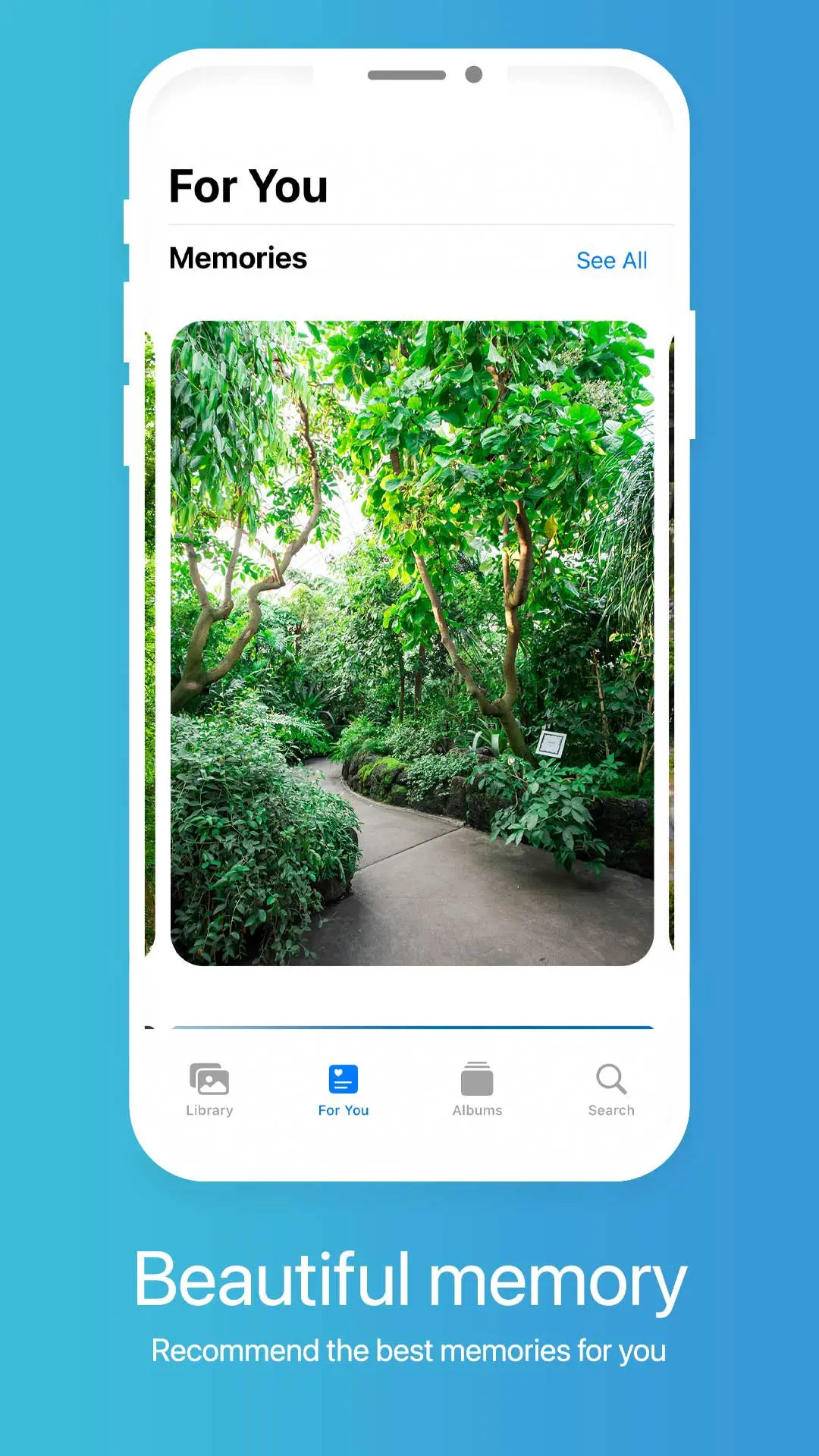
در گوشیهای آیاواس، فرآیند ایجاد آلبوم جدید کمی متفاوت است. برنامه گالری در آیاواس به نام فوتوس است و امکان ایجاد آلبومهای هوشمند و دستی را فراهم میآورد. برای ایجاد آلبوم جدید:
- برنامه فوتوس را باز کنید.
- در صفحه اصلی، روی آلبومها (در پایین صفحه) بزنید.
- در صفحه آلبومها، روی آلبوم جدید (معمولاً در بالا یا پایین صفحه) کلیک کنید.
- نام آلبوم جدید را وارد کنید و روی ایجاد بزنید.
- اکنون میتوانید تصاویر مورد نظرتان را به آلبوم جدید اضافه کنید. برای این کار، روی هر تصویر در گالری بزنید و سپس روی آیکون افزودن به آلبوم یا انتقال کلیک کنید و آلبوم جدید را انتخاب کنید.
در آیاواس، همچنین میتوانید از آلبومهای هوشمند استفاده کنید که خودکار تصاویر را بر اساس تاریخ، مکان یا موضوع دستهبندی میکنند. اما اگر میخواهید آلبوم دستی ایجاد کنید، روش بالا را دنبال کنید.
افزودن تصاویر به آلبوم جدید
پس از ایجاد آلبوم جدید، ممکن است سوال کنید که چگونه تصاویر را به آن اضافه کنید. در هر دو سیستم عامل اندروید و آیاواس، روش تقریباً مشابه است:
- در برنامه گالری یا فوتوس، به آلبوم جدید بروید.
- روی دکمه افزودن یا انتخاب تصاویر بزنید.
- تصاویر مورد نظرتان را انتخاب کنید و سپس روی افزودن یا ذخیره بزنید.
در برخی برنامهها، همچنین میتوانید تصاویر را با کشیدن و رها کردن به آلبوم جدید منتقل کنید.
نکات مهم در سازماندهی آلبومها
سازماندهی تصاویر در آلبومها میتواند تجربه شما را در یافتن عکسهای مورد نیازتان بسیار بهبود بخشد. در اینجا چند نکته مهم برای سازماندهی بهتر آلبومها آوردهایم:
- نامگذاری مناسب: برای آلبومها نامهای واضح و مرتبط با محتوای آنها انتخاب کنید. به عنوان مثال، اگر آلبوم شامل عکسهای سفرتان به تهران است، نام آلبوم را “سفر تهران ۱۴۰۲” بگذارید.
- دستهبندی منطقی: آلبومها را بر اساس موضوع، تاریخ یا مکان دستهبندی کنید. این کار به شما کمک میکند تا سریعتر به تصاویر مورد نظرتان دسترسی داشته باشید.
- حذف تصاویر غیرضروری: قبل از اضافه کردن تصاویر به آلبوم، مطمئن شوید که آنها مورد نیاز هستند. حذف تصاویر تکراری یا غیرضروری به سازماندهی بهتر کمک میکند.
- بازنگری دورهای: هر چند وقت یکبار آلبومهایتان را بررسی کنید و اگر لازم است، تصاویر را به آلبومهای دیگر منتقل کنید یا آلبومهای قدیمی را حذف کنید.
اگر میخواهید از روشهای پیشرفتهتر برای سازماندهی تصاویر استفاده کنید، میتوانید به مقالات مربوط به چیکار کن مراجعه کنید که در آنها به روشهای مختلف مدیریت تصاویر پرداخته شده است.
برنامههای جانبی برای مدیریت آلبومها
اگر برنامه گالری پیشفرض گوشیتان امکانات کافی را ندارد، میتوانید از برنامههای جانبی استفاده کنید. برخی از برنامههای محبوب برای مدیریت آلبومها عبارتند از:
- Google Photos: این برنامه امکان ایجاد آلبومهای هوشمند و دستی را فراهم میآورد و همچنین امکان جستجوی تصاویر بر اساس محتوای آنها را دارد.
- Apple Photos: برای کاربران آیاواس، این برنامه امکانات پیشرفتهای برای سازماندهی تصاویر را ارائه میدهد.
- Gallery Go: یک برنامه سبک برای اندروید که امکان ایجاد آلبومها و مدیریت تصاویر را دارد.
- QuickPic: یک برنامه سریع و سبک برای مدیریت تصاویر و ایجاد آلبومها.
این برنامهها معمولاً امکانات بیشتری نسبت به برنامه گالری پیشفرض دارند و میتوانید بر اساس نیازتان یکی از آنها را انتخاب کنید.
نکات امنیتی در مدیریت آلبومها
در حالی که سازماندهی آلبومها بسیار مفید است، باید به نکات امنیتی نیز توجه کنید:
- پشتیبانی از پشتیبانگیری: قبل از حذف یا تغییر آلبومها، مطمئن شوید که تصاویرتان در یک مکان امن و پشتیبانگیری شده هستند.
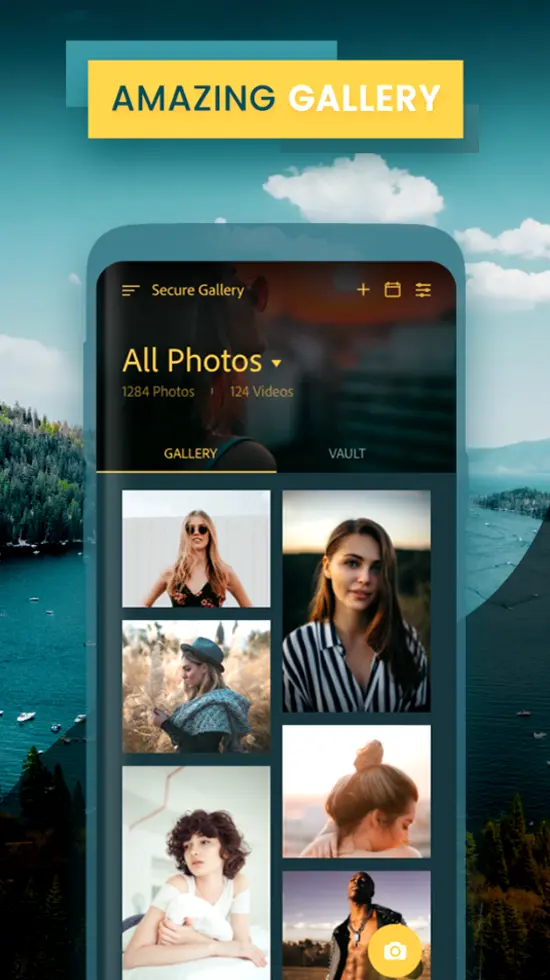
- حریم خصوصی: اگر آلبومهایتان شامل تصاویر شخصی هستند، از تنظیمات حریم خصوصی برنامه گالری استفاده کنید تا دیگران به آنها دسترسی نداشته باشند.
- بهروزرسانی برنامهها: برنامههای گالری را بهروز نگه دارید تا از آسیبپذیریهای امنیتی جلوگیری کنید.
با دنبال کردن این نکات، میتوانید از آلبومهایتان به بهترین شکل استفاده کنید و تصاویرتان را به صورت امن و سازمانیافته نگهداری کنید.