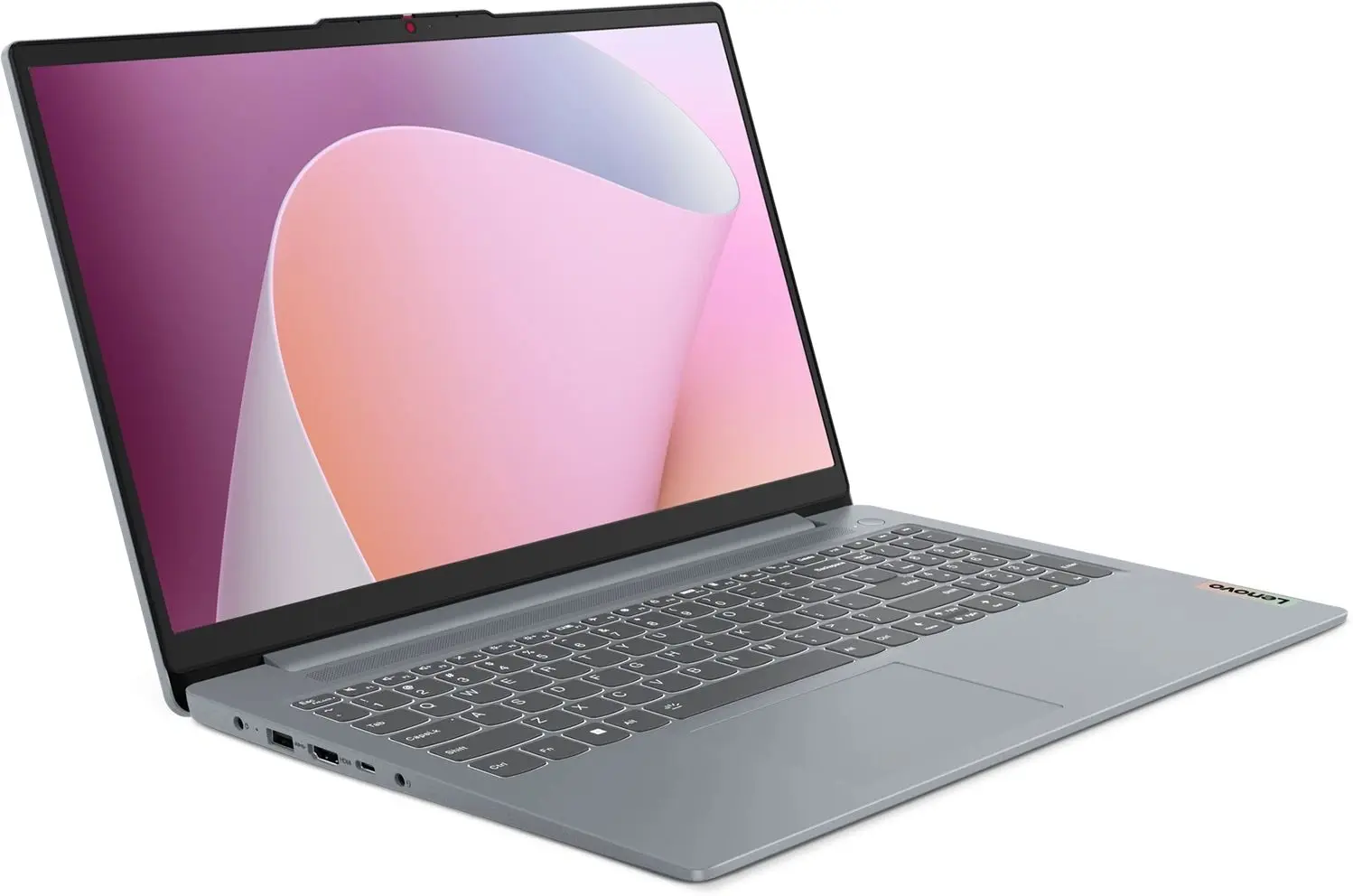
لپتاپ جدیدی خریداری کردهاید و میخواهید تنظیمات اولیه آن را به درستی انجام دهید؟ این کار نه تنها تجربه کاربری شما را بهبود میبخشد، بلکه از امنیت دستگاه و عملکرد بهینه آن نیز محافظت میکند. در این مقاله، به شما نشان میدهیم که چگونه میتوانید تنظیمات لپتاپ جدید خود را به صورت مرحلهبهمرحله و حرفهای انجام دهید.
۱. لپتاپ را راهاندازی و بهروزرسانی کنید
اولین قدم پس از خرید لپتاپ، راهاندازی سیستم عامل و نصب بهروزرسانیهای ضروری است. اگر لپتاپ شما با ویندوز یا مکاواس پیشفرض عرضه شده باشد، باید بهروزرسانیهای سیستم عامل و درایورهای سختافزاری را نصب کنید. برای این کار:
- لپتاپ را روشن کرده و به حساب کاربری خود وارد شوید.
- به بخش تنظیمات (Settings) بروید و بهروزرسانیهای موجود را نصب کنید. در ویندوز، این بخش در منوی شروع (Start) و در مکاواس در بخش “About This Mac” قابل دسترسی است.
- درایورهای سختافزاری مانند گرافیک، شبکه و صدا را نیز از وبسایت سازنده لپتاپ دانلود و نصب کنید.
۲. حساب کاربری و امنیت را پیکربندی کنید
امنیت یکی از مهمترین بخشهای تنظیمات لپتاپ است. برای محافظت از اطلاعات شخصی و دستگاه خود:
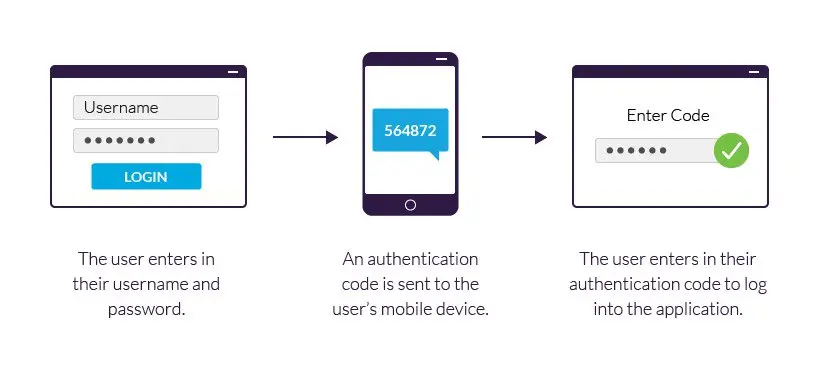
- رمز عبور قوی برای حساب کاربری خود تعیین کنید و از ویژگیهای امنیتی مانند دو مرحلهای (Two-Factor Authentication) استفاده کنید.
- در ویندوز، به بخش “Account Settings” بروید و رمز عبور را تغییر دهید. در مکاواس، از “System Preferences” و سپس “Users & Groups” استفاده کنید.
- برنامههای ضدویروس و ضدمالویر را نصب و فعال کنید. برخی از لپتاپها با نرمافزارهای امنیتی پیشفرض عرضه میشوند، اما میتوانید بسته به نیاز، نرمافزارهای سومطرفه را نیز نصب کنید.
۳. تنظیمات نمایش و کیبورد را شخصیسازی کنید
تجربه کاربری به تنظیمات نمایش و کیبورد بستگی دارد. برای شخصیسازی:
- در بخش “Display Settings” (ویندوز) یا “Displays” (مکاواس)، دقت نمایش، روشنایی و رنگ را تنظیم کنید.
- در صورت نیاز، اندازه فونت و وضوح صفحه را برای راحتی بیشتر تغییر دهید.
- کیبورد را به زبان فارسی یا زبان مورد نظر خود تنظیم کنید و در صورت لزوم، روش تایپ را به “فارسی فارسی” تغییر دهید.
- در مکاواس، از بخش “Keyboard” در “System Preferences” میتوانید زبان تایپ و روشهای ورودی را پیکربندی کنید.
۴. شبکه و اتصال اینترنت را پیکربندی کنید
برای استفاده از اینترنت و شبکههای بیسیم یا کابلی:
- به بخش “Network Settings” بروید و شبکههای موجود را شناسایی کنید.
- در صورت استفاده از شبکه بیسیم، نام شبکه (SSID) و رمز عبور را وارد کنید.
- در ویندوز، از “Network and Sharing Center” و در مکاواس از “Network” در “System Preferences” استفاده کنید.
- برای اتصال به شبکههای عمومی، از ویژگیهای امنیتی مانند VPN استفاده کنید.
۵. برنامههای ضروری را نصب کنید
پس از تنظیمات اولیه، برنامههای مورد نیاز خود را نصب کنید. برخی از برنامههای ضروری شامل:
- نرمافزارهای دفتردیاری مانند مایکروسافت آفیس یا لیبرآفیس.
- نرمافزارهای ارتباطی مانند زوم، تلیگرام یا اسلک.
- برنامههای مدیریت فایل مانند کلود یا گوگل درایو.
- نرمافزارهای امنیتی مانند آنتیویروس یا فایروال.
در این مرحله، میتوانید برنامههای مورد علاقه خود را نیز نصب کنید تا تجربه کاربری شما کاملتر شود.
۶. تنظیمات باتری و مدیریت انرژی را پیکربندی کنید
برای افزایش عمر باتری و مدیریت بهتر انرژی:
- در ویندوز، به بخش “Power & Sleep” بروید و تنظیمات باتری را پیکربندی کنید.
- در مکاواس، از “Battery” در “System Preferences” استفاده کنید و تنظیمات شارژ و مصرف انرژی را تغییر دهید.
- از حالتهای صرفهجویی در مصرف انرژی مانند “Battery Saver” در مکاواس یا “Power Saving Mode” در ویندوز استفاده کنید.
۷. پشتیبانگیری از دادهها را فعال کنید
پشتیبانگیری از دادههای مهم شما ضروری است. برای این کار:
- از برنامههای پشتیبانگیری مانند “File History” در ویندوز یا “Time Machine” در مکاواس استفاده کنید.
- دادههای خود را به یک درایو خارجی یا فضای ابری مانند گوگل درایو یا واندرایو انتقال دهید.
- در صورت امکان، از نرمافزارهای پشتیبانگیری خودکار مانند “Macrium Reflect” یا “Carbonite” استفاده کنید.
۸. تنظیمات اضافی برای بهبود عملکرد
برای افزایش سرعت و عملکرد لپتاپ:
- از برنامههای غیرضروری و پسزمینهای که مصرف منابع را افزایش میدهند، خلاص شوید.
- حافظه کش (Cache) و فایلهای موقت را پاک کنید.
- در ویندوز، از “Disk Cleanup” و در مکاواس از “Storage Management” استفاده کنید.
- در صورت نیاز، از نرمافزارهای بهینهسازی مانند “CCleaner” یا “Onyx” برای مک استفاده کنید.
با انجام این تنظیمات اولیه، لپتاپ جدید شما آماده استفاده خواهد بود. اگر در هر مرحله با مشکل مواجه شدید، میتوانید به راهنمای رسمی سازنده لپتاپ یا منابع آنلاین مراجعه کنید. برای یادگیری بیشتر در مورد مدیریت و بهینهسازی لپتاپ، میتوانید به مقالات مرتبط در چیکار کن مراجعه کنید.