فایلهای مهمی را حذف کردهاید و حالا نمیدانید چگونه آنها را بازیابی کنید؟ این اتفاق برای همه میافتد، حتی اگر دقت زیادی داشته باشید. خوشبختانه، بازیابی فایلهای حذفشده کار دشواری نیست و با روشهای سادهای میتوانید این کار را انجام دهید. در این مقاله، به بررسی روشهای مختلف برای بازیابی فایلهای حذفشده در سیستم عاملهای مختلف میپردازیم و همچنین نکات مهمی را در مورد جلوگیری از حذف تصادفی فایلها ارائه میدهیم.
چرا فایلها پس از حذف باقی میمانند؟
وقتی یک فایل را حذف میکنید، در واقع سیستم عامل فقط اشارهگر آن فایل را از فهرست فایلهای موجود حذف میکند، اما دادههای خود فایل هنوز روی دیسک باقی میمانند. این دادهها تا زمانی که فایل دیگری روی آن قسمت از دیسک نوشته شود، قابل بازیابی هستند. بنابراین، اگر فایل را بهسرعت بازیابی کنید، احتمال موفقیت بسیار بیشتر خواهد بود.
مراحل اولیه برای بازیابی فایلهای حذفشده
در اولین قدم، باید از نوشتن دادههای جدید روی دیسک خودداری کنید. این کار به این معنی است که:
- از نصب یا حذف برنامههای جدید خودداری کنید.
- از کپی کردن فایلهای جدید به دیسک خودداری کنید.
- از اتصال دستگاههای ذخیرهسازی خارجی مانند هارد خارجی یا فلش مموری خودداری کنید، مگر اینکه مطمئن باشید فایلهای آنها روی دیسک شما نوشته نمیشوند.
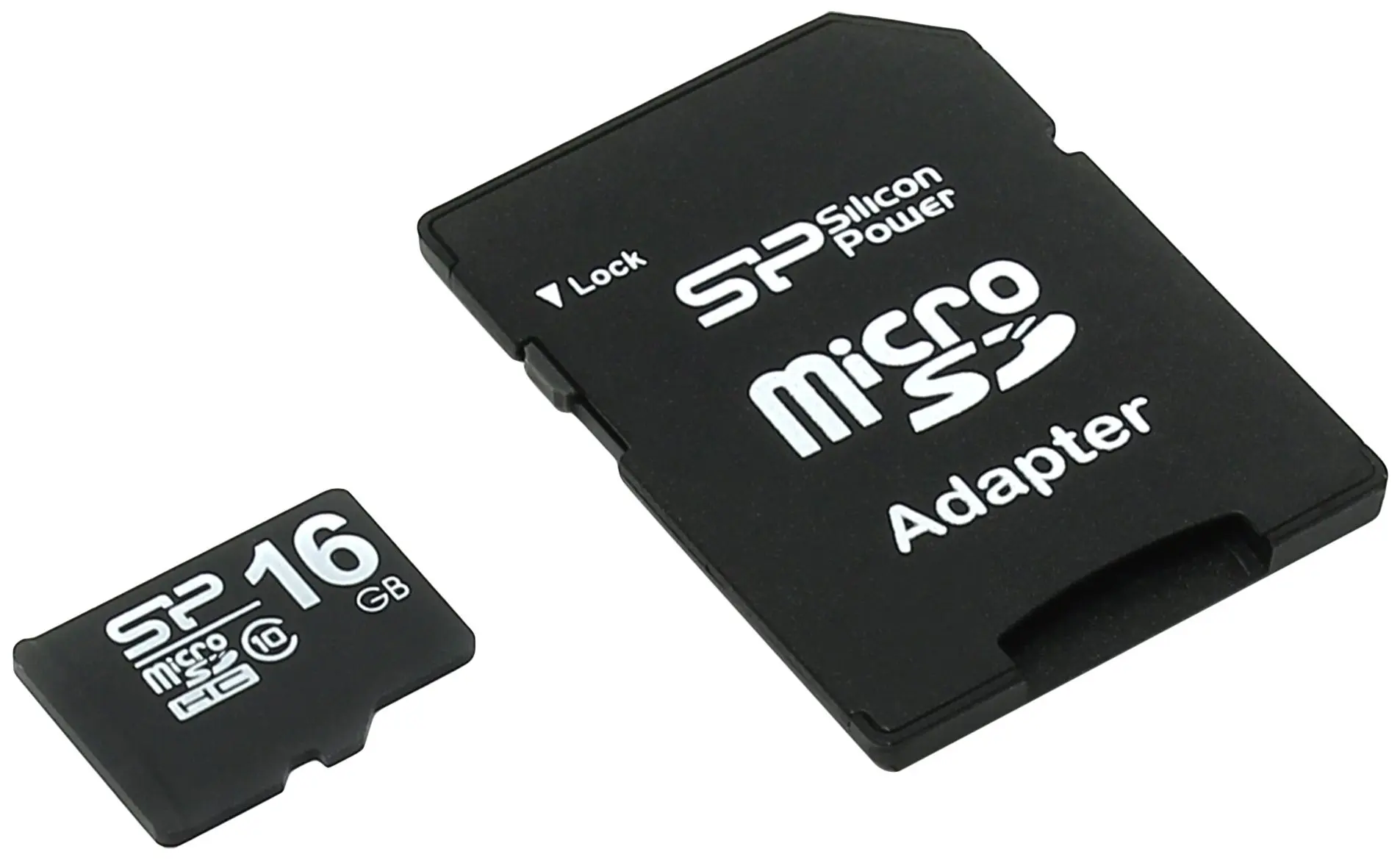
همچنین، اگر فایل حذفشده روی یک دیسک خارجی مانند فلش مموری یا هارد خارجی بوده، آن را فوراً از کامپیوتر جدا کنید تا دادههای آن تغییر نکند.
روشهای بازیابی فایل در ویندوز
اگر سیستم عامل شما ویندوز است، چند روش ساده برای بازیابی فایلهای حذفشده وجود دارد:
1. استفاده از سطل زباله
در ویندوز، فایلهای حذفشده به سطل زباله منتقل میشوند. اگر فایل را بهتازگی حذف کردهاید، احتمالاً هنوز در سطل زباله موجود است. برای بازیابی:
- روی آیکون سطل زباله در دسکتاپ راست کلیک کنید و بر روی “بازیابی فایلهای انتخاب شده” کلیک کنید.
- یا سطل زباله را باز کنید و فایل مورد نظر را انتخاب کرده و روی “بازیابی” کلیک کنید.
2. استفاده از ابزارهای داخلی ویندوز
ویندوز دارای ابزارهای داخلی برای بازیابی فایلهای حذفشده است. یکی از این ابزارها، “File History” است که اگر فعال بوده باشد، میتواند نسخههای قبلی فایلها را بازیابی کند. همچنین، اگر فایل روی یک دیسک فرمت شده یا آسیبدیده بوده، ممکن است نیاز به استفاده از ابزارهای تخصصیتری مانند “Disk Management” یا “Command Prompt” داشته باشید.
3. استفاده از نرمافزارهای سومطرف
اگر فایل در سطل زباله نبود یا ابزارهای داخلی ویندوز موفق به بازیابی آن نشدند، میتوانید از نرمافزارهای تخصصی بازیابی فایل استفاده کنید. برخی از این نرمافزارها عبارتند از:
- Recuva
- EaseUS Data Recovery Wizard
- TestDisk و PhotoRec
این نرمافزارها میتوانند فایلهای حذفشده، فرمتشده یا حتی از پارتیشنهای حذفشده را بازیابی کنند. اما باید دقت کنید که قبل از استفاده از آنها، هیچ داده جدیدی روی دیسک نوشته نشود.
روشهای بازیابی فایل در مکاواس
اگر از مک استفاده میکنید، روشهای بازیابی فایل در مکاواس کمی متفاوت است:
1. استفاده از سطل زباله
در مکاواس نیز فایلهای حذفشده به سطل زباله منتقل میشوند. برای بازیابی:
- روی آیکون سطل زباله در دسکتاپ راست کلیک کنید و بر روی “بازیابی” کلیک کنید.
- یا سطل زباله را باز کنید و فایل مورد نظر را انتخاب کرده و روی “بازیابی” کلیک کنید.
2. استفاده از Time Machine
اگر از Time Machine برای پشتیبانگیری استفاده میکنید، میتوانید نسخههای قبلی فایلها را بازیابی کنید. برای این کار:
- Time Machine را باز کنید.
- فایل مورد نظر را پیدا کرده و روی آن راست کلیک کنید.
- بر روی “بازیابی” کلیک کنید.
3. استفاده از نرمافزارهای سومطرف
اگر فایل در سطل زباله نبود یا Time Machine نسخهای از آن نداشت، میتوانید از نرمافزارهای تخصصی مانند:
- Disk Drill
- EaseUS Data Recovery for Mac
- TestDisk
استفاده کنید. این نرمافزارها میتوانند فایلهای حذفشده یا فرمتشده را بازیابی کنند.
روشهای بازیابی فایل در لینوکس
در سیستم عامل لینوکس نیز روشهای مختلفی برای بازیابی فایلهای حذفشده وجود دارد:
1. استفاده از سطل زباله
در بیشتر محیطهای دسکتاپ لینوکس مانند GNOME یا KDE، فایلهای حذفشده به سطل زباله منتقل میشوند. برای بازیابی:
- سطل زباله را باز کنید.
- فایل مورد نظر را انتخاب کرده و روی “بازیابی” کلیک کنید.
2. استفاده از خط فرمان
اگر فایل بهسرعت حذف شده و در سطل زباله نیست، میتوانید از خط فرمان برای بازیابی استفاده کنید. یکی از ابزارهای مفید در این زمینه، “testdisk” است. برای استفاده از آن:
- ابزار testdisk را نصب کنید (اگر نصب نشده باشد).
- خط فرمان را باز کرده و دستور زیر را وارد کنید:
sudo testdisk
سپس به دنبال پارتیشن و فایلهای حذفشده بگردید و آنها را بازیابی کنید.
3. استفاده از نرمافزارهای سومطرف
نرمافزارهای تخصصی مانند:
- PhotoRec
- Scalpel
- Foremost
همچنین میتوانند در بازیابی فایلهای حذفشده در لینوکس کمک کنند.
نکات مهم برای جلوگیری از حذف تصادفی فایلها
برای جلوگیری از حذف تصادفی فایلها، میتوانید از روشهای زیر استفاده کنید:
- پشتیبانگیری منظم: همیشه نسخه پشتیبان از فایلهای مهم خود تهیه کنید. این کار میتواند از طریق ابری مانند Google Drive یا Dropbox یا حتی یک هارد خارجی انجام شود.
- استفاده از سطل زباله: قبل از خالی کردن سطل زباله، مطمئن شوید که فایلهای مهمی در آن نیست.
- دقت در انتخاب: هنگام حذف فایلها، دقت کنید که فایلهای مهم را انتخاب نکردهاید.
- استفاده از نرمافزارهای مدیریت فایل: نرمافزارهایی مانند “Everything” در ویندوز یا “Locate” در لینوکس میتوانند به شما کمک کنند تا فایلها را سریعتر پیدا کنید.
اگر فایلهای مهمی را حذف کردهاید و هنوز راهی برای بازیابی آنها پیدا نکردهاید، ممکن است نیاز به کمک متخصصان داشته باشید. اما با دنبال کردن روشهای ذکر شده در این مقاله، احتمال بازیابی فایلها افزایش مییابد. برای اطلاعات بیشتر در مورد مدیریت فایلها و روشهای پیشگیری از حذف تصادفی، میتوانید به چیکار کن مراجعه کنید.