بازیهای رایانهای یکی از بخشهای پرحجم و پرکاربرد در سیستمهای شخصی هستند که اگر مدیریت نشوند، میتوانند فضا و نظم کامپیوتر شما را به هم بریزند. فایلهای پراکنده، پوشههای نامنظم و نسخههای تکراری بازیها نه تنها فضای ذخیرهسازی را اشغال میکنند، بلکه پیدا کردن فایل مورد نیاز را نیز دشوار میسازند. در این مقاله، راهکارهای عملی برای مرتبسازی فایلهای بازی روی کامپیوتر و ایجاد یک سیستم سازماندهی شده و کارآمد را بررسی میکنیم.
چرا باید فایلهای بازی را مرتب کنیم؟
مرتبسازی فایلهای بازی به دلایل متعددی ضروری است. نخست، دسترسی سریعتر به بازیهای مورد علاقه و فایلهای مربوطه مانند ذخیرهسازیهای بازی، مودها یا تصاویر را فراهم میآورد. همچنین، مدیریت بهتر فضای ذخیرهسازی و جلوگیری از پر شدن دیسک سخت یا SSD از مزایای دیگر است. علاوه بر این، سازماندهی فایلها میتواند به بهبود عملکرد سیستم کمک کند، زیرا سیستم عامل در پیدا کردن فایلها سریعتر عمل میکند.
همچنین، اگر شما از بازیهای چندپلتفرمی استفاده میکنید یا فایلهای بازی را بین چندین دستگاه منتقل میکنید، داشتن یک ساختار منظم میتواند انتقال فایلها را سادهتر کند. برای مثال، اگر فایلهای بازی شما در پوشههای مختلف پراکنده هستند، انتقال آنها به یک دستگاه جدید یا پشتیبانگیری از آنها کار دشواری خواهد بود.
مرحله اول: شناسایی فایلهای بازی
قبل از شروع مرتبسازی، باید تمام فایلهای بازی را شناسایی کنید. این فایلها ممکن است شامل:
- فایلهای نصب شده بازیها در پوشههای مربوطه (مانند Steam، Epic Games، Origin یا پوشههای دستی)
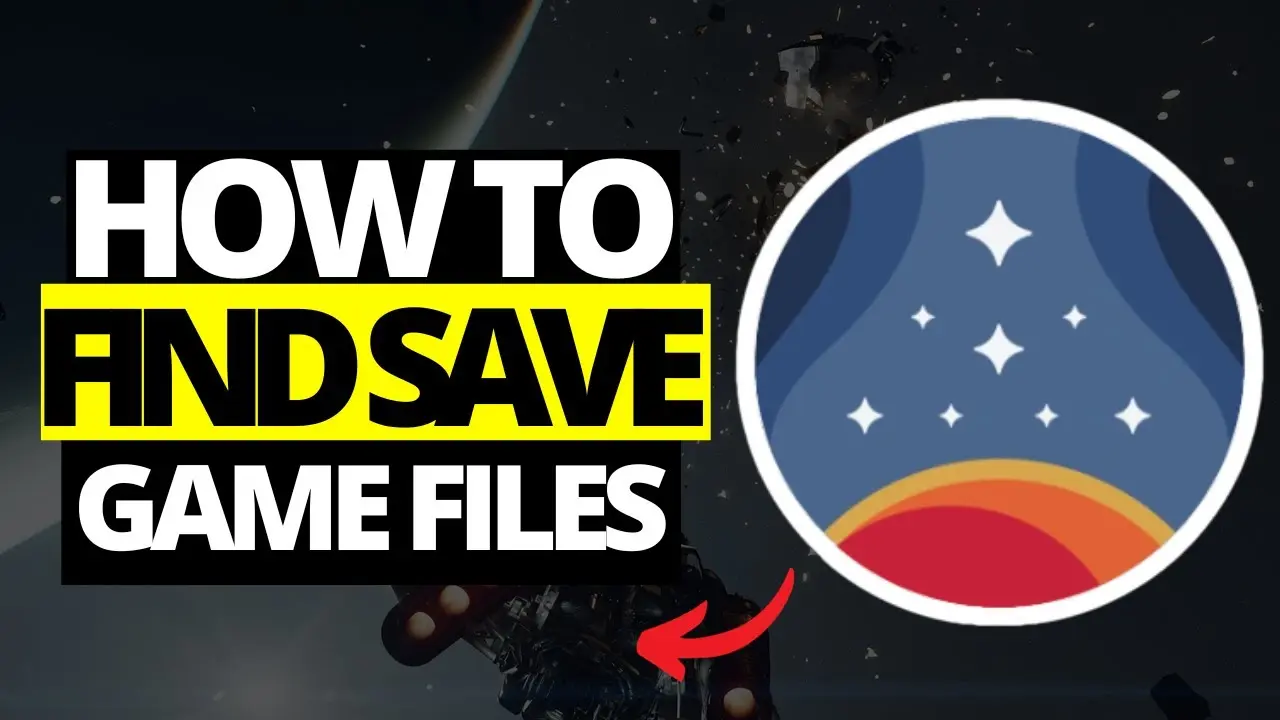
- ذخیرهسازیهای بازی (Save Files) که معمولاً در پوشههای خاصی مانند
%AppData%یا%LocalAppData%ذخیره میشوند - مودها، پکهای گرافیکی یا فایلهای سفارشی که توسط جامعه بازیها ایجاد شدهاند
- تصاویر، ویدئوهای راهنما یا فایلهای مرتبط با بازی که در پوشههای مختلف ذخیره شدهاند
- نسخههای قدیمی یا فایلهای باقیمانده از بازیهایی که دیگر استفاده نمیکنید
برای پیدا کردن این فایلها، میتوانید از جستجوی ویندوز یا مک استفاده کنید و کلمات کلیدی مانند “save game”، “game files” یا نام بازی را جستجو کنید. همچنین، ابزارهای مدیریت فایل مانند Everything برای ویندوز یا Locate برای مک میتوانند در پیدا کردن فایلهای پراکنده کمک کنند.

مرحله دوم: ایجاد ساختار پوشهای منظم
پس از شناسایی فایلها، زمان ایجاد یک ساختار پوشهای منظم است. یک ساختار استاندارد و منطقی میتواند به شما کمک کند تا فایلها را به راحتی پیدا کنید. یک روش معمول این است که پوشههای اصلی را بر اساس پلتفرم یا نوع فایل سازماندهی کنید:
- پوشه اصلی بازیها: برای مثال، میتوانید پوشهای به نام “Games” ایجاد کنید و زیرپوشههایی مانند “Steam”, “Epic Games”, “Manual Installs” و “Other Platforms” در آن قرار دهید.
- ذخیرهسازیهای بازی: پوشهای جداگانه به نام “Save Files” ایجاد کنید و زیرپوشههایی بر اساس نام بازی یا پلتفرم در آن قرار دهید.
- مودها و فایلهای سفارشی: برای مودها و پکهای گرافیکی، پوشهای به نام “Mods” ایجاد کنید و زیرپوشههایی بر اساس نام بازی یا نوع مود در آن قرار دهید.
- فایلهای چندرسانهای: برای تصاویر، ویدئوهای راهنما یا فایلهای مرتبط با بازی، پوشهای به نام “Game Media” ایجاد کنید و فایلها را بر اساس نام بازی یا نوع فایل در آن سازماندهی کنید.
برای مثال، اگر بازی Cyberpunk 2077 را دارید، میتوانید ساختار زیر را ایجاد کنید:
- Games → Steam → Cyberpunk 2077
- Save Files → Cyberpunk 2077
- Mods → Cyberpunk 2077 → Graphics Mods
- Game Media → Cyberpunk 2077 → Screenshots
این ساختار به شما امکان میدهد تا فایلهای مرتبط با یک بازی را در یک مکان پیدا کنید و از تکرار فایلها جلوگیری کنید.
استفاده از نرمافزارهای سازماندهی فایل
اگر شما از پلتفرمهای بازی مانند Steam، Epic Games یا GOG استفاده میکنید، این پلتفرمها معمولاً فایلهای بازی را در پوشههای خاصی ذخیره میکنند. برای مثال، Steam فایلهای بازی را در پوشه C:\Program Files (x86)\Steam\steamapps\common ذخیره میکند. در این صورت، شما میتوانید فایلهای بازی را در همان پوشههای پلتفرم باقی بگذارید و فقط فایلهای اضافی مانند ذخیرهسازیها یا مودها را در ساختار منظم خود قرار دهید.
نرمافزارهای مدیریت فایل مانند File Explorer در ویندوز یا Finder در مک میتوانند به شما کمک کنند تا فایلها را جابجا کنید. همچنین، ابزارهای سومطرفی مانند TreeSize یا WizTree میتوانند در شناسایی فایلهای بزرگ و پراکنده کمک کنند.
مرحله سوم: پاکسازی فایلهای غیرضروری
یکی از مهمترین مراحل مرتبسازی، پاکسازی فایلهای غیرضروری است. این فایلها ممکن شامل:
- نسخههای قدیمی بازیها که دیگر استفاده نمیکنید
- ذخیرهسازیهای بازیهایی که دیگر بازی نمیکنید
- فایلهای موقت یا کاشهای که توسط بازیها ایجاد شدهاند
- نسخههای آزمایشی یا دموهای بازی که دیگر نیاز ندارید
- فایلهای تکراری یا نسخههای پشتیبان که دیگر لازم نیست
برای پاکسازی این فایلها، میتوانید از ابزارهای داخلی سیستم عامل مانند Disk Cleanup در ویندوز یا Storage Management در مک استفاده کنید. همچنین، پلتفرمهای بازی مانند Steam دارای ابزارهای داخلی برای پاکسازی فایلهای غیرضروری هستند.
در این مرحله، دقت کنید که فایلهای مهم مانند ذخیرهسازیهای بازی یا مودهای مورد استفاده را حذف نکنید. همچنین، قبل از پاکسازی، میتوانید از فایلها پشتیبانگیری کنید تا در صورت نیاز بتوانید به آنها دسترسی داشته باشید.
پشتیبانگیری از فایلهای بازی
پشتیبانگیری از فایلهای بازی، خصوصاً ذخیرهسازیها و مودها، بسیار مهم است. شما میتوانید از ابزارهای داخلی سیستم عامل مانند File History در ویندوز یا Time Machine در مک استفاده کنید. همچنین، میتوانید از نرمافزارهای پشتیبانگیری مانند Macrium Reflect یا Backblaze استفاده کنید.
برای پشتیبانگیری از ذخیرهسازیهای بازی، میتوانید فایلهای مربوطه را به یک پوشه جداگانه کپی کنید و سپس آن پوشه را به یک دیسک خارجی یا فضای ابری منتقل کنید. این کار به شما امکان میدهد تا در صورت از دست رفتن فایلها، به نسخههای پشتیبان دسترسی داشته باشید.
مرحله چهارم: استفاده از ابزارهای خودکار برای سازماندهی
اگر مرتبسازی فایلها برای شما کار زمانبر است، میتوانید از ابزارهای خودکار استفاده کنید. برای مثال:
- نرمافزارهای مدیریت فایل: ابزارهایی مانند FileBot یا Bulk Rename Utility میتوانند به شما کمک کنند تا فایلها را بر اساس نام یا نوع فایل سازماندهی کنید.
- اسکریپتهای خودکار: اگر با زبانهای برنامهنویسی مانند Python یا Batch در ویندوز آشنا هستید، میتوانید اسکریپتهایی برای جابجایی و سازماندهی فایلها بنویسید.
- ابزارهای مدیریت پلتفرم: برخی پلتفرمهای بازی مانند Steam دارای ابزارهای داخلی برای سازماندهی کتابخانه بازیها هستند.
برای مثال، اگر شما از Steam استفاده میکنید، میتوانید از ویژگی “Steam Library Folders” استفاده کنید تا فایلهای بازی را در پوشههای مختلف ذخیره کنید و سپس با استفاده از ابزارهای خارجی، آنها را سازماندهی کنید.
نکات نهایی برای حفظ نظم
پس از مرتبسازی فایلهای بازی، برای حفظ نظم، میتوانید از روشهای زیر استفاده کنید:
- قوانین نامگذاری: برای فایلها و پوشهها، از یک سیستم نامگذاری یکنواخت استفاده کنید. برای مثال، میتوانید از نام بازی همراه با تاریخ یا نسخه استفاده کنید.
- برنامهریزی منظم: هر چند ماه یکبار، زمان بگذارید تا فایلهای جدید را سازماندهی کنید و فایلهای غیرضروری را پاک کنید.
- استفاده از اتوماسیون: اگر امکان دارد، از ابزارهای خودکار برای سازماندهی فایلهای جدید استفاده کنید.
- پشتیبانگیری: همیشه از فایلهای مهم پشتیبانگیری کنید تا در صورت بروز مشکل، بتوانید به آنها دسترسی داشته باشید.
در نهایت، مرتبسازی فایلهای بازی نه تنها فضای ذخیرهسازی شما را آزاد میکند، بلکه تجربه بازی شما را نیز بهبود میبخشد. با داشتن یک سیستم سازماندهی شده، میتوانید به راحتی به بازیهای مورد علاقه خود دسترسی داشته باشید و از عملکرد بهتر سیستم لذت ببرید.
اگر به دنبال راهکارهای بیشتر برای سازماندهی فایلها یا مدیریت بهتر سیستم خود هستید، میتوانید در چیکار کن مقالات مرتبط را مطالعه کنید.