در دنیای امروزی که فناوری با سرعت زیادی در حال پیشرفت است، بسیاری از افراد با این مشکل مواجه میشوند که مانیتور قدیمیشان را به لپتاپ جدید متصل کنند. این کار ممکن است به دلایل مختلفی مانند استفاده از تجهیزات قدیمیتر در محیط کار، نیاز به نمایش بزرگتر برای کارهای گرافیکی یا حتی برای استفاده به عنوان مانیتور دوم انجام شود. اما چگونه میتوان این کار را انجام داد؟ در این مقاله به بررسی روشهای مختلف اتصال مانیتور قدیمی به لپتاپ میپردازیم و نکات مهمی را که باید در نظر گرفت، توضیح میدهیم.
چرا ممکن است نیاز به اتصال مانیتور قدیمی به لپتاپ داشته باشیم؟
لپتاپها امروزه با مانیتورهای داخلی کوچکی طراحی میشوند که برای کارهای روزمره مناسب هستند، اما در برخی موارد نیاز به نمایش بزرگتر یا چند نمایشگر داریم. مانیتورهای قدیمیتر اغلب دارای پورتهای مختلفی هستند که ممکن است با لپتاپهای جدید سازگار نباشند. اما با استفاده از اداپترها و کابلهای مناسب، میتوان این مشکل را حل کرد.
پورتهای رایج در مانیتورهای قدیمی و لپتاپها
مانیتورهای قدیمیتر معمولاً از پورتهای VGA، DVI یا حتی HDMI استفاده میکنند، در حالی که لپتاپهای جدیدتر اغلب دارای پورتهای HDMI، DisplayPort یا USB-C هستند. برای اتصال این دو دستگاه به یکدیگر، باید پورتهای سازگار را پیدا کرده و از اداپترهای مناسب استفاده کنید.
در ادامه به بررسی روشهای اتصال مانیتور قدیمی به لپتاپ با استفاده از پورتهای مختلف میپردازیم:
1. اتصال با استفاده از پورت HDMI
اگر مانیتور قدیمی شما دارای پورت HDMI است، اتصال به لپتاپ بسیار ساده خواهد بود. بسیاری از لپتاپهای جدید دارای پورت HDMI هستند، بنابراین تنها کافی است کابل HDMI را از لپتاپ به مانیتور متصل کنید. اگر لپتاپ شما پورت HDMI ندارد، میتوانید از یک اداپتر USB-C به HDMI استفاده کنید.
در صورتی که مانیتور قدیمی شما فقط پورت VGA یا DVI دارد، باید از یک اداپتر HDMI به VGA یا DVI استفاده کنید. این اداپترها به راحتی در بازار موجود هستند و قیمت مناسب دارند.
2. اتصال با استفاده از پورت DisplayPort
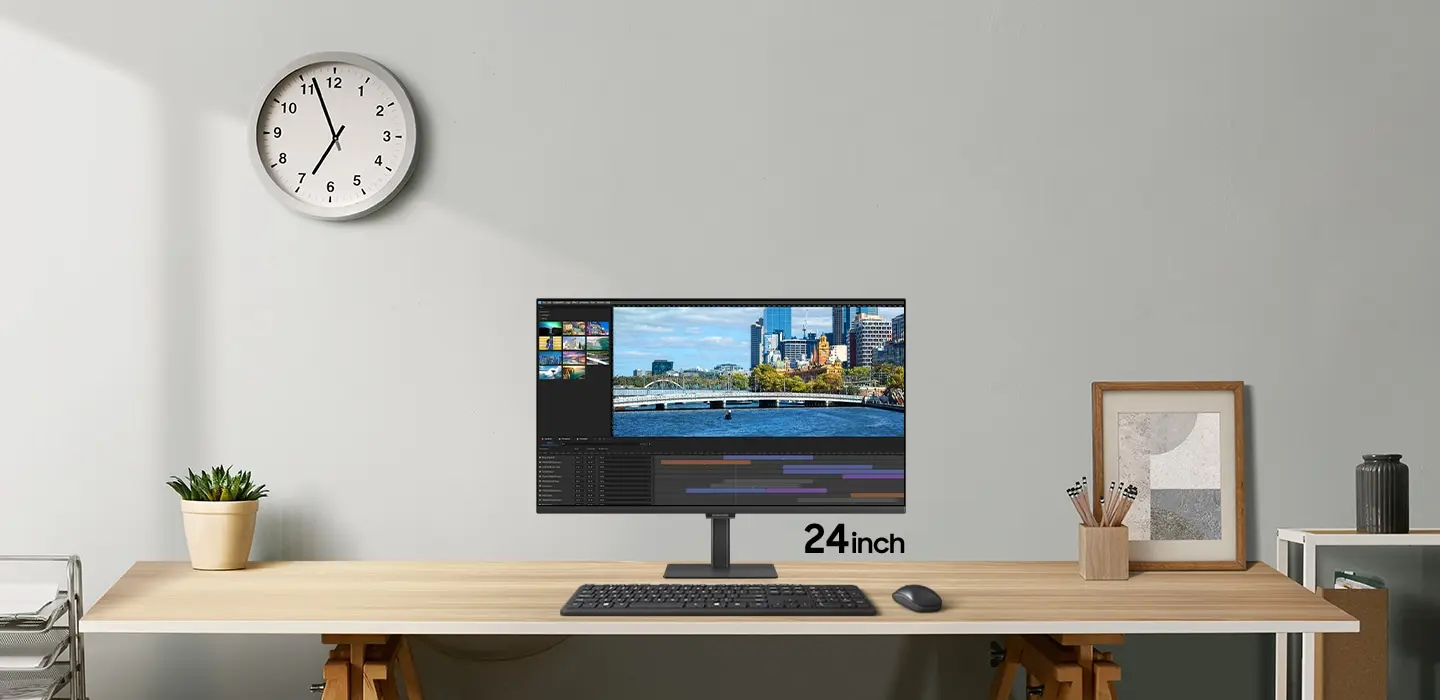
پورت DisplayPort نیز یکی از پورتهای رایج در لپتاپهای جدید است. اگر مانیتور قدیمی شما پورت DisplayPort ندارد، باید از یک اداپتر مناسب استفاده کنید. برای مثال، اگر مانیتور شما پورت VGA دارد، میتوانید از یک اداپتر DisplayPort به VGA استفاده کنید.
در برخی موارد، ممکن است نیاز به یک اداپتر فعال (Active Adapter) داشته باشید، زیرا برخی از مانیتورهای قدیمی ممکن است سیگنالهای دیجیتال را به درستی پردازش نکنند. این اداپترها معمولاً کمی گرانتر هستند، اما عملکرد بهتری دارند.
3. اتصال با استفاده از پورت USB-C
لپتاپهای جدیدتر اغلب از پورت USB-C برای انتقال داده و نمایش استفاده میکنند. اگر لپتاپ شما دارای پورت USB-C است، میتوانید از یک کابل USB-C به HDMI یا DisplayPort استفاده کنید. این کابلها معمولاً دارای پورتهای مختلفی هستند و میتوانید آن را به پورت مناسب مانیتور قدیمی متصل کنید.
در برخی موارد، ممکن است نیاز به یک اداپتر خاص داشته باشید که سیگنال را از USB-C به پورت مورد نظر مانیتور تبدیل کند. این اداپترها معمولاً در بستهبندی کابل USB-C ارائه میشوند.
4. اتصال با استفاده از پورت VGA یا DVI
اگر مانیتور قدیمی شما فقط پورت VGA یا DVI دارد و لپتاپ شما هیچکدام از این پورتها را ندارد، باید از یک اداپتر مناسب استفاده کنید. برای مثال، اگر لپتاپ شما فقط پورت HDMI دارد، میتوانید از یک اداپتر HDMI به VGA یا DVI استفاده کنید.
در این مورد نیز، ممکن است نیاز به یک اداپتر فعال داشته باشید، زیرا برخی از مانیتورهای قدیمی ممکن است سیگنالهای دیجیتال را به درستی پردازش نکنند. همچنین، کیفیت تصویر ممکن است در برخی موارد کاهش یابد، بنابراین توصیه میشود از کابلهای با کیفیت استفاده کنید.
نکات مهم در هنگام اتصال مانیتور قدیمی به لپتاپ
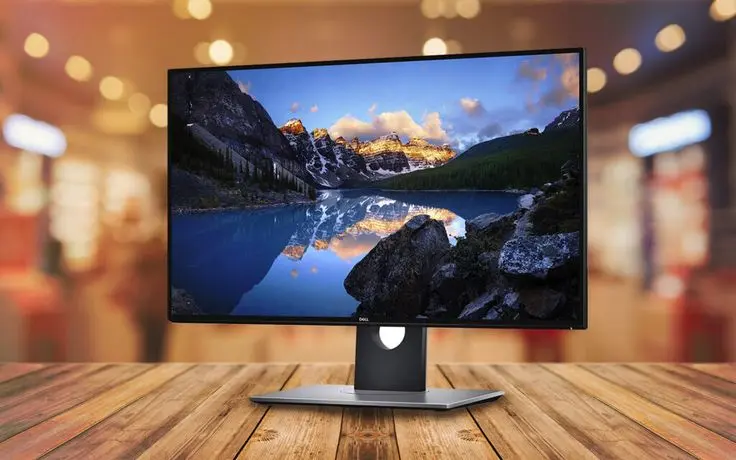
در هنگام اتصال مانیتور قدیمی به لپتاپ، باید به چند نکته مهم توجه کنید:
- کیفیت تصویر: استفاده از اداپترهای مناسب و کابلهای با کیفیت میتواند کیفیت تصویر را بهبود بخشد. اگر کیفیت تصویر پایین است، ممکن است نیاز به استفاده از اداپترهای فعال یا کابلهای با کیفیت بالاتر داشته باشید.
- تنظیمات نمایش: پس از اتصال مانیتور، باید تنظیمات نمایش را در سیستمعامل خود تنظیم کنید. این کار را میتوانید از طریق تنظیمات نمایش در ویندوز یا مکاواس انجام دهید.
- پورتهای مناسب: اطمینان حاصل کنید که پورتهای لپتاپ و مانیتور با یکدیگر سازگار هستند. در غیر این صورت، ممکن است نیاز به استفاده از اداپترهای مختلف داشته باشید.
- برق: قبل از اتصال کابلها، مطمئن شوید که دستگاهها را از برق قطع کردهاید تا از آسیب به دستگاهها جلوگیری کنید.
تنظیمات نمایش پس از اتصال
پس از اتصال مانیتور قدیمی به لپتاپ، باید تنظیمات نمایش را در سیستمعامل خود تنظیم کنید. در ویندوز، میتوانید به تنظیمات نمایش بروید و از آنجا تنظیمات مربوط به رزولوشن، فرکانس تازهسازی و موقعیت نمایشگر را تنظیم کنید.
در مکاواس نیز میتوانید از طریق تنظیمات نمایش، تنظیمات مربوط به نمایشگر دوم را انجام دهید. این تنظیمات شامل انتخاب نمایشگر اصلی، تنظیم رزولوشن و تنظیمات دیگر است.
در برخی موارد، ممکن است نیاز به نصب درایورهای جدید برای مانیتور داشته باشید. این درایورها را میتوانید از وبسایت سازنده مانیتور دانلود کنید.
پیشنهاد نهایی
اتصال مانیتور قدیمی به لپتاپ کار سادهای است، اما نیاز به دقت در انتخاب اداپترها و کابلهای مناسب دارد. اگر مطمئن نیستید که کدام اداپتر یا کابل برای شما مناسب است، میتوانید از مشاوره فروشندگان یا کارشناسان فنی استفاده کنید.
در صورت نیاز به اطلاعات بیشتر در مورد راهنمایهای فنی یا راهکارهای مشابه، میتوانید به بخش راهنمایهای فنی در چیکار کن مراجعه کنید. این راهنماها میتوانند به شما در حل مشکلات فنی مختلف کمک کنند.