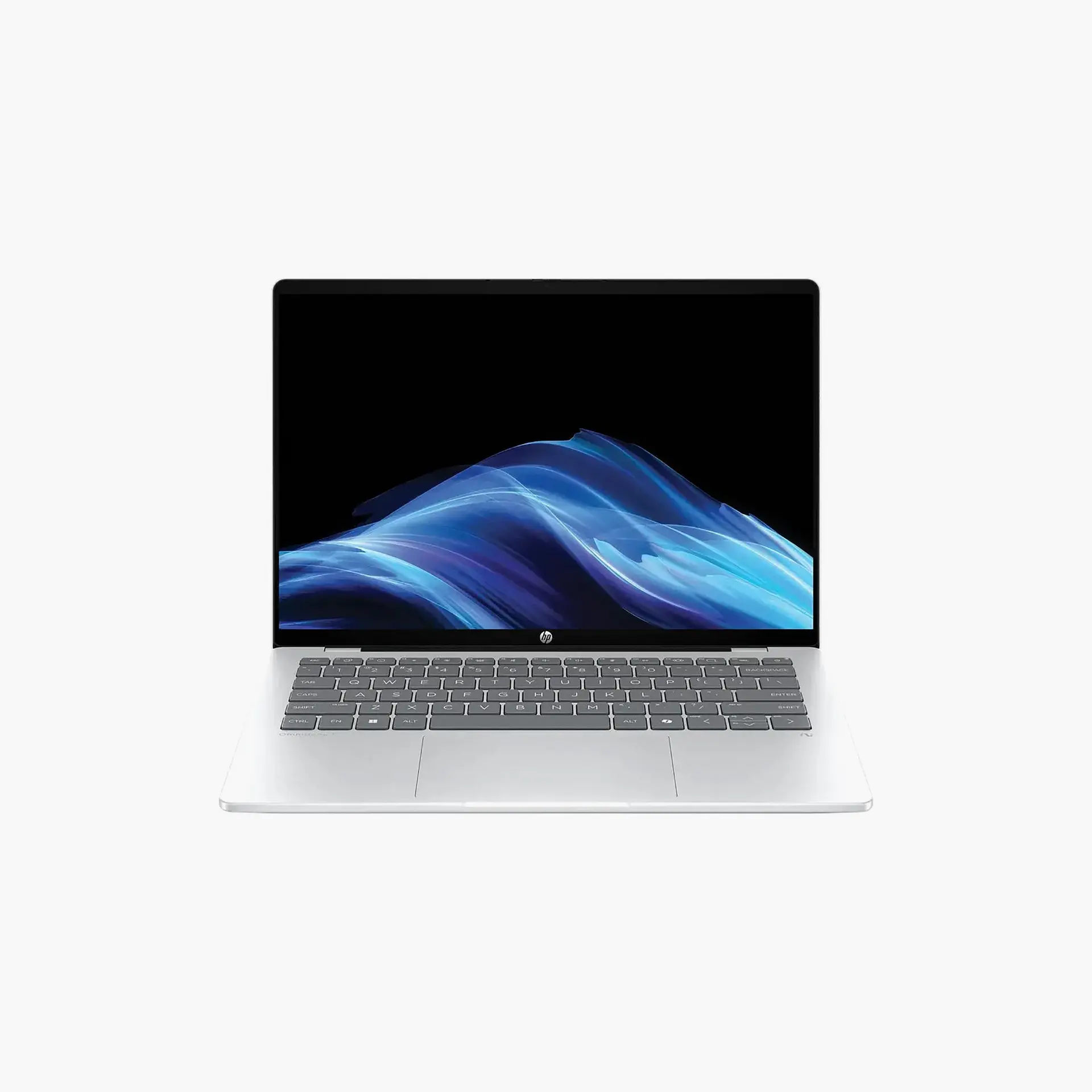
وقتی یک لپتاپ جدید میخرید یا حتی اگر دستگاه قدیمیتان را بررسی میکنید، ممکن است با این سوال مواجه شوید که چگونه مشخصات واقعی آن را در سیستمعامل ویندوز مشاهده کنید. اطلاعاتی مانند نوع پردازنده، حجم رم، نوع کارت گرافیک، مدل مادربرد و سایر جزئیات سختافزاری میتواند برای انتخاب نرمافزار مناسب، بهروزرسانی سیستم یا حتی تشخیص مشکلات مفید باشد. اما چگونه به این اطلاعات دسترسی پیدا کنیم؟ در این مقاله به روشهای مختلف برای مشاهده مشخصات واقعی لپتاپ در ویندوز میپردازیم.
چرا باید مشخصات لپتاپ را بررسی کنیم؟
دلیل اصلی بررسی مشخصات لپتاپ این است که شما بتوانید:
- نرمافزارهای مناسب برای سیستم خود انتخاب کنید (مثلاً بازیها یا برنامههای گرافیکی که به کارت گرافیک قوی نیاز دارند).
- در صورت نیاز، قطعات داخلی را ارتقا دهید یا جایگزین کنید.
- مشکلاتی مانند کاهش سرعت یا گرمای بیش از حد را تشخیص دهید و به حل آن بپردازید.
- در هنگام فروش یا تعمیر لپتاپ، اطلاعات دقیقی از دستگاه ارائه دهید.
ویندوز ابزارهای داخلی متعددی برای نمایش این اطلاعات فراهم کرده است. در ادامه به بررسی دقیقترین روشها میپردازیم.
روش اول: استفاده از “سیستم” در پنل کنترل
یکی از سادهترین روشها برای مشاهده مشخصات لپتاپ استفاده از بخش “سیستم” در پنل کنترل است. این روش اطلاعات پایهای مانند نوع پردازنده، حجم رم، سیستم عامل و معماری سیستم را نمایش میدهد.
برای دسترسی به این بخش:
- روی دکمه “استارت” کلیک راست کرده و “پنل کنترل” را انتخاب کنید.
- در پنل کنترل، به بخش “سیستم و امنیت” بروید و سپس روی “سیستم” کلیک کنید.
- در پنل جدید، اطلاعاتی مانند “نام سیستم”، “نسخه ویندوز”، “پردازنده” و “مجموعه رم” نمایش داده میشود.
این روش برای اطلاعات اولیه مناسب است، اما اگر به جزئیات بیشتری نیاز دارید، باید از روشهای دیگر استفاده کنید.
روش دوم: استفاده از “مدیریت دستگاهها”
برای مشاهده اطلاعات دقیقتری مانند مدل کارت گرافیک، کنترلرهای ذخیرهسازی و سایر دستگاههای متصل به سیستم، میتوانید از “مدیریت دستگاهها” استفاده کنید.
برای دسترسی:
- روی دکمه “استارت” کلیک راست کرده و “مدیریت دستگاهها” را انتخاب کنید.
- در پنجره بازشده، لیستی از دستگاههای متصل به سیستم نمایش داده میشود. برای مشاهده جزئیات هر دستگاه، روی آن دو بار کلیک کنید.
- در تب “جزئیات”، میتوانید نوع دستگاه، مدل و سایر اطلاعات مربوطه را مشاهده کنید.
این روش برای تشخیص مشکلات دستگاهها یا بررسی سازگاری سختافزاری مفید است.
روش سوم: استفاده از “dxdiag” برای اطلاعات گرافیکی و صوتی
اگر به اطلاعات دقیقتری از کارت گرافیک، کارت صدا و سایر دستگاههای چندرسانهای نیاز دارید، میتوانید از ابزار “dxdiag” استفاده کنید. این ابزار جزئیات فنی دستگاههای چندرسانهای را نمایش میدهد.
برای دسترسی:
- روی دکمه “استارت” کلیک کرده و در جستجو “dxdiag” را تایپ کنید.
- برنامه “dxdiag” را اجرا کنید و در پنجره بازشده، به تب “نمایش” بروید.
- در این تب، اطلاعاتی مانند مدل کارت گرافیک، حافظه ویدئویی، مدل کارت صدا و سایر جزئیات نمایش داده میشود.
این روش برای کاربران بازی یا ویرایشگرهای ویدئویی بسیار مفید است.
روش چهارم: استفاده از “msinfo32” برای گزارش کامل سیستم
ابزار “msinfo32” یکی از کاملترین روشها برای مشاهده مشخصات سختافزاری و نرمافزاری لپتاپ است. این ابزار گزارش کاملی از سیستم شما تهیه میکند که شامل پردازنده، رم، کارت گرافیک، مادربرد، سیستم عامل و حتی اطلاعات شبکه است.
برای دسترسی:
- روی دکمه “استارت” کلیک کرده و در جستجو “msinfo32” را تایپ کنید.
- برنامه را اجرا کنید و در پنجره بازشده، لیستی از اطلاعات سیستم نمایش داده میشود.
- برای مشاهده جزئیات هر بخش، روی آن کلیک کنید. برای مثال، در بخش “مجموعههای سختافزاری” میتوانید اطلاعات دقیق پردازنده، رم و کارت گرافیک را مشاهده کنید.
این روش برای کاربران حرفهای یا کسانی که به اطلاعات دقیق نیاز دارند، بسیار مناسب است.
روش پنجم: استفاده از برنامههای سومطرف
اگر به اطلاعاتی نیاز دارید که ویندوز به صورت داخلی ارائه نمیدهد، میتوانید از برنامههای سومطرف استفاده کنید. برنامههایی مانند CPU-Z، HWiNFO یا Speccy اطلاعات بسیار دقیق و کاملتری از سختافزار لپتاپ شما ارائه میدهند.
برای مثال، برنامه CPU-Z اطلاعاتی مانند مدل دقیق پردازنده، سرعت ساعت، نوع رم و حتی اطلاعات مربوط به مادربرد را نمایش میدهد. این برنامهها معمولاً رایگان هستند و میتوانید آنها را از سایتهای معتبر دانلود کنید.
با این حال، اگر به یک روش بدون نصب نرمافزار اضافی نیاز دارید، روشهای قبلی کافی هستند.
نکات مهم در بررسی مشخصات لپتاپ
در هنگام بررسی مشخصات لپتاپ، به نکات زیر توجه کنید:
- همیشه از منابع معتبر برای بررسی اطلاعات استفاده کنید. برخی برنامههای سومطرف ممکن است اطلاعات نادرست یا غیرقابل اعتماد ارائه دهند.
- اگر قصد ارتقا قطعات را دارید، مطمئن شوید که قطعات انتخابی با مادربرد و سایر قطعات سازگار هستند.
- در صورت مشاهده اختلاف بین اطلاعات نمایش داده شده و مشخصات اعلام شده توسط سازنده، ممکن است دستگاه شما تغییرات یا ارتقاهایی داشته باشد.
- برای اطلاعات دقیقتر، میتوانید از سایت سازنده لپتاپ یا مدل مشخص آن استفاده کنید.
در نهایت، اگر به راهنمایی بیشتری در مورد استفاده از ابزارهای مختلف یا تشخیص مشکلات سختافزاری نیاز دارید، میتوانید به مقالات مرتبط در چیکار کن مراجعه کنید. این مقالات راهنماییهای جامع و کاربردی برای مدیریت و نگهداری لپتاپ ارائه میدهند.
با استفاده از روشهای ذکر شده، شما میتوانید مشخصات واقعی لپتاپ خود را در ویندوز بررسی کرده و از عملکرد بهتری برای دستگاه خود بهرهمند شوید.