موتور جستجوی پیشفرض مرورگر یکی از تنظیمات مهمی است که میتواند تجربه کاربری شما در اینترنت را تغییر دهد. اگر به دنبال این هستید که موتور جستجوی مورد علاقهتان را به عنوان پیشفرض در مرورگر خود تنظیم کنید، این راهنما به شما کمک میکند تا این کار را به صورت ساده و بدون نیاز به دانش فنی انجام دهید. در این مقاله، روشهای تغییر موتور جستجوی پیشفرض در مرورگرهای مختلف را بررسی میکنیم و نکات مهمی را که باید در نظر بگیرید، توضیح میدهیم.
چرا تغییر موتور جستجوی پیشفرض مهم است؟
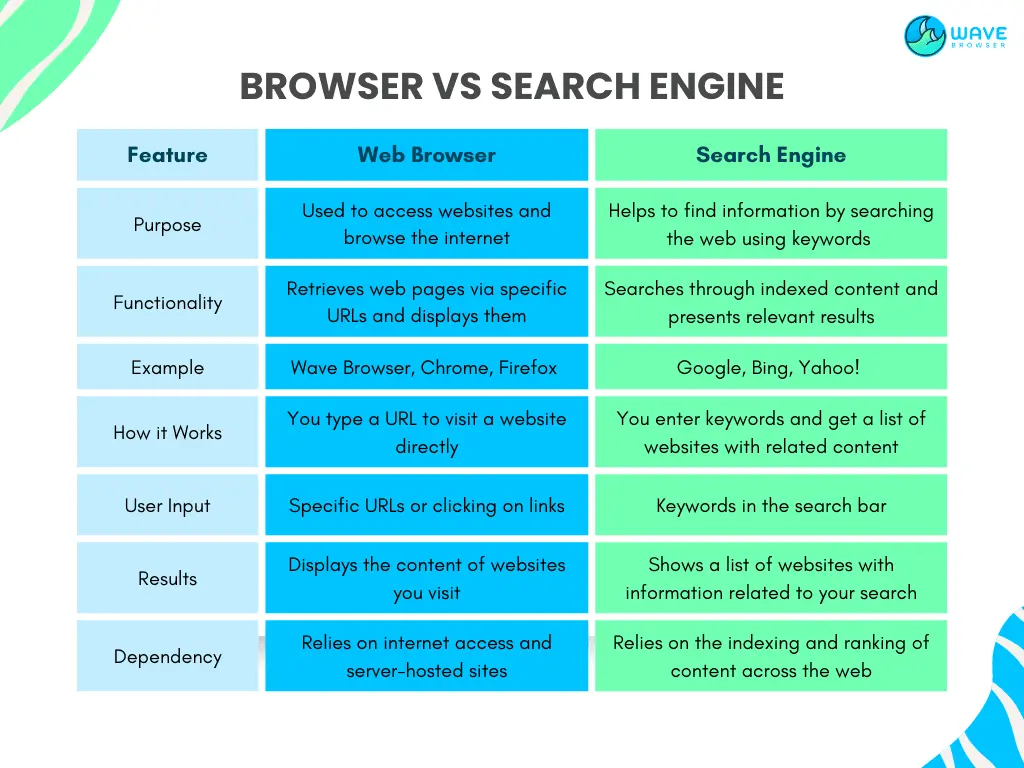
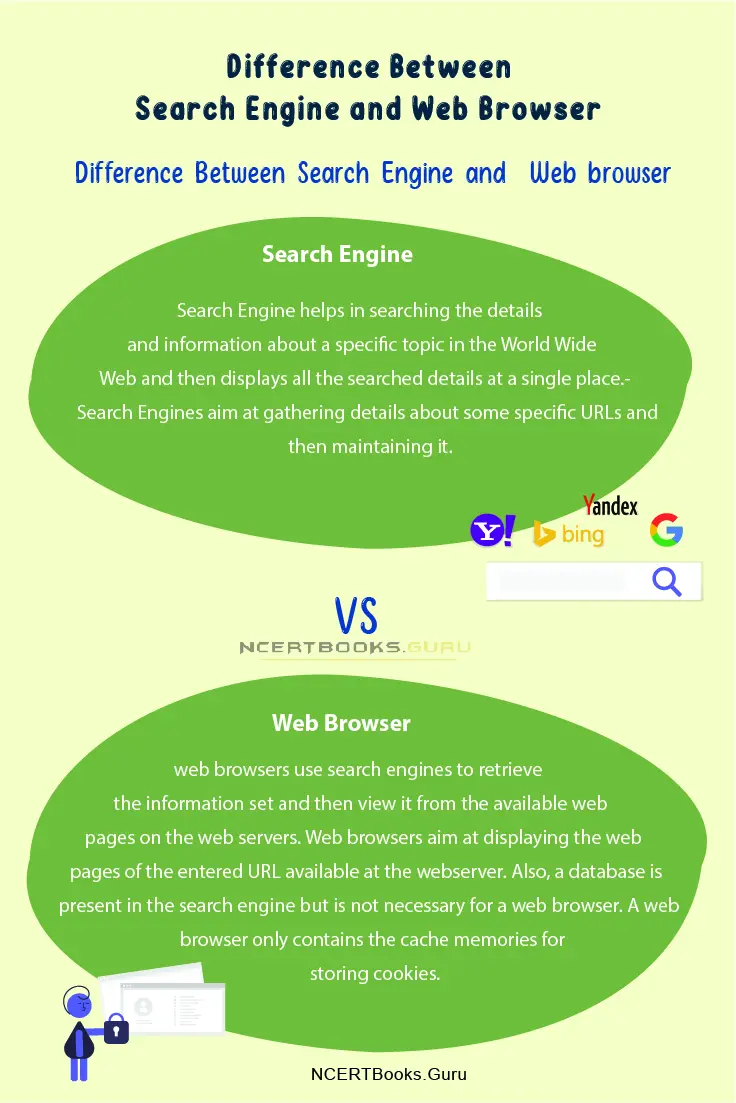
موتور جستجوی پیشفرض مرورگر، موتور جستجویی است که هر بار که در نوار آدرس مرورگر خود جستجو میکنید، به صورت خودکار استفاده میشود. این تنظیم میتواند بر سرعت دسترسی به اطلاعات، نوع نتایج نمایش داده شده و حتی امنیت شما تأثیر بگذارد. برخی از موتورهای جستجو مانند گوگل، یاهو یا داکداک ممکن است با توجه به نیازهای شما، انتخاب بهتری باشند.
برای مثال، اگر به دنبال اطلاعات تخصصی یا محلی هستید، ممکن است موتورهای جستجو با تمرکز بر منطقه یا موضوع خاص، نتایج بهتری ارائه دهند. همچنین، برخی از موتورهای جستجو مانند داکداک یا اکسپلورر، به دلیل تمرکز بر حریم خصوصی، ممکن است برای برخی کاربران مناسبتر باشند.
چگونه موتور جستجوی پیشفرض را در مرورگر تغییر دهیم؟
۱. در گوگل کروم
اگر از گوگل کروم استفاده میکنید، تغییر موتور جستجوی پیشفرض بسیار ساده است. ابتدا به تنظیمات مرورگر بروید:
- روی سه نقطه در گوشه بالا راست کلیک کنید و به بخش “تنظیمات” بروید.
- در صفحه تنظیمات، به بخش “جستجو” بروید.
- در قسمت “موتور جستجوی پیشفرض”، روی دکمه “جستجو کننده” کلیک کنید و موتور جستجوی مورد نظر خود را انتخاب کنید.
- در صورت لزوم، میتوانید موتور جستجوی جدیدی را اضافه کنید و آن را به عنوان پیشفرض تنظیم نمایید.
۲. در موزیلا فایرفاکس
در موزیلا فایرفاکس نیز تغییر موتور جستجوی پیشفرض بسیار آسان است:
- روی سه خط افقی در گوشه بالا راست کلیک کنید و به بخش “تنظیمات” بروید.
- در صفحه تنظیمات، به بخش “جستجو” بروید.
- در قسمت “موتور جستجوی پیشفرض”، روی دکمه “جستجو کننده” کلیک کنید و موتور جستجوی جدیدی را انتخاب کنید.
- در صورت نیاز، میتوانید موتورهای جستجو جدیدی را اضافه کنید و آنها را به عنوان پیشفرض تنظیم نمایید.
۳. در مایکروسافت ادج
اگر از مایکروسافت ادج استفاده میکنید، این مراحل را دنبال کنید:
- روی سه نقطه در گوشه بالا راست کلیک کنید و به بخش “تنظیمات” بروید.
- در صفحه تنظیمات، به بخش “جستجو در وب” بروید.
- در قسمت “موتور جستجوی پیشفرض”، روی دکمه “جستجو کننده” کلیک کنید و موتور جستجوی مورد نظر خود را انتخاب کنید.
- در صورت لزوم، میتوانید موتور جستجوی جدیدی را اضافه کنید.
۴. در اپل سافاری
در سافاری نیز تغییر موتور جستجوی پیشفرض کمی متفاوت است:
- به بخش “تنظیمات” بروید و روی “جستجو” کلیک کنید.
- در قسمت “موتور جستجوی پیشفرض”، روی “جستجو کننده” کلیک کنید و موتور جستجوی جدیدی را انتخاب کنید.
- در صورت نیاز، میتوانید موتورهای جستجو جدیدی را اضافه کنید.
نکات مهم در انتخاب موتور جستجوی پیشفرض
در هنگام تغییر موتور جستجوی پیشفرض، چند نکته مهم وجود دارد که باید به آنها توجه کنید:
- حریم خصوصی: برخی از موتورهای جستجو اطلاعات کاربری شما را ذخیره میکنند و ممکن است برای اهداف تبلیغاتی استفاده شوند. اگر حریم خصوصی برای شما مهم است، موتورهای جستجو با تمرکز بر حریم خصوصی مانند داکداک یا استارتپیج را در نظر بگیرید.
- دقت نتایج: برخی از موتورهای جستجو نتایج دقیقتری ارائه میدهند، در حالی که برخی دیگر ممکن است نتایج مربوط به تبلیغات بیشتری داشته باشند. قبل از تغییر، نمونهای از نتایج موتور جستجوی جدید را بررسی کنید.
- سرعت: برخی از موتورهای جستجو سریعتر از دیگران هستند. اگر سرعت مهم برای شما است، موتورهای جستجو با سرعت بالا را انتخاب کنید.
- دسترسی به اطلاعات: برخی از موتورهای جستجو ممکن است در برخی کشورها یا مناطق محدودیت داشته باشند. اگر به اطلاعات خاصی نیاز دارید، مطمئن شوید که موتور جستجوی جدید شما به آن دسترسی دارد.
آیا تغییر موتور جستجوی پیشفرض تأثیر بر امنیت دارد؟
تغییر موتور جستجوی پیشفرض به خودی خود تأثیر مستقیمی بر امنیت شما ندارد، اما برخی از موتورهای جستجو ممکن است از پروتکلهای امنیتی مختلفی استفاده کنند یا اطلاعات شما را به صورت متفاوتی ذخیره کنند. برای مثال، موتورهای جستجو با تمرکز بر حریم خصوصی ممکن است دادههای شما را کمتر ذخیره کنند یا از روشهای رمزنگاری قویتری استفاده کنند.
اگر به امنیت اطلاعات خود اهمیت میدهید، میتوانید موتورهای جستجو با تمرکز بر حریم خصوصی را انتخاب کنید یا از افزونههای امنیتی استفاده نمایید. همچنین، استفاده از شبکههای خصوصی مجازی (VPN) میتواند به افزایش امنیت شما در هنگام جستجو کمک کند.
چیکار کنیم اگر موتور جستجوی جدید کار نکرد؟
گاهی اوقات ممکن است پس از تغییر موتور جستجوی پیشفرض، موتور جدید به درستی کار نکند یا نتایج نادرستی ارائه دهد. در این صورت، میتوانید چند مرحله ساده را دنبال کنید:
- مرورگر خود را مجدداً راهاندازی کنید.
- کشوی دادههای کش و کوکیها را انجام دهید.
- تنظیمات موتور جستجوی پیشفرض را مجدداً بررسی کنید.
- در صورت لزوم، از آخرین نسخه مرورگر خود استفاده کنید.
اگر مشکل همچنان ادامه داشت، ممکن است موتور جستجوی جدید با مرورگر شما سازگاری نداشته باشد. در این صورت، میتوانید به موتور جستجوی پیشین خود برگردید یا موتور جستجوی دیگری را امتحان کنید.
نهایی
تغییر موتور جستجوی پیشفرض مرورگر کار سادهای است که میتواند تجربه کاربری شما را بهبود بخشد. با توجه به نیازهای خود، مانند حریم خصوصی، دقت نتایج یا سرعت، میتوانید موتور جستجوی مناسب را انتخاب کنید. اگر به اطلاعات بیشتر در مورد تنظیمات مرورگر یا انتخاب بهترین موتور جستجو نیاز دارید، میتوانید در چیکار کن به دنبال راهنماییهای بیشتر باشید.