کلاسهای آنلاین در سالهای اخیر به یکی از روشهای اصلی آموزش تبدیل شدهاند، اما یکی از چالشهای رایج در این محیطها، کیفیت صدا و عملکرد میکروفون است. اگرچه بسیاری از دستگاهها مانند لپتاپها و تبلتها دارای میکروفون داخلی هستند، اما برای کلاسهای آنلاین، استفاده از میکروفونهای خارجی یا تنظیمات مناسب میتواند تفاوت بزرگی در تجربه آموزشی ایجاد کند. در این مقاله، به بررسی راهکارهای عملی برای بهبود عملکرد میکروفون در کلاسهای آنلاین میپردازیم تا بتوانید با صدا و صدای واضحتر و بدون نویز، به کلاسهای خود بپردازید.
۱. انتخاب میکروفون مناسب
اولین گام برای بهبود کیفیت صدا در کلاسهای آنلاین، انتخاب میکروفون مناسب است. میکروفونهای داخلی لپتاپ یا گوشی معمولاً برای محیطهای پرنویز یا کلاسهای گروهی مناسب نیستند. در عوض، میتوانید از میکروفونهای خارجی استفاده کنید که به دو دسته اصلی تقسیم میشوند:
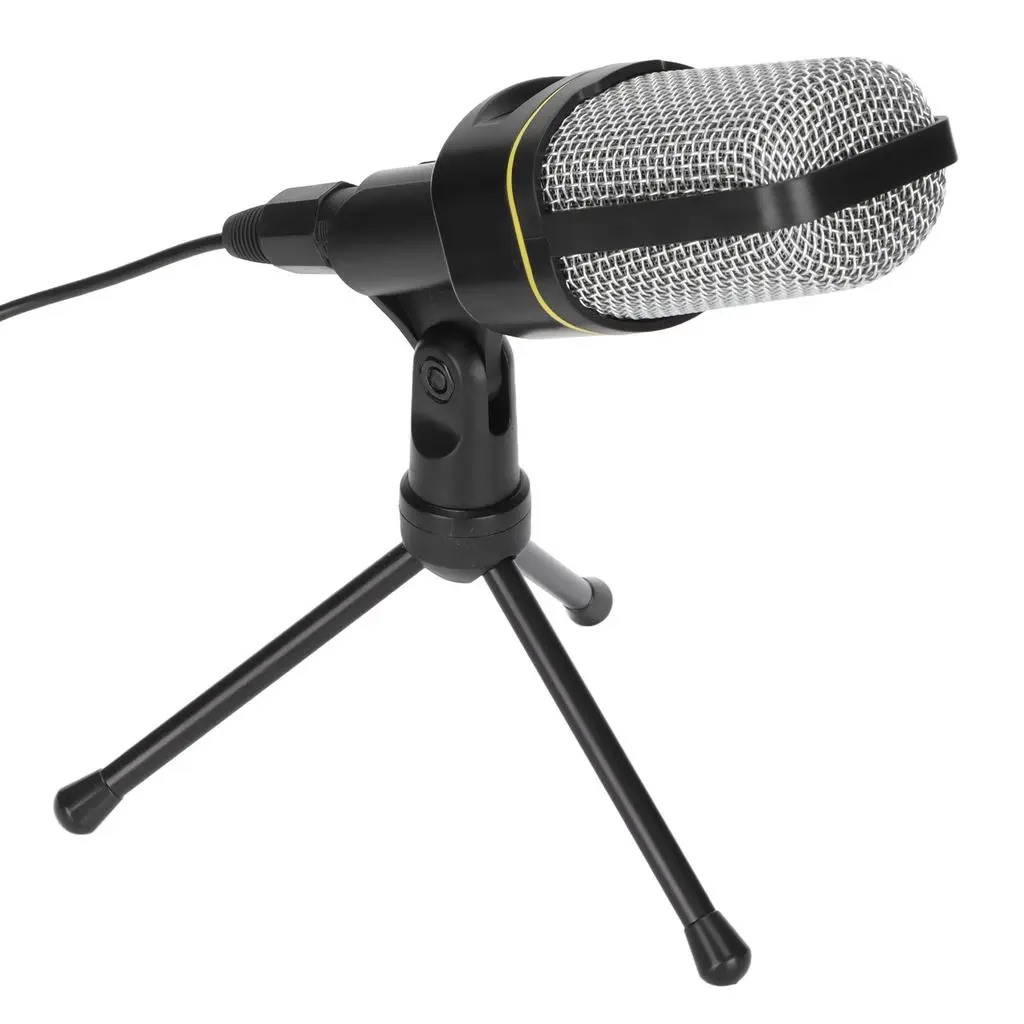
- میکروفونهای کابلدار: این میکروفونها معمولاً دارای کیفیت صدا بالاتری هستند و برای استفاده در محیطهای ساکت یا نیمهساکت مناسب هستند. نمونههایی مانند میکروفونهای دسکتاپ یا میکروفونهای لپتاپی با کیفیت بالا میتوانند انتخابی مناسب باشند.
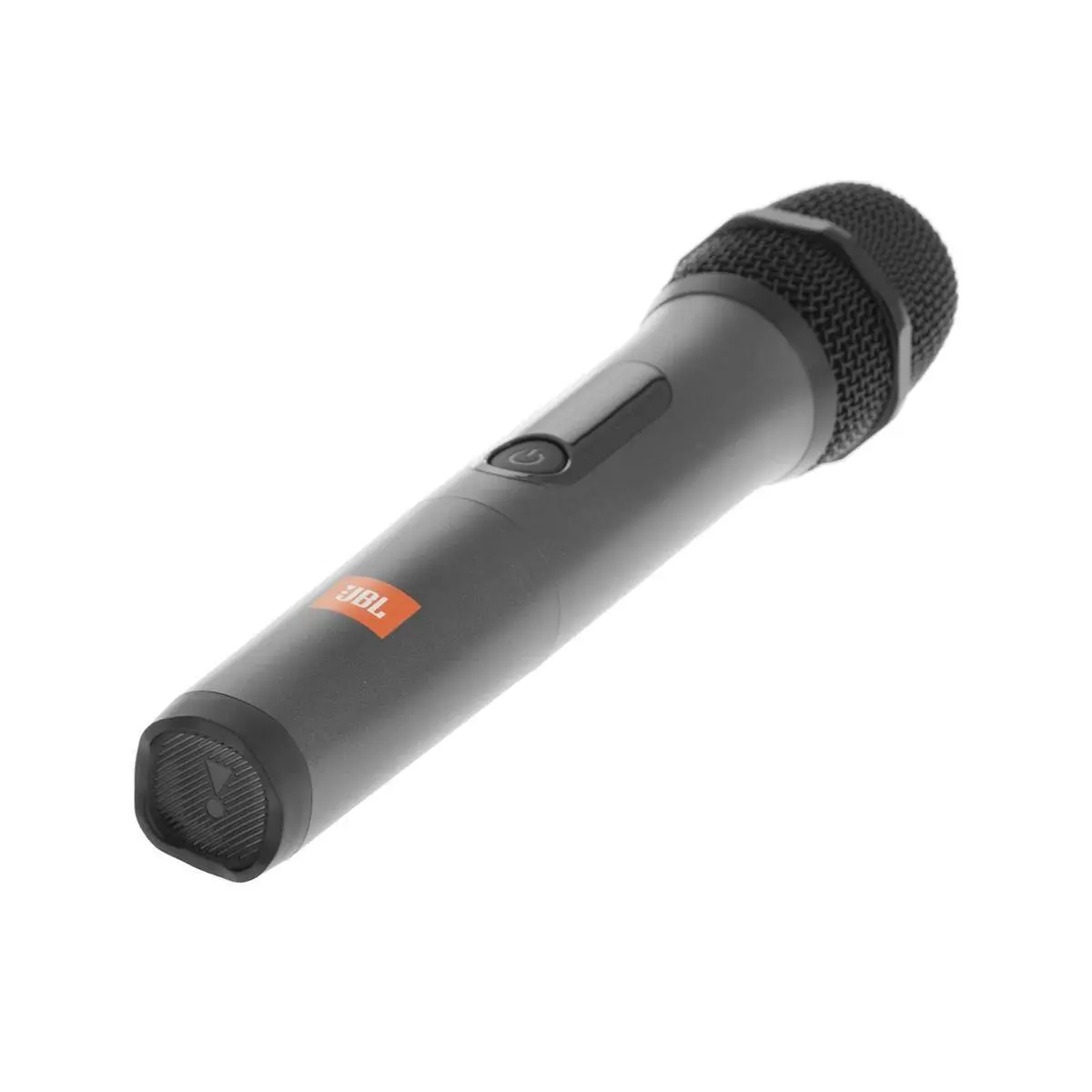
- میکروفونهای بیسیم: اگر نیاز به آزادی حرکت دارید، میکروفونهای بیسیم مانند میکروفونهای لارنسن یا میکروفونهای بیسیم برای سخنرانی مناسب هستند. این میکروفونها معمولاً دارای باتری هستند و میتوانید با آنها به راحتی در اتاق حرکت کنید.

۲. تنظیمات میکروفون در دستگاه
پس از انتخاب میکروفون مناسب، باید تنظیمات دستگاه خود را بهینه کنید تا بهترین کیفیت صدا را دریافت کنید. در این بخش، به بررسی تنظیمات اساسی در سیستمعاملهای مختلف میپردازیم:
- Windows:
- به تنظیمات صدا در ویندوز بروید و از بخش “پیشفرض” میکروفون خود را انتخاب کنید.
- در بخش “پیشفرض” میتوانید سطح صدا را تنظیم کنید و از فیلترهای کاهش نویز استفاده کنید.
- در برنامههای مختلف مانند Zoom یا Teams، تنظیمات میکروفون را بررسی کنید و از گزینههای “پیشفرض” یا “تست صدا” استفاده کنید.
- Mac:
- به تنظیمات سیستم بروید و در بخش “صدا” میکروفون خود را انتخاب کنید.
- از گزینه “تست صدا” برای بررسی کیفیت استفاده کنید و در صورت نیاز، تنظیمات ورودی صدا را بهینه کنید.
- در برنامههای آنلاین مانند Google Meet، تنظیمات میکروفون را بررسی و از فیلترهای کاهش نویز استفاده کنید.
- موبایل (Android/iOS):
- در تنظیمات دستگاه، بخش “صدا و دسترسی” را پیدا کنید و میکروفون را فعال کنید.
- در برنامههای کلاس آنلاین مانند Zoom یا Microsoft Teams، تنظیمات میکروفون را بررسی و از گزینههای کاهش نویز استفاده کنید.
۳. کاهش نویز محیطی
یکی از بزرگترین چالشها در کلاسهای آنلاین، نویز محیطی است که میتواند کیفیت صدا را کاهش دهد. برای کاهش این نویز، میتوانید از راهکارهای زیر استفاده کنید:
- انتخاب محیط مناسب: سعی کنید در یک محیط ساکت یا نیمهساکت قرار بگیرید. از اتاقهای کوچک یا کابینهای صدا استفاده کنید تا صدای محیطی کاهش یابد.
- استفاده از پد صدا: پد صدا یا پد میکروفون میتواند به کاهش نویز محیطی کمک کند. این پدها معمولاً دارای میکروفون داخلی هستند و میتوانید با آنها در محیطهای پرنویز نیز صدا را ضبط کنید.
- استفاده از فیلترهای کاهش نویز: بسیاری از میکروفونها و برنامههای آنلاین دارای فیلترهای کاهش نویز هستند. از این فیلترها استفاده کنید تا نویزهای محیطی مانند صدای فن، تلفن یا صدای خیابان کاهش یابد.
۴. تنظیمات برنامههای کلاس آنلاین
برنامههای کلاس آنلاین مانند Zoom، Microsoft Teams، Google Meet و غیره دارای تنظیمات خاصی برای میکروفون هستند. برای بهبود کیفیت صدا، میتوانید از این تنظیمات استفاده کنید:
- Zoom:
- در تنظیمات صدا، گزینه “کاهش نویز” را فعال کنید.
- از گزینه “پیشفرض میکروفون” استفاده کنید و در صورت نیاز، میکروفون خود را انتخاب کنید.
- در بخش “تست صدا” کیفیت میکروفون را بررسی کنید.
- Microsoft Teams:
- در تنظیمات صدا، گزینه “کاهش نویز” را فعال کنید.
- از گزینه “پیشفرض میکروفون” استفاده کنید و در صورت نیاز، میکروفون خود را انتخاب کنید.
- در بخش “تست صدا” کیفیت میکروفون را بررسی کنید.
- Google Meet:
- در تنظیمات صدا، گزینه “کاهش نویز” را فعال کنید.
- از گزینه “پیشفرض میکروفون” استفاده کنید و در صورت نیاز، میکروفون خود را انتخاب کنید.
- در بخش “تست صدا” کیفیت میکروفون را بررسی کنید.
همچنین، در بسیاری از این برنامهها میتوانید از گزینه “پیشفرض” برای میکروفون استفاده کنید و در صورت نیاز، تنظیمات پیشرفتهتری مانند تنظیم سطح صدا یا فیلترهای خاص را اعمال کنید.
۵. استفاده از نرمافزارهای بهبود صدا
اگرچه تنظیمات داخلی برنامهها و دستگاهها میتوانند کمک کنند، اما استفاده از نرمافزارهای خارجی برای بهبود کیفیت صدا میتواند بسیار مؤثر باشد. برخی از این نرمافزارها عبارتند از:
- Krisp: این نرمافزار به کاهش نویز محیطی کمک میکند و کیفیت صدا را در کلاسهای آنلاین بهبود میبخشد.
- NVIDIA Broadcast: این نرمافزار توسط NVIDIA ارائه شده و برای بهبود کیفیت صدا و تصویر در کلاسهای آنلاین طراحی شده است.
- Audacity: اگر نیاز به ویرایش صدا دارید، Audacity یک نرمافزار رایگان و قدرتمند برای ویرایش و بهبود صدا است.
استفاده از این نرمافزارها میتواند به شما کمک کند تا با صدا و صدای واضحتر در کلاسهای آنلاین شرکت کنید.
۶. تست و بررسی مداوم
پس از انجام تنظیمات اولیه، مهم است که کیفیت صدا را مداوم بررسی کنید. از گزینههای تست صدا در برنامههای کلاس آنلاین استفاده کنید و در صورت نیاز، تنظیمات را مجدداً بررسی و اصلاح کنید. همچنین، اگر میکروفون شما دارای تنظیمات خاصی است، مانند تنظیمات حساسیت یا فیلترهای فرکانس، این تنظیمات را نیز بررسی کنید.
در نهایت، اگرچه بهبود کیفیت صدا در کلاسهای آنلاین ممکن است نیاز به آزمایش و خطا داشته باشد، اما با استفاده از راهکارهای ذکر شده، میتوانید تجربهای بهتر و بدون نویز داشته باشید. برای اطلاعات بیشتر در مورد راهکارهای دیگر برای بهبود تجربه کلاسهای آنلاین، میتوانید به چیکار کن مراجعه کنید.