در دنیای امروزی، دوربینهای گوشی به یکی از مهمترین ابزارهای ثبت عکس و فیلم تبدیل شدهاند. اما گاهی اوقات ممکن است نسبت تصویر دوربین گوشی شما با نیازهای شما مطابقت نداشته باشد. برای مثال، عکسهایی که با نسبت ۴:۳ گرفته میشوند ممکن است برای شبکههای اجتماعی یا نمایش در صفحه نمایشهای مدرن مناسب نباشند. در این مقاله، به بررسی روشهای تغییر نسبت تصویر دوربین گوشی میپردازیم تا بتوانید عکسهای خود را به بهترین شکل ممکن ویرایش کنید.
چرا نسبت تصویر مهم است؟
نسبت تصویر به نسبت عرض به ارتفاع عکس گفته میشود. این نسبت میتواند تأثیر زیادی بر کیفیت و نمایش عکس داشته باشد. برای مثال:
- نسبت ۴:۳: این نسبت در دوربینهای قدیمیتر و برخی گوشیهای اندرویدی رایج است و برای عکسهای سنتی مناسب است.
- نسبت ۱۶:۹: این نسبت در فیلمها و ویدئوهای مدرن رایج است و برای نمایش در تلویزیونها و صفحه نمایشهای بزرگ مناسب است.
- نسبت ۱:۱: این نسبت برای پستهای شبکههای اجتماعی مانند اینستاگرام و فیسبوک مناسب است.
- نسبت ۹:۱۶: این نسبت برای ویدئوهای عمودی در اینستاگرام و تیکتاک مناسب است.
اگر عکس شما با نسبت نادرستی گرفته شده باشد، ممکن است هنگام نمایش در شبکههای اجتماعی یا نمایش در صفحه نمایشهای مدرن، بخشهایی از آن قطع شود یا به صورت نامناسب نمایش داده شود.
روشهای تغییر نسبت تصویر در گوشی
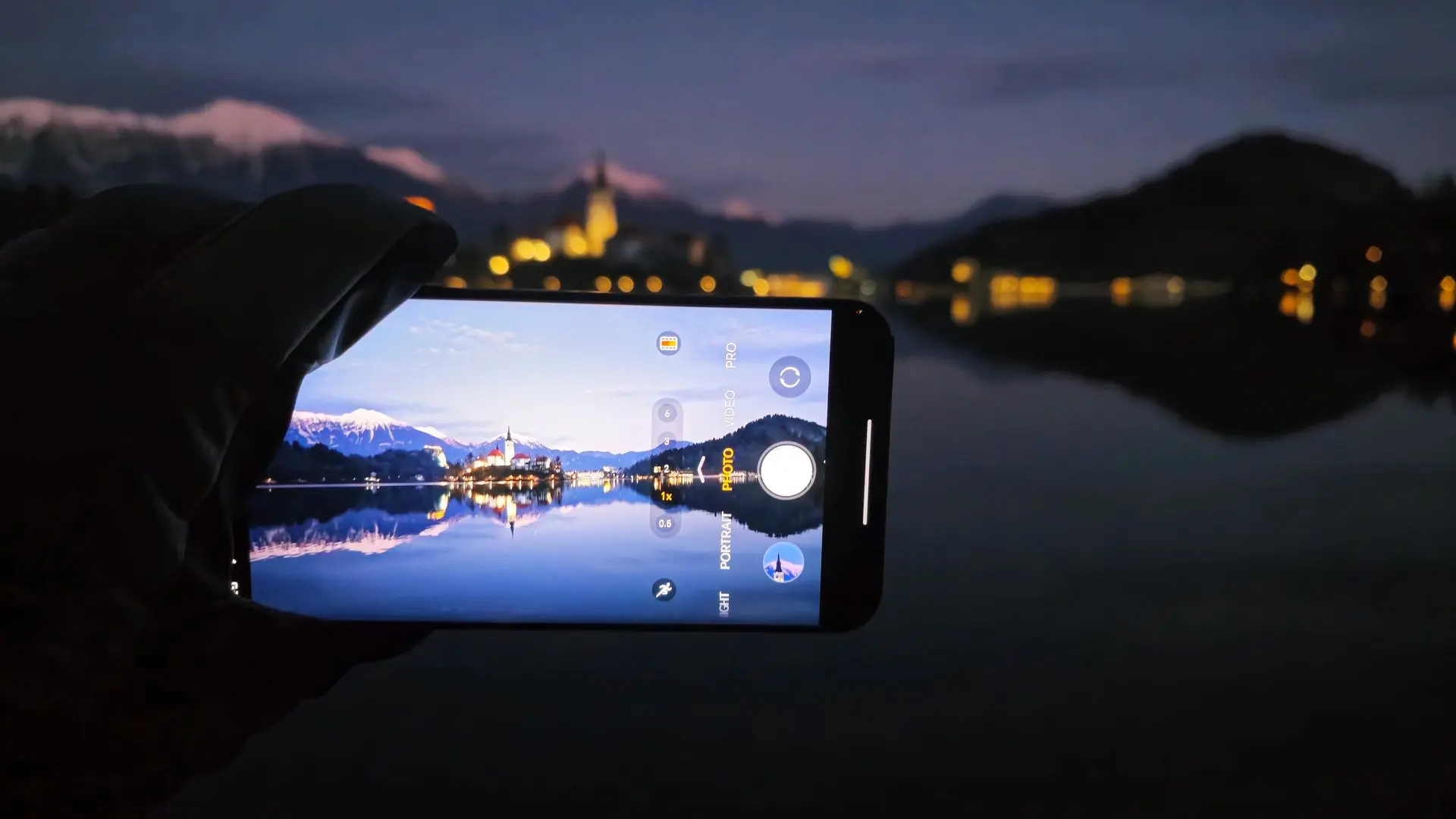
برای تغییر نسبت تصویر عکسهای گرفته شده با دوربین گوشی، چند روش مختلف وجود دارد. این روشها شامل استفاده از نرمافزارهای ویرایش عکس، تنظیمات دوربین خود گوشی و حتی استفاده از وبسایتهای آنلاین است. در ادامه به بررسی این روشها میپردازیم:
۱. استفاده از نرمافزارهای ویرایش عکس
نرمافزارهای ویرایش عکس مانند فوتوشاپ، لایت روم، اسنپسیت و حتی برنامههای سادهتر مانند گوگل فوتو یا ویکس میتوانند به شما کمک کنند تا نسبت تصویر عکسهای خود را تغییر دهید. برای مثال:
- در برنامه گوگل فوتو، میتوانید عکس خود را انتخاب کرده و با استفاده از ابزارهای موجود، نسبت تصویر را تغییر دهید.
- در برنامه اسنپسیت، میتوانید با انتخاب ابزار “Crop” یا “Resize”، نسبت تصویر را به دلخواه تغییر دهید.
- در فوتوشاپ، با استفاده از ابزار “Crop Tool” و تنظیمات مربوط به نسبت تصویر، میتوانید نسبت عکس را به صورت دقیق تغییر دهید.
این نرمافزارها معمولاً دارای رابط کاربری سادهای هستند و حتی کاربران مبتدی نیز میتوانند با استفاده از آنها نسبت تصویر را تغییر دهند.
۲. استفاده از تنظیمات دوربین گوشی
برخی از گوشیها امکان تغییر نسبت تصویر را مستقیماً در تنظیمات دوربین خود فراهم کردهاند. برای مثال:
- در گوشیهای سامسونگ، میتوانید در تنظیمات دوربین، گزینه “Ratio” یا “Aspect Ratio” را پیدا کرده و نسبت تصویر را تغییر دهید.
- در گوشیهای آیفون، این امکان به صورت مستقیم در دسترس نیست، اما میتوانید با استفاده از برنامههای جانبی یا تنظیمات پیشرفته، نسبت تصویر را تغییر دهید.
اگر گوشی شما این امکان را ندارد، میتوانید از روشهای دیگری مانند ویرایش پس از گرفتن عکس استفاده کنید.
۳. استفاده از وبسایتهای آنلاین
اگر نمیخواهید از نرمافزارهای موبایل یا دسکتاپ استفاده کنید، میتوانید از وبسایتهای آنلاین مانند Canva، PicMonkey یا Fotor استفاده کنید. این وبسایتها امکان تغییر نسبت تصویر را به صورت آنلاین و بدون نیاز به نصب نرمافزار فراهم میکنند.
برای استفاده از این وبسایتها، کافی است عکس خود را آپلود کرده و با استفاده از ابزارهای موجود، نسبت تصویر را تغییر دهید. سپس میتوانید عکس ویرایش شده را دانلود کنید.
نکات مهم در تغییر نسبت تصویر
در هنگام تغییر نسبت تصویر، باید به چند نکته مهم توجه کنید:
- کیفیت عکس: تغییر نسبت تصویر ممکن است باعث کاهش کیفیت عکس شود. بنابراین، سعی کنید نسبت تصویر را به حداقل تغییر دهید.
- ترکیب بندی: تغییر نسبت تصویر ممکن است باعث تغییر ترکیب بندی عکس شود. بنابراین، قبل از تغییر نسبت، مطمئن شوید که عناصر مهم عکس در قسمتهای مناسب قرار دارند.
- فایل نهایی: قبل از ذخیره کردن عکس، مطمئن شوید که نسبت تصویر به درستی تنظیم شده و هیچ بخشی از عکس قطع نشده است.
همچنین، اگر قصد دارید عکسهای خود را برای شبکههای اجتماعی استفاده کنید، باید نسبت تصویر را با استانداردهای آن شبکه مطابقت دهید. برای مثال، برای پست در اینستاگرام، نسبت ۱:۱ یا ۴:۵ مناسب است.
چگونه نسبت تصویر را در برنامههای مختلف تغییر دهیم؟
در این بخش، به بررسی روش تغییر نسبت تصویر در چند برنامه محبوب میپردازیم:
۱. گوگل فوتو
گوگل فوتو یکی از سادهترین برنامهها برای تغییر نسبت تصویر است. برای تغییر نسبت تصویر در این برنامه:
- عکس مورد نظر را در گوگل فوتو باز کنید.
- بر روی دکمه ویرایش (پنجره با علامت قلم) ضربه بزنید.
- از منوی بالا، گزینه “Crop” را انتخاب کنید.
- در بخش نسبت تصویر، نسبت دلخواه خود را انتخاب کنید یا نسبت را به صورت دستی تنظیم کنید.
- با کشیدن لبههای مربع یا مستطیل، قسمتهای غیرضروری عکس را قطع کنید.
- در نهایت، بر روی “Done” یا “Apply” ضربه بزنید تا تغییرات ذخیره شوند.
۲. اسنپسیت
اسنپسیت نیز امکان تغییر نسبت تصویر را فراهم میکند. برای استفاده از این امکان:
- عکس خود را در اسنپسیت باز کنید.
- از منوی بالا، گزینه “Crop” را انتخاب کنید.
- در بخش نسبت تصویر، نسبت دلخواه خود را انتخاب کنید یا نسبت را به صورت دستی تنظیم کنید.
- با کشیدن لبههای مستطیل، قسمتهای غیرضروری عکس را قطع کنید.
- در نهایت، تغییرات را ذخیره کنید.
۳. فوتوشاپ موبایل
اگر از نسخه موبایل فوتوشاپ استفاده میکنید، میتوانید نسبت تصویر را با استفاده از ابزار “Crop Tool” تغییر دهید. برای این کار:
- عکس خود را در فوتوشاپ باز کنید.
- از منوی ابزار، “Crop Tool” را انتخاب کنید.
- در بخش نسبت تصویر، نسبت دلخواه خود را انتخاب کنید.
- با کشیدن لبههای مستطیل، قسمتهای غیرضروری عکس را قطع کنید.
- در نهایت، تغییرات را ذخیره کنید.
نکات پایانی
تغییر نسبت تصویر در عکسهای گرفته شده با دوربین گوشی میتواند به شما کمک کند تا عکسهای خود را به بهترین شکل ممکن نمایش دهید. اما باید به نکات مهمی مانند کیفیت عکس، ترکیب بندی و استانداردهای شبکههای اجتماعی توجه کنید.
اگر به دنبال راهنماییهای بیشتر در مورد ویرایش عکس و استفاده از ابزارهای مختلف هستید، میتوانید به مقالات مرتبط در چیکار کن مراجعه کنید. این مقالات میتوانند به شما کمک کنند تا مهارتهای ویرایش عکس خود را بهبود بخشید.
با استفاده از روشهای ذکر شده، میتوانید نسبت تصویر عکسهای خود را به راحتی تغییر دهید و از بهترین کیفیت ممکن برای نمایش عکسها برخوردار شوید.