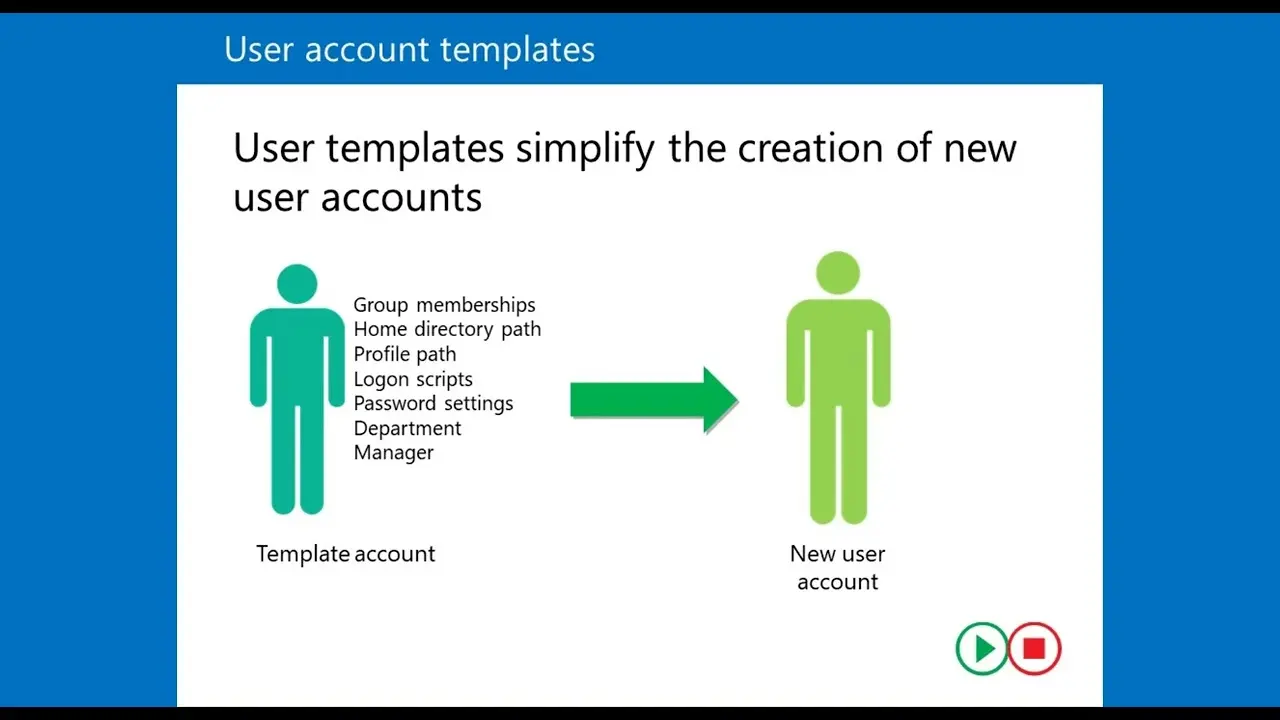
در سیستم عامل ویندوز، امکان ایجاد چند حساب کاربری وجود دارد که میتواند برای مدیریت بهتر دستگاه، افزایش امنیت، یا استفاده مشترک توسط چندین کاربر مفید باشد. اگر میخواهید چندین حساب کاربری در ویندوز بسازید، اما نمیدانید چگونه این کار را انجام دهید، این راهنما به شما کمک میکند تا با گامهای ساده و بدون نیاز به دانش پیشرفته، این کار را انجام دهید.
چرا باید چند حساب کاربری بسازیم؟
ایجاد چند حساب کاربری در ویندوز مزایای زیادی دارد. برای مثال:
- امنیت بیشتر: هر کاربر با دسترسی محدود به فایلها و تنظیمات دیگران، میتواند از اطلاعات شخصی خود محافظت کند.
- مدیریت بهتر: اگر دستگاه را با خانواده یا همکاران خود به اشتراک میگذارید، هر کسی میتواند تنظیمات و فایلهای شخصی خود را داشته باشد.
- تجربه شخصیسازی: هر کاربر میتواند پسزمینه، برنامهها و تنظیمات مورد علاقه خود را داشته باشد.
- کنترل والدین: اگر دستگاه را برای کودکان استفاده میکنید، میتوانید حساب کاربری با محدودیتهای خاص برای آنها ایجاد کنید.
اگر این مزایا برای شما جذاب است، ادامه دهید تا یاد بگیرید چگونه این کار را انجام دهید.

چگونه حساب کاربری جدید در ویندوز بسازیم؟
برای ایجاد حساب کاربری جدید در ویندوز، میتوانید از یکی از دو روش زیر استفاده کنید:
روش اول: از طریق تنظیمات ویندوز
این روش سادهترین راه برای ایجاد حساب کاربری جدید است. مراحل زیر را دنبال کنید:
- به تنظیمات ویندوز بروید: روی دکمه شروع کلیک کنید و سپس روی آیکون تنظیمات (یک دایره با دندانهها) کلیک کنید.
- به بخش حسابها بروید: در پنل تنظیمات، روی “حسابها” کلیک کنید.
- حسابهای دیگر را اضافه کنید: در منوی سمت چپ، روی “خانواده و سایر حسابها” کلیک کنید و سپس روی “این دستگاه را برای دیگری تنظیم کنید” بزنید.
- نوع حساب را انتخاب کنید: میتوانید بین “حساب مایکروسافت” یا “حساب محلی” انتخاب کنید. اگر میخواهید حساب محلی ایجاد کنید، روی “حساب محلی” کلیک کنید.
- اطلاعات کاربر جدید را وارد کنید: نام کاربر، رمز عبور (اختیاری) و سایر اطلاعات مورد نیاز را وارد کنید.
- حساب جدید ایجاد شود: پس از تکمیل اطلاعات، روی “پیش برو” کلیک کنید تا حساب جدید ایجاد شود.
روش دوم: از طریق کنترل پنل
اگر ترجیح میدهید از کنترل پنل استفاده کنید، این روش نیز کارآمد است:
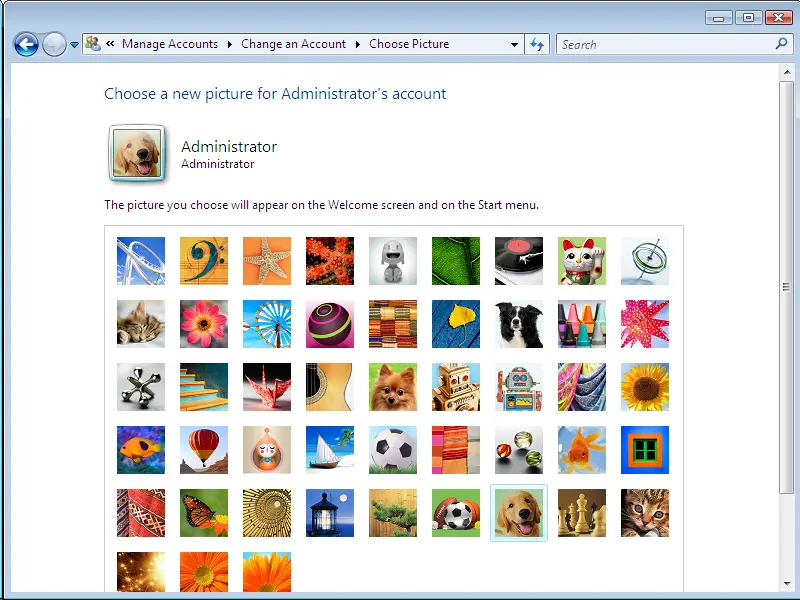
- کنترل پنل را باز کنید: روی دکمه شروع کلیک کنید، “کنترل پنل” را جستجو کنید و روی آن کلیک کنید.
- به حسابهای کاربر بروید: در کنترل پنل، روی “حسابهای کاربر” کلیک کنید.
- حساب جدید ایجاد کنید: در پنل جدید، روی “حساب جدید ایجاد کنید” کلیک کنید.
- نوع حساب را انتخاب کنید: همانند روش قبلی، بین حساب مایکروسافت یا محلی انتخاب کنید.
- اطلاعات کاربر را وارد کنید: نام کاربر و سایر اطلاعات را وارد کرده و روی “ایجاد حساب” کلیک کنید.
پس از ایجاد حساب جدید، میتوانید برای هر کاربر تنظیمات خاصی مانند پسزمینه، برنامهها و دسترسیها را شخصیسازی کنید.
تفاوت بین حساب مایکروسافت و حساب محلی
در هنگام ایجاد حساب کاربری جدید، دو گزینه اصلی در اختیار شما قرار میگیرد: حساب مایکروسافت و حساب محلی. هر کدام مزایا و معایبی دارند:
- حساب مایکروسافت:
- دسترسی به خدمات کلود مایکروسافت مانند OneDrive، Outlook و Xbox.
- همگامسازی تنظیمات و فایلها در دستگاههای مختلف.
- امکان استفاده از امنیت دو مرحلهای برای افزایش امنیت.
- حساب محلی:
- دسترسی به خدمات کلود مایکروسافت ندارد.
- تنظیمات فقط در دستگاه فعلی ذخیره میشود.
- سادهتر و بدون نیاز به اتصال اینترنت برای ایجاد است.
اگر نیاز به همگامسازی اطلاعات در دستگاههای مختلف دارید، حساب مایکروسافت بهترین انتخاب است. اما اگر فقط در یک دستگاه استفاده میکنید و نیاز به خدمات کلود ندارید، حساب محلی نیز یک گزینه مناسب است.
چگونه به حساب کاربری جدید وارد شویم؟
پس از ایجاد حساب جدید، برای وارد شدن به آن:
- روی دکمه شروع کلیک کنید و سپس روی آیکون کاربر در گوشه سمت راست پنل شروع کلیک کنید.
- در منوی بازشده، روی نام حساب جدید کلیک کنید.
- اگر رمز عبور برای حساب جدید تنظیم کردهاید، آن را وارد کنید.
- اکنون در حساب جدید وارد شدهاید و میتوانید تنظیمات و برنامههای شخصی خود را مشاهده کنید.
اگر نیاز به تغییر بین حسابها دارید، میتوانید از همان منوی کاربر در پنل شروع استفاده کنید.
نکات مهم در مدیریت چند حساب کاربری
برای استفاده بهتر از چند حساب کاربری در ویندوز، به این نکات توجه کنید:
- رمز عبور: برای هر حساب کاربری، رمز عبور قوی و منحصر به فردی تعیین کنید تا امنیت افزایش یابد.
- دسترسی: اگر دستگاه را با دیگران به اشتراک میگذارید، تنظیمات دسترسی هر کاربر را بررسی کنید تا از اطلاعات شخصی محافظت شود.
- پاکسازی: اگر یک حساب کاربری دیگر دیگر استفاده نمیشود، میتوانید آن را حذف کنید تا از اشغال فضای ذخیرهسازی جلوگیری شود.
- بازنشانی: اگر رمز عبور حساب محلی را فراموش کردید، میتوانید از حساب ادمین برای بازنشانی آن استفاده کنید.
اگر نیاز به اطلاعات بیشتر در مورد مدیریت حسابهای کاربری در ویندوز دارید، میتوانید در چیکار کن مقالات مرتبط را مطالعه کنید.
ایجاد چند حساب کاربری در ویندوز کار سادهای است و میتواند تجربه استفاده از دستگاه را برای شما و دیگران بهبود بخشد. با دنبال کردن این راهنما، میتوانید با چند کلیک حسابهای جدیدی ایجاد کرده و از مزایای آن بهرهمند شوید.