سیستم عامل ویندوز به عنوان یکی از پرکاربردترین سیستمهای عامل در جهان، با مجموعهای از برنامههای پیشفرض و اضافی همراه است که برخی از کاربران ممکن است به آنها نیاز نداشته باشند. این برنامهها علاوه بر اشغال فضای ذخیرهسازی، ممکن است عملکرد سیستم را نیز کاهش دهند. در این مقاله، به روشهای مختلف برای حذف برنامههای اضافی ویندوز میپردازیم تا بتوانید سیستم خود را بهینهتر و سریعتر کنید.
چرا باید برنامههای اضافی ویندوز را حذف کنیم؟
حذف برنامههای غیرضروری از ویندوز مزایای متعددی دارد. از جمله:
- افزایش سرعت سیستم: برنامههای اضافی در پسزمینه مصرف منابع سیستم مانند CPU و رم را افزایش میدهند و باعث کندی سیستم میشوند.
- آزادسازی فضای ذخیرهسازی: بسیاری از برنامههای پیشفرض ویندوز حجم زیادی از حافظه را اشغال میکنند که میتواند برای نصب برنامههای جدید یا ذخیرهسازی فایلها ضروری باشد.
- بهبود امنیت: برنامههای غیرضروری ممکن است حاوی vulnerabilites (نقاط ضعف امنیتی) باشند که میتوانند توسط هکرها مورد استفاده قرار گیرند.
- کاهش پیچیدگی: داشتن برنامههای غیرضروری میتواند منوی شروع و پنل کنترل را پر از گزینههای غیرضروری کند و کار با سیستم را دشوارتر کند.
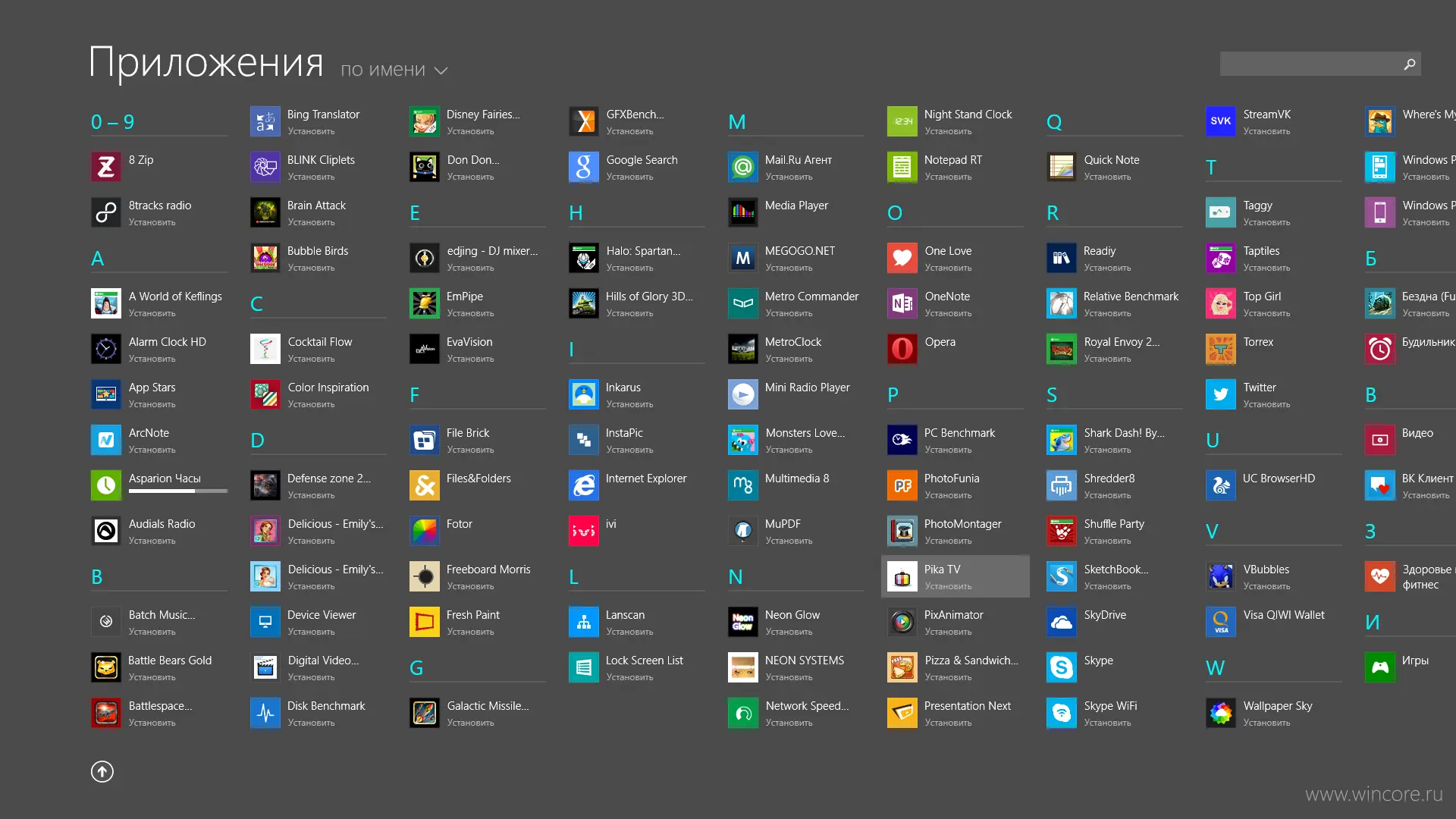
روشهای حذف برنامههای اضافی ویندوز
ویندوز روشهای مختلفی برای حذف برنامههای غیرضروری ارائه میدهد. در ادامه به بررسی این روشها میپردازیم:
1. استفاده از پنل کنترل
یکی از سادهترین روشها برای حذف برنامههای اضافی، استفاده از پنل کنترل است. برای این کار:
- به پنل کنترل بروید. میتوانید از منوی شروع یا با جستجوی “پنل کنترل” در منوی شروع به آن دسترسی پیدا کنید.
- در پنل کنترل، به بخش برنامهها و ویژگیها بروید.
- لیست برنامههای نصبشده را مشاهده کنید و برنامهای را که میخواهید حذف کنید، انتخاب کنید.
- روی دکمه حذف یا تغییر/حذف کلیک کنید و دستورالعملهای نمایش داده شده را دنبال کنید.
2. استفاده از تنظیمات ویندوز
از ویندوز ۱۰ به بعد، میتوانید از بخش تنظیمات برای حذف برنامهها استفاده کنید. مراحل زیر را دنبال کنید:
- به بخش تنظیمات بروید (با کلیک بر روی آیکون چرخدنده در منوی شروع یا با فشار دادن کلیدهای Win + I).
- به برنامهها و سپس برنامههای نصبشده بروید.
- برنامهای را که میخواهید حذف کنید، انتخاب کنید و روی دکمه حذف کلیک کنید.
- در صورت نیاز، دستورالعملهای حذف را دنبال کنید.
3. حذف برنامههای پیشفرض ویندوز با استفاده از PowerShell
برای کاربران پیشرفته، استفاده از PowerShell میتواند روش سریعتری برای حذف برنامههای غیرضروری باشد. برای این کار:
- PowerShell را با دسترسی ادمین باز کنید (با جستجوی “PowerShell” در منوی شروع و کلیک راست روی آن و انتخاب “با دسترسی ادمین اجرا کن”).
- کد زیر را وارد کنید تا لیست برنامههای قابل حذف را مشاهده کنید:
Get-AppxPackage | Select Name, PackageFullName
- برنامهای را که میخواهید حذف کنید، شناسایی کنید و کد زیر را با جایگزینی نام برنامه اجرا کنید:
Get-AppxPackage [نام برنامه] | Remove-AppxPackage
این روش برای برنامههای پیشفرض ویندوز مانند Microsoft Solitaire یا Microsoft Weather مناسب است.
4. استفاده از ابزارهای داخلی ویندوز برای پاکسازی سیستم
ویندوز دارای ابزارهای داخلی برای پاکسازی فایلهای غیرضروری و آزادسازی فضای ذخیرهسازی است. یکی از این ابزارها پاککننده فایلهای غیرضروری است:
- به بخش تنظیمات بروید و سپس به سیستم و پاکسازی ذخیرهسازی بروید.
- برنامهها و فایلهای غیرضروری را انتخاب کنید و روی دکمه پاکسازی کلیک کنید.
- در صورت نیاز، فایلهای موقت و کش را نیز پاک کنید.
نکات مهم هنگام حذف برنامهها
در هنگام حذف برنامههای اضافی، باید به چند نکته مهم توجه کنید:
- بررسی وابستگیها: برخی برنامهها ممکن است وابسته به سایر برنامهها باشند. حذف یک برنامه ممکن است باعث خرابی عملکرد برنامههای دیگر شود.
- پیش از حذف: اگر برنامهای را حذف میکنید که ممکن است در آینده به آن نیاز داشته باشید، ابتدا آن را در یک مکان امن ذخیره کنید.
- بروزرسانی ویندوز: پس از حذف برنامهها، سیستم خود را به روزرسانی کنید تا از خرابیهای احتمالی جلوگیری شود.
- حذف برنامههای سیستم: برخی برنامهها مانند برنامههای مربوط به درایور یا سختافزار ممکن است نباید حذف شوند، مگر اینکه مطمئن باشید به آنها نیاز ندارید.
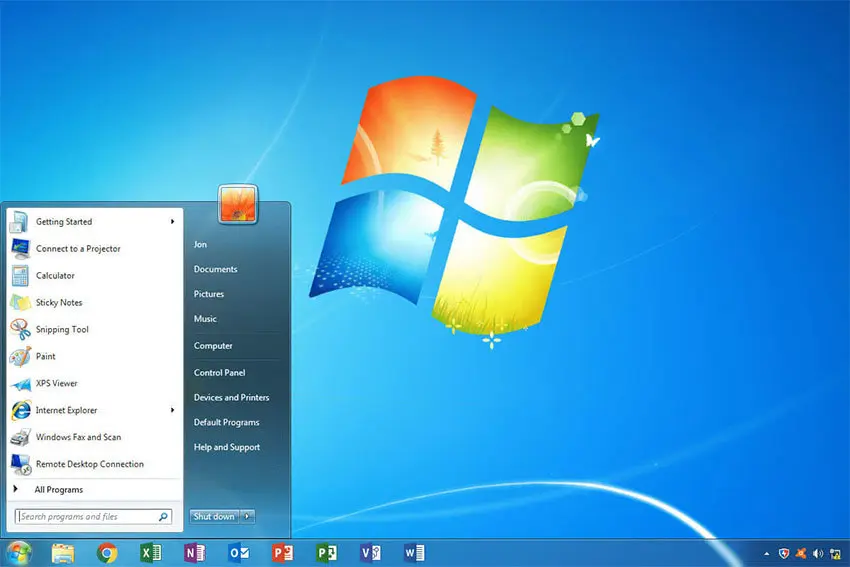
برنامههای پیشفرضی که میتوانید حذف کنید
برخی از برنامههای پیشفرض ویندوز که معمولاً غیرضروری هستند و میتوانید آنها را حذف کنید:
- Microsoft Solitaire Collection
- Microsoft Weather
- Microsoft Xbox
- Microsoft Skype (اگر از نسخه وب استفاده میکنید)
- Microsoft Movies & TV
- Microsoft OneNote
- Microsoft Groove Music
- Microsoft Bing News
با این حال، قبل از حذف هر برنامهای، بررسی کنید که آیا به آن نیاز دارید یا خیر. برخی از این برنامهها ممکن است با برنامههای دیگر سازگار باشند یا در آینده مورد استفاده قرار گیرند.
نتیجهگیری
حذف برنامههای غیرضروری از ویندوز میتواند باعث افزایش سرعت سیستم، آزادسازی فضای ذخیرهسازی و بهبود امنیت شود. با استفاده از روشهای مختلفی که در این مقاله معرفی شد، میتوانید برنامههای اضافی را به راحتی حذف کنید. اما قبل از هر کاری، اطمینان حاصل کنید که برنامهای که میخواهید حذف کنید، ضروری نیست یا جایگزینی برای آن دارید.
اگر به دنبال راهنماییهای بیشتر در مورد مدیریت سیستم عامل ویندوز هستید، میتوانید در چیکار کن مقالات مرتبط را مطالعه کنید.