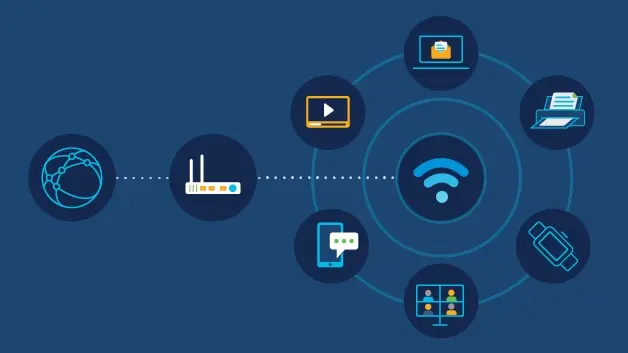
در دنیای امروزی، داشتن یک شبکه اینترنتی قوی و پایدار در خانه یا محل کار یکی از نیازهای اساسی است. اگر شما هم میخواهید شبکه مهمان (Guest Network) روی مودم خود بسازید تا میهمانان یا اعضای دیگر خانواده بتوانند از اینترنت استفاده کنند بدون اینکه به شبکه اصلی شما دسترسی داشته باشند، این راهنما برایتان مفید خواهد بود. شبکه مهمان یک راه حل ایمن و کارآمد برای تقسیم اینترنت بدون خطرات امنیتی است.
چرا باید شبکه مهمان بسازیم؟
ساخت شبکه مهمان روی مودم مزایای زیادی دارد. از جمله:
- ایمنی بیشتر: شبکه مهمان به میهمانان اجازه میدهد از اینترنت استفاده کنند بدون اینکه بتوانند به فایلها، دستگاههای متصل یا اطلاعات شخصی شما دسترسی پیدا کنند.
- کنترل مصرف: شما میتوانید محدودیتهایی برای سرعت یا زمان استفاده در شبکه مهمان اعمال کنید تا مصرف باند اینترنت شما کاهش یابد.
- جداسازی: اگر میهمانان دستگاههای مشکوک یا ویروسدار به شبکه متصل کنند، خطر آلودگی شبکه اصلی شما کاهش مییابد.
- راحتی: میهمانان میتوانند به راحتی به اینترنت دسترسی داشته باشند بدون اینکه نیاز به وارد کردن رمز عبور اصلی داشته باشند.
چگونه شبکه مهمان روی مودم بسازیم؟
فرایند ساخت شبکه مهمان بسته به برند و مدل مودم شما متفاوت است، اما در اکثر موارد مراحل مشابهی دارد. در اینجا به مراحل کلی ساخت شبکه مهمان روی مودم اشاره میکنیم:
مرحله ۱: وارد صفحه تنظیمات مودم شوید
برای وارد شدن به صفحه تنظیمات مودم، معمولاً باید آدرس IP مودم خود را در مرورگر وارد کنید. این آدرس معمولاً یکی از موارد زیر است:
- 192.168.1.1
- 192.168.0.1
- 192.168.1.254
پس از وارد کردن آدرس، باید نام کاربری و رمز عبور مودم را وارد کنید. این اطلاعات معمولاً در پشت مودم یا در دفترچه راهنما موجود است. اگر رمز عبور را تغییر ندادهاید، ممکن است “admin” و “admin” یا “password” و “password” باشد.
مرحله ۲: به بخش شبکه مهمان بروید
پس از وارد شدن به صفحه تنظیمات، باید به بخش مربوط به شبکه مهمان (Guest Network) بروید. این بخش ممکن است با نامهای مختلفی مانند “Guest Wi-Fi” یا “Wireless Guest Network” شناخته شود. اگر مطمئن نیستید، میتوانید در منوی اصلی جستجو کنید.
مرحله ۳: شبکه مهمان را فعال کنید
در این بخش، باید گزینهای برای فعال کردن شبکه مهمان پیدا کنید. پس از فعال کردن، باید نام شبکه (SSID) و رمز عبور جدیدی برای شبکه مهمان تعیین کنید. نام شبکه مهمان را میتوانید به دلخواه انتخاب کنید، اما رمز عبور باید قوی و امن باشد.
مرحله ۴: تنظیمات پیشرفته (اختیاری)
در برخی مودمها، شما میتوانید تنظیمات پیشرفتهتری مانند:
- محدودیت سرعت برای شبکه مهمان
- تعیین زمان فعال بودن شبکه مهمان
- جداسازی کامل از شبکه اصلی
را اعمال کنید. این تنظیمات به شما کمک میکنند تا کنترل بیشتری بر مصرف اینترنت میهمانان داشته باشید.
مرحله ۵: ذخیره تغییرات و خروج
پس از انجام تنظیمات، تغییرات را ذخیره کنید و از صفحه تنظیمات خارج شوید. حالا میتوانید دستگاههای خود را به شبکه مهمان متصل کنید و از اینترنت استفاده کنید.
نکات مهم در هنگام استفاده از شبکه مهمان
برای استفاده بهینه از شبکه مهمان، به چند نکته مهم توجه کنید:
- رمز عبور قوی: همیشه از رمز عبور قوی برای شبکه مهمان استفاده کنید تا امنیت آن تضمین شود.
- بازبینی تنظیمات: از زمان به زمان تنظیمات شبکه مهمان را بررسی کنید تا مطمئن شوید هیچ تغییرات غیرمجازی انجام نشده است.
- جداسازی کامل: اگر میخواهید امنیت بیشتری داشته باشید، از جداسازی کامل شبکه مهمان از شبکه اصلی استفاده کنید.
- آپدیت مودم: همیشه نسخه جدیدتر نرمافزار مودم خود را نصب کنید تا از آخرین ویژگیها و اصلاحات امنیتی بهرهمند شوید.
ساخت شبکه مهمان روی مودم یک فرایند ساده است که میتواند امنیت و راحتی بیشتری برای شما و میهمانان شما فراهم کند. اگر در هر مرحله با مشکل مواجه شدید، میتوانید به دفترچه راهنما یا سایت رسمی سازنده مودم مراجعه کنید. برای اطلاعات بیشتر در مورد تنظیمات شبکه و راهکارهای مرتبط، میتوانید به چیکار کن مراجعه کنید.

چه زمانی باید شبکه مهمان را غیرفعال کنیم؟
اگر میهمانان شما دیگر نیازی به استفاده از اینترنت ندارند یا میخواهید امنیت بیشتری داشته باشید، میتوانید شبکه مهمان را غیرفعال کنید. برای این کار:
- به صفحه تنظیمات مودم بروید.
- به بخش شبکه مهمان بروید.
- گزینه فعالسازی شبکه مهمان را غیر فعال کنید.
- تغییرات را ذخیره کنید.
این کار به شما کمک میکند تا از مصرف غیرضروری باند اینترنت جلوگیری کنید و امنیت شبکه اصلی خود را افزایش دهید.
آیا شبکه مهمان برای همه مودمها یکسان است؟
خیر، هر برند و مدل مودم ممکن است دارای تنظیمات متفاوتی برای شبکه مهمان باشد. برای مثال:
- مودمهای TP-Link ممکن است گزینه شبکه مهمان را در بخش “Wireless” یا “Guest Network” داشته باشند.
- مودمهای D-Link ممکن است این گزینه را در بخش “Wireless Settings” یا “Guest Zone” قرار داده باشند.
- مودمهای شرکتهای دیگر نیز ممکن است دارای منوهای متفاوتی باشند.
اگر مطمئن نیستید، میتوانید به دفترچه راهنما یا سایت پشتیبانی سازنده مودم مراجعه کنید.
نکات امنیتی برای شبکه مهمان
برای افزایش امنیت شبکه مهمان، به نکات زیر توجه کنید:
- رمز عبور متفاوت: از رمز عبور متفاوتی برای شبکه اصلی و شبکه مهمان استفاده کنید.
- نام شبکه غیرقابل تشخیص: نام شبکه مهمان را به گونهای انتخاب کنید که نشان ندهد متعلق به شما است.
- بازبینی دستگاههای متصل: از زمان به زمان لیست دستگاههای متصل به شبکه مهمان را بررسی کنید و دستگاههای ناشناخته را قطع کنید.
- بروزرسانی مودم: همیشه آخرین نسخه نرمافزار مودم را نصب کنید تا از vulnerabilites امنیتی جلوگیری شود.
با رعایت این نکات، میتوانید از امنیت شبکه مهمان خود مطمئن باشید و از مشکلات احتمالی جلوگیری کنید.