در دنیای دیجیتال امروز، مدیریت فایلها یکی از مهارتهای اساسی است که هر کاربر کامپیوتر یا دستگاه موبایل باید بلد باشد. یکی از عملیات رایج و ضروری، انتقال فایلها به پوشههای دیگر است. این کار میتواند به سازماندهی بهتر فایلها، دسترسی آسانتر به آنها و حتی بهبود عملکرد سیستم کمک کند. اما چگونه میتوانیم این کار را به صورت صحیح و بدون خطا انجام دهیم؟ در این مقاله، به روشهای مختلف انتقال فایل به پوشههای دیگر در سیستمعاملهای مختلف میپردازیم و نکات مهمی را برای شما توضیح میدهیم.
چرا باید فایلها را به پوشههای دیگر منتقل کنیم؟
انتقال فایلها به پوشههای دیگر میتواند دلایل مختلفی داشته باشد. برخی از این دلایل عبارتند از:
- سازماندهی بهتر فایلها: با قرار دادن فایلها در پوشههای مناسبی، میتوانید به راحتی به فایلهای مورد نیاز خود دسترسی داشته باشید.
- افزایش سرعت سیستم: اگر فایلهای زیادی در یک پوشه قرار داشته باشند، ممکن است سیستم کندتر کار کند. انتقال فایلها به پوشههای جداگانه میتواند این مشکل را حل کند.
- پنهان کردن فایلها: گاهی اوقات ممکن است بخواهید فایلهای خاصی را از دید دیگران پنهان کنید. انتقال آنها به پوشهای خصوصی یکی از راههای انجام این کار است.
- بکاپگیری: برای ایجاد نسخه پشتیبان از فایلهای مهم، میتوانید آنها را به پوشههای جداگانه یا حتی دیسکهای خارجی منتقل کنید.
روش انتقال فایل در ویندوز
در سیستمعامل ویندوز، انتقال فایل به پوشههای دیگر بسیار ساده است. شما میتوانید از روشهای زیر استفاده کنید:

روش اول: استفاده از کلیک و کشیدن (Drag and Drop)
این روش سادهترین و سریعترین روش برای انتقال فایلها است. برای انجام این کار:
- پنجره فایل اکسپلورر را باز کنید و به پوشهای که فایل در آن قرار دارد، بروید.
- فایل مورد نظر را با کلیک چپ موس انتخاب کنید.
- در حالی که دکمه موس را فشار دادهاید، فایل را به پوشه مقصد کشیده و رها کنید.
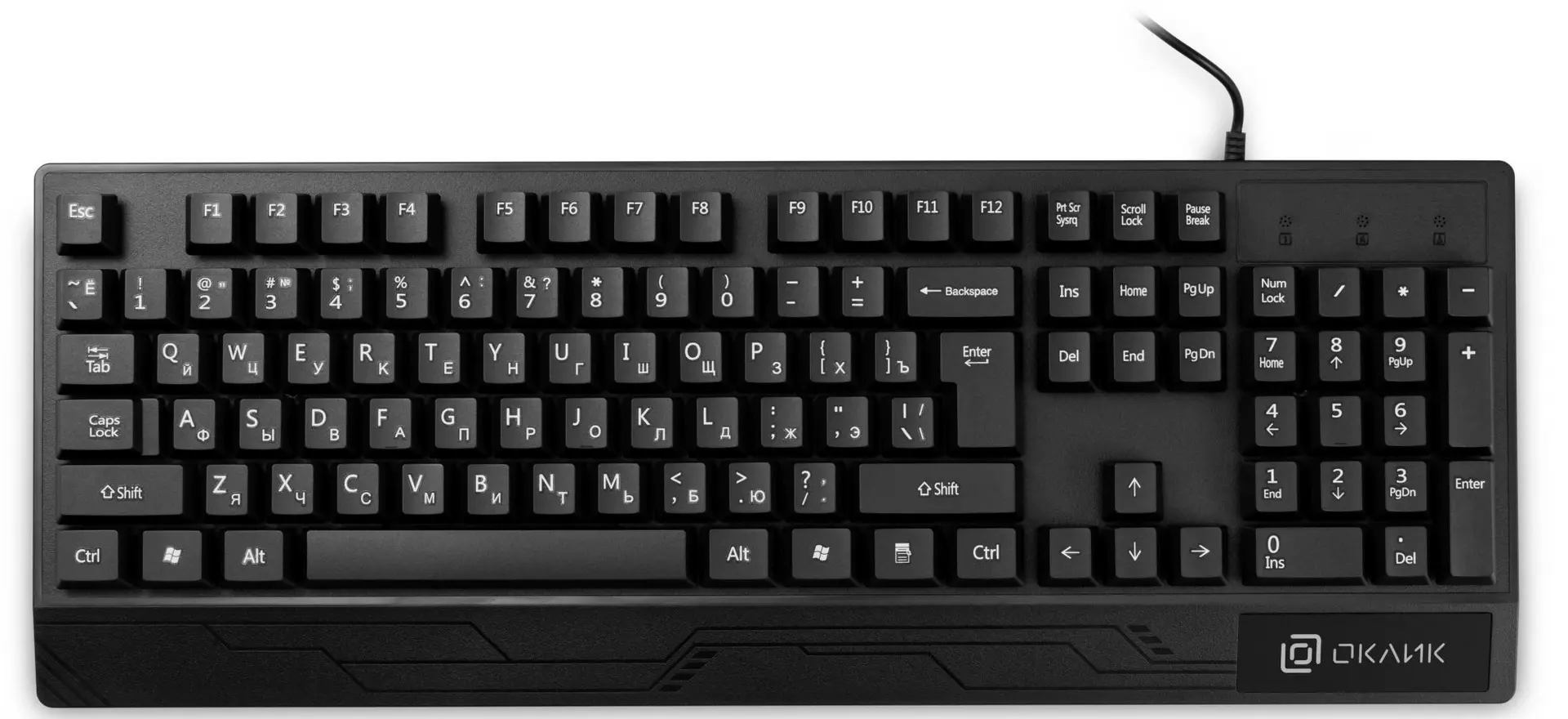
اگر میخواهید چندین فایل را منتقل کنید، میتوانید با نگه داشتن دکمه Ctrl یا Shift فایلهای مورد نظر را انتخاب کرده و سپس آنها را به پوشه مقصد بکشید.
روش دوم: استفاده از منوی راست کلیک
اگر ترجیح میدهید از موس استفاده کنید، میتوانید از منوی راست کلیک استفاده کنید:
- فایل مورد نظر را انتخاب کرده و روی آن کلیک راست کنید.
- از منوی بازشده، گزینه کپی را انتخاب کنید.
- به پوشه مقصد بروید و دوباره کلیک راست کنید.
- گزینه پaste (چسباندن) را انتخاب کنید.
در این روش، فایل اصلی در جای خود باقی میماند و یک کپی از آن در پوشه مقصد ایجاد میشود. اگر میخواهید فایل اصلی را منتقل کنید، باید از گزینه cut (برش) استفاده کنید.
روش سوم: استفاده از کلیدهای ترکیبی
در ویندوز میتوانید از کلیدهای ترکیبی برای انتقال فایلها استفاده کنید:
- فایل مورد نظر را انتخاب کرده و کلیدهای Ctrl + C را فشار دهید تا فایل کپی شود.
- به پوشه مقصد بروید و کلیدهای Ctrl + V را فشار دهید تا فایل چسبانده شود.
اگر میخواهید فایل اصلی را منتقل کنید، ابتدا کلیدهای Ctrl + X را فشار دهید و سپس در پوشه مقصد کلیدهای Ctrl + V را بزنید.
روش انتقال فایل در مکاواس
در سیستمعامل مکاواس نیز انتقال فایلها به پوشههای دیگر بسیار ساده است. شما میتوانید از روشهای زیر استفاده کنید:
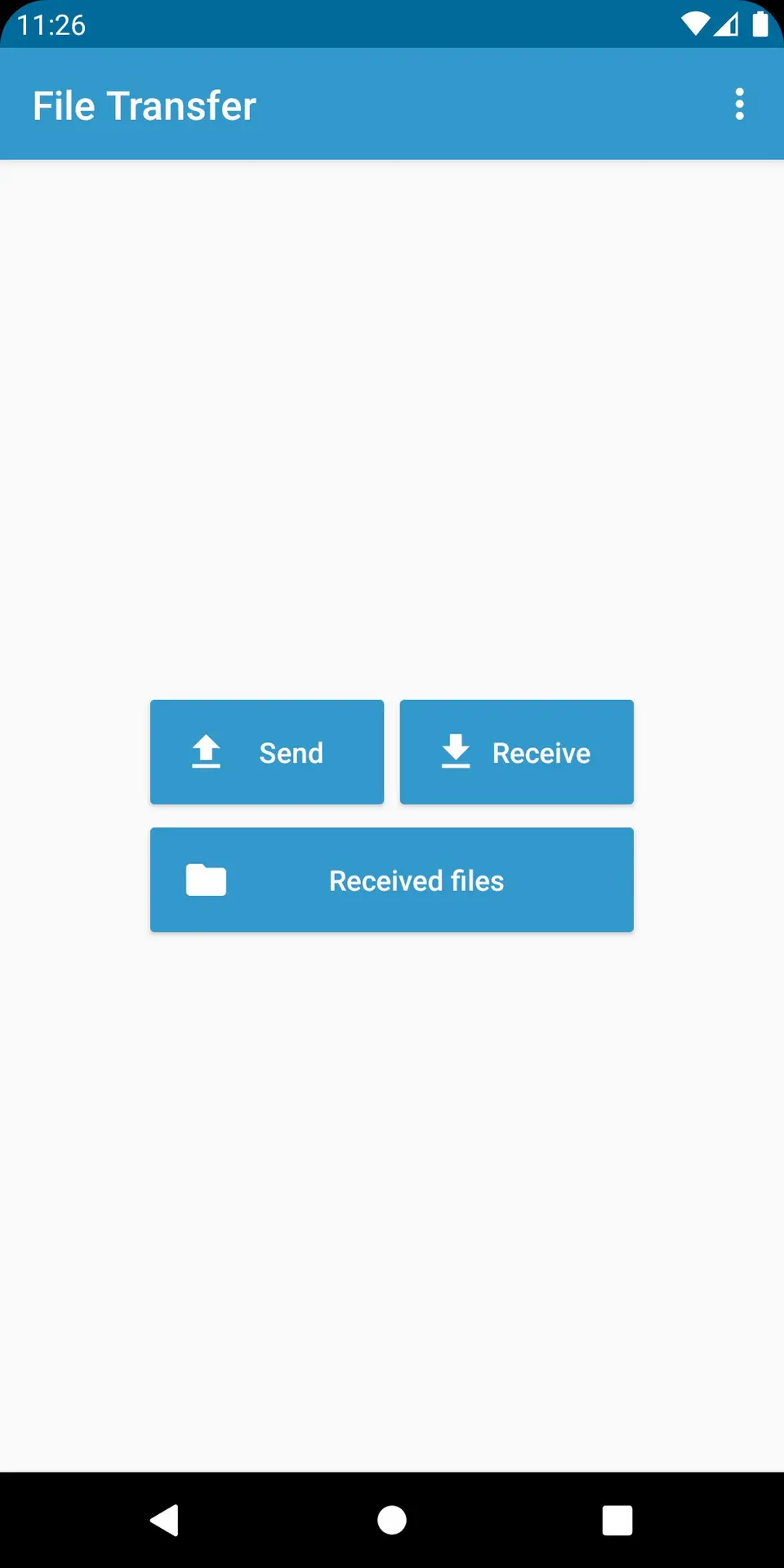
روش اول: استفاده از کلیک و کشیدن (Drag and Drop)
این روش در مکاواس نیز مشابه ویندوز است:
- پنجره فایلها (Finder) را باز کنید و به پوشهای که فایل در آن قرار دارد، بروید.
- فایل مورد نظر را با کلیک چپ موس انتخاب کنید.
- در حالی که دکمه موس را فشار دادهاید، فایل را به پوشه مقصد کشیده و رها کنید.
در مکاواس نیز میتوانید با نگه داشتن دکمه Command چندین فایل را انتخاب کرده و سپس آنها را منتقل کنید.
روش دوم: استفاده از منوی راست کلیک
در مکاواس نیز میتوانید از منوی راست کلیک استفاده کنید:
- فایل مورد نظر را انتخاب کرده و کلیک راست کنید.
- گزینه Duplicate را برای کپی یا Move to Trash برای انتقال موقت انتخاب کنید.
- برای انتقال دائمی، فایل را به پوشه مقصد بکشید یا از منوی File گزینه Move to Folder را انتخاب کنید.
روش انتقال فایل در لینوکس
در سیستمعامل لینوکس نیز انتقال فایلها به پوشههای دیگر بسیار ساده است. شما میتوانید از روشهای زیر استفاده کنید:
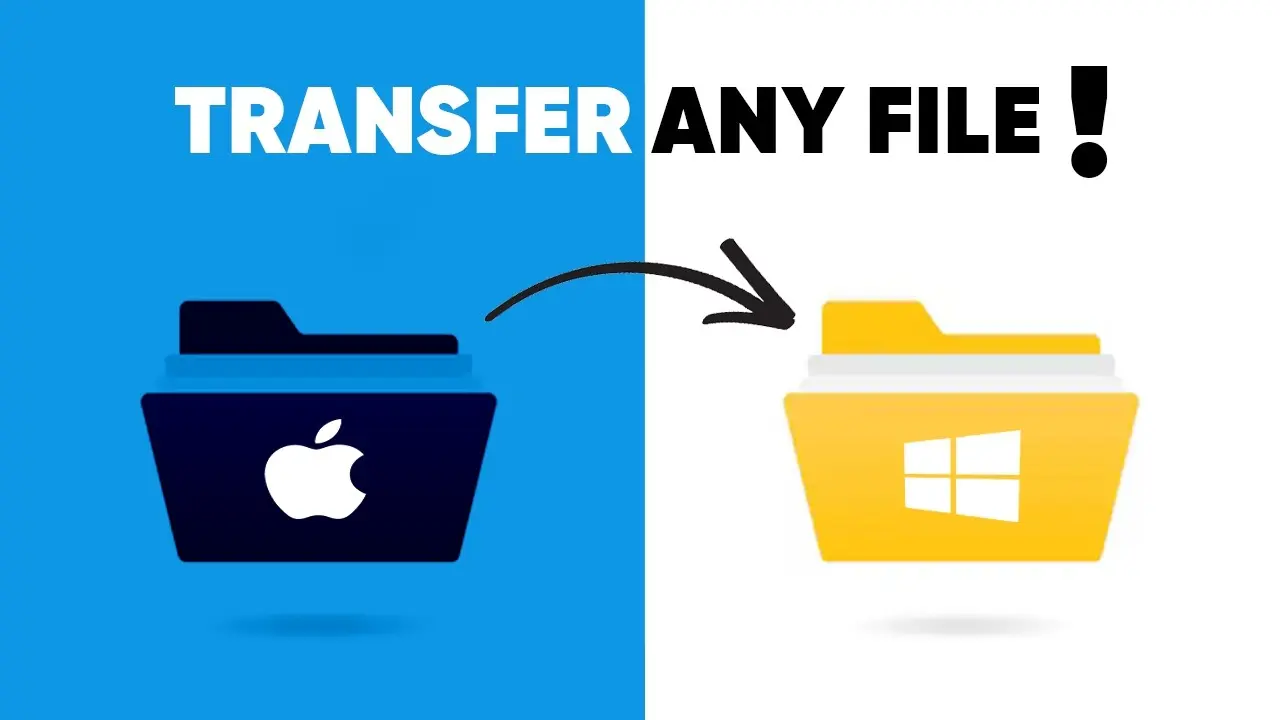
روش اول: استفاده از خط فرمان (Terminal)
یکی از روشهای قدرتمند برای انتقال فایلها در لینوکس، استفاده از خط فرمان است:
- ترمینال را باز کنید.
- برای کپی کردن فایل، دستور زیر را وارد کنید:
cp /path/to/source/file /path/to/destination/folder - برای انتقال فایل (حذف فایل اصلی)، دستور زیر را وارد کنید:
mv /path/to/source/file /path/to/destination/folder
در این دستورها، باید مسیر فایل اصلی و پوشه مقصد را به درستی وارد کنید. برای مثال، اگر فایل در دسکتاپ و پوشه مقصد در دایرکتوری Documents باشد، دستور به این شکل خواهد بود:
mv ~/Desktop/file.txt ~/Documents/
روش دوم: استفاده از رابط گرافیکی (GUI)
در محیطهای گرافیکی لینوکس مانند GNOME یا KDE، میتوانید از روش کلیک و کشیدن استفاده کنید:
- پنجره فایلها را باز کنید و به پوشهای که فایل در آن قرار دارد، بروید.
- فایل مورد نظر را انتخاب کرده و با کلیک چپ موس آن را به پوشه مقصد بکشید.
در این روش نیز میتوانید با نگه داشتن دکمه Shift یا Ctrl چندین فایل را انتخاب کرده و سپس آنها را منتقل کنید.
نکات مهم در انتقال فایلها
در هنگام انتقال فایلها به پوشههای دیگر، باید به چند نکته مهم توجه کنید:
- اطمینان حاصل کنید که پوشه مقصد دارای فضای کافی برای فایلهای منتقل شده است.
- در صورت انتقال فایلهای مهم، ابتدا یک نسخه پشتیبان از آنها ایجاد کنید.
- در سیستمعاملهای مختلف، برخی از فایلها ممکن است نیاز به مجوزهای خاصی برای انتقال داشته باشند. در این صورت، باید از حساب کاربری ادمین یا روت استفاده کنید.
- در هنگام استفاده از خط فرمان، باید دقت کنید که مسیر فایلها و پوشهها به درستی وارد شده باشند.
انتقال فایلها به پوشههای دیگر یکی از عملیات اساسی در مدیریت فایلها است. با استفاده از روشهای سادهای که در این مقاله توضیح داده شد، میتوانید به راحتی فایلهای خود را سازماندهی کرده و از عملکرد بهتر سیستم لذت ببرید. اگر به روشهای پیشرفتهتری برای مدیریت فایلها علاقهمند هستید، میتوانید به مقالات مرتبط در چیکار کن مراجعه کنید.