لپتاپهای امروزی با قابلیتهای متنوع و مشخصات فنی پیچیدهای طراحی شدهاند که انتخاب یا تعمیر آنها بدون شناخت دقیق مشخصات ممکن نیست. اگر میخواهید مشخصات لپتاپ خود را پیدا کنید، چند راه ساده و موثر وجود دارد که میتوانید از آنها استفاده کنید. در این مقاله، به بررسی روشهای مختلف برای یافتن مشخصات لپتاپ پرداختهایم تا بتوانید به اطلاعات دقیق و کامل دسترسی داشته باشید.
چرا شناخت مشخصات لپتاپ مهم است؟
شناخت مشخصات لپتاپ به دلایل مختلفی ضروری است. برای مثال:
- در هنگام خرید قطعات یدکی یا ارتقاء سختافزار، نیاز به اطلاعات دقیق دارید.
- برای نصب سیستمعامل یا نرمافزارهای خاص، باید مشخصات سختافزاری را بشناسید.
- در صورت خرابی یا نیاز به تعمیر، تعمیرکاران به این اطلاعات نیاز دارند.
- اگر میخواهید لپتاپ خود را بفروشید یا مبادله کنید، مشخصات دقیق آن برای تعیین قیمت و معرفی به خریداران ضروری است.
روشهای مختلف برای پیدا کردن مشخصات لپتاپ
1. استفاده از نرمافزارهای سیستم
سیستمعامل ویندوز و مکاواس ابزارهای داخلی دارند که میتوانید از آنها برای نمایش مشخصات لپتاپ استفاده کنید.
در ویندوز:
- روی دکمه Start کلیک راست کرده و بر روی System یا Settings و سپس System کلیک کنید. در این صفحه، اطلاعاتی مانند مدل لپتاپ، پردازنده، حافظه رم، و سیستمعامل نمایش داده میشود.
- میتوانید از ترکیب کلیدهای Win + R استفاده کرده و msinfo32 را تایپ کنید. این نرمافزار اطلاعات کاملتری از سختافزار لپتاپ نمایش میدهد.
در مکاواس:
- روی آیکون Apple در گوشه بالا چپ کلیک کرده و بر روی About This Mac کلیک کنید. این صفحه اطلاعاتی مانند مدل، پردازنده، حافظه رم، و نسخه سیستمعامل را نشان میدهد.
- برای اطلاعات بیشتر، میتوانید به System Report بروید که در همان منوی About This Mac موجود است.
2. بررسی بدنه و برچسبهای لپتاپ
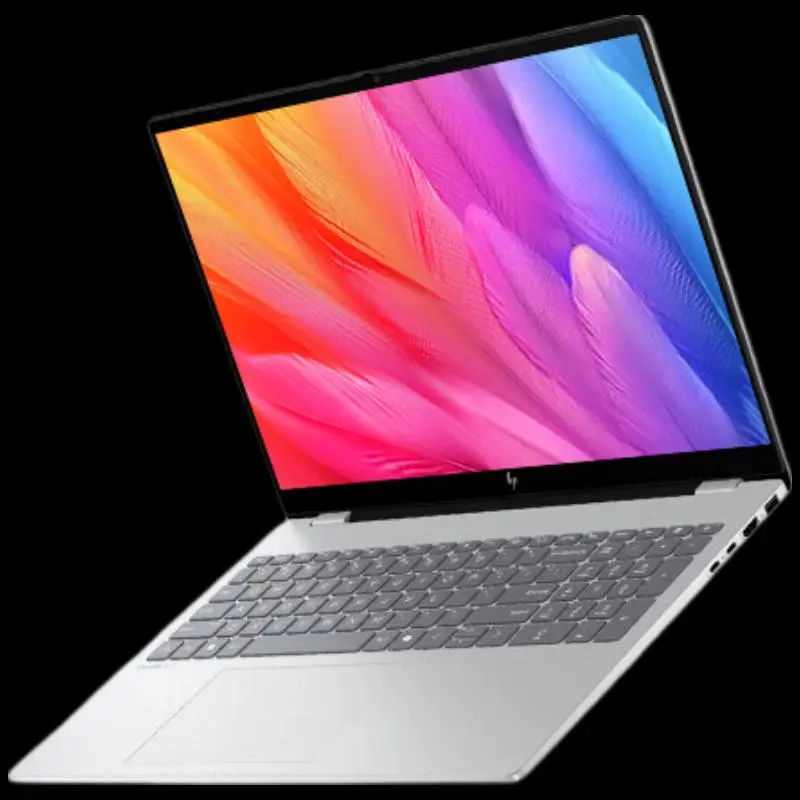
بسیاری از لپتاپها برچسبهایی دارند که اطلاعات اولیه مانند مدل، شماره سریال، و اطلاعات تولیدکننده را نشان میدهند. این برچسبها معمولاً:
- در زیر لپتاپ یا در قسمت پشت آن قرار دارند.
- در داخل باتری یا در قسمت پشت باتری.
- در قسمت پایین صفحه نمایش یا در کنار پورتهای USB.
این اطلاعات میتواند شامل کدهای مدل مانند HP Pavilion 15 یا Dell XPS 13 باشد که با جستجوی آنها در گوگل یا سایت تولیدکننده، مشخصات کامل لپتاپ را پیدا میکنید.
3. استفاده از نرمافزارهای سومطرف
نرمافزارهای مختلفی وجود دارند که میتوانند مشخصات لپتاپ را به صورت کامل نمایش دهند. برخی از این نرمافزارها عبارتند از:
- CPU-Z: این نرمافزار اطلاعاتی مانند مدل پردازنده، سرعت ساعت، و اطلاعات حافظه رم را نمایش میدهد.
- HWiNFO: یک ابزار جامع برای نمایش تمام مشخصات سختافزاری لپتاپ از جمله پردازنده، گرافیک، حافظه، و دیسک سخت.
- Speccy: توسط شرکت Piriform توسعه یافته و اطلاعاتی مانند دمای قطعات، سرعت فن، و مشخصات کامل سختافزاری را نمایش میدهد.
این نرمافزارها معمولاً رایگان هستند و میتوانید آنها را از سایتهای رسمی دانلود کنید.
4. جستجوی آنلاین با استفاده از مدل لپتاپ
اگر مدل لپتاپ خود را پیدا کردهاید، میتوانید با جستجوی آن در گوگل یا سایتهای تخصصی مانند Notebookcheck یا LaptopMag به مشخصات کامل دسترسی پیدا کنید. این سایتها اطلاعاتی مانند:
- مدل پردازنده و گرافیک
- حافظه رم و نوع آن (DDR4، DDR5)
- حجم و نوع دیسک سخت یا SSD
- ابعاد و وزن لپتاپ
- پورتهای موجود و نوع باتری
را ارائه میدهند.
5. استفاده از خط فرمان (Command Prompt یا Terminal)
در ویندوز، میتوانید از خط فرمان برای نمایش اطلاعات سیستم استفاده کنید:
- روی دکمه Start کلیک راست کرده و Command Prompt یا Windows Terminal را انتخاب کنید.
- کоманد systeminfo را تایپ کرده و Enter بزنید. این اطلاعاتی مانند مدل سیستم، پردازنده، حافظه، و سیستمعامل را نمایش میدهد.
- کоманد wmic نیز میتواند اطلاعات مفیدی ارائه دهد. برای مثال، wmic cpu get name مدل پردازنده را نشان میدهد.
در مکاواس، میتوانید از ترمینال استفاده کنید:
- ترمینال را باز کرده و دستور system_profiler SPHardwareDataType را تایپ کنید. این اطلاعاتی مانند مدل لپتاپ، پردازنده، و حافظه را نمایش میدهد.
چه زمانی باید مشخصات لپتاپ را پیدا کنیم؟
شناخت مشخصات لپتاپ در شرایط مختلفی ضروری است:
- در هنگام خرید قطعات یدکی یا ارتقاء سختافزار، مانند اضافه کردن رم یا تعویض دیسک سخت.
- در صورت نیاز به تعمیر یا تعویض قطعات، مانند باتری، صفحه نمایش، یا کیبورد.
- در هنگام نصب سیستمعامل جدید یا ارتقاء آن، مانند نصب ویندوز 11 یا مکاواس جدید.
- در هنگام فروش یا مبادله لپتاپ، برای ارائه اطلاعات دقیق به خریدار.
- در صورت نیاز به بررسی سازگاری نرمافزارها با لپتاپ، مانند بازیها یا برنامههای تخصصی.
نکات مهم در هنگام بررسی مشخصات
در هنگام بررسی مشخصات لپتاپ، به نکات زیر توجه کنید:
- تایید کنید که اطلاعات از منابع معتبری مانند سایت تولیدکننده یا نرمافزارهای معتبر گرفته شده باشد.
- در صورت نیاز به ارتقاء، بررسی کنید که قطعات جدید با مدل لپتاپ سازگار باشند.
- اگر لپتاپ قدیمی است، بررسی کنید که آیا قطعات مورد نیاز برای آن هنوز تولید میشود یا خیر.
- در صورت نیاز به تعمیر، مشخصات دقیق را به تعمیرکار ارائه دهید تا بتواند قطعات مناسب را تهیه کند.
اگر در هر مرحله با مشکل مواجه شدید یا نیاز به راهنمایی بیشتر دارید، میتوانید از مقالات و راهنماهای موجود در چیکار کن استفاده کنید. این سایت راهنماهای مفیدی برای مدیریت و تعمیر لپتاپها ارائه میدهد.
در نهایت، شناخت مشخصات لپتاپ شما را در انتخاب قطعات، تعمیرات، و حتی فروش آن یاری میکند. با استفاده از روشهای سادهای که در این مقاله معرفی شد، میتوانید به اطلاعات دقیق و کامل دسترسی پیدا کنید و از لپتاپ خود به بهترین نحو استفاده کنید.