هنگامی که یک فایل برای چاپ آماده میکنید، یکی از مهمترین نکات توجه به ابعاد صحیح آن است. اگر ابعاد فایل چاپی نادرست باشد، ممکن است نتیجه چاپ شما با کیفیت پایینتری همراه باشد یا حتی فایل بهطور کامل چاپ نشود. در این مقاله به بررسی دلایل مختلفی که ممکن است باعث اشتباه در ابعاد فایل چاپی شود و راهکارهای حل این مشکل میپردازیم.
چرا ابعاد فایل چاپی نادرست میشود؟
عدم تطابق ابعاد فایل چاپی با اندازه واقعی ممکن است به دلایل مختلفی رخ دهد. برخی از این دلایل عبارتند از:
- تنظیمات نادرست در نرمافزار طراحی: اگر در نرمافزارهایی مانند فتوشاپ، ایلاستریتور یا ایندیزاین تنظیمات مربوط به اندازه صفحه یا دقت چاپ اشتباه باشد، فایل نهایی با ابعاد نادرست ذخیره میشود.
- اختلاف در واحد اندازهگیری: برخی از نرمافزارها اندازه را در اینچ یا میلیمتر نمایش میدهند، اما اگر واحد اندازهگیری در هنگام ذخیرهسازی تغییر کند، ابعاد فایل تغییر مییابد.
- تنظیمات چاپگر: اگر تنظیمات چاپگر مانند اندازه کاغذ یا جهت چاپ (پایین به بالا یا چپ به راست) اشتباه باشد، فایل چاپی ممکن است بهطور نادرست نمایش داده شود.
- فایل PDF یا تصویر با ابعاد نادرست: اگر فایل PDF یا تصویر اصلی با ابعاد نادرست ذخیره شده باشد، حتی با تنظیمات صحیح در نرمافزار، نتیجه چاپی اشتباه خواهد بود.
برای جلوگیری از این مشکلات، باید در هر مرحله از طراحی تا چاپ به دقت عمل کنید. در ادامه به بررسی راهکارهای دقیق برای تنظیم ابعاد فایل چاپی میپردازیم.
چگونه ابعاد فایل چاپی را تنظیم کنیم؟
برای اطمینان از این که فایل چاپی شما با ابعاد صحیح چاپ میشود، باید در هر مرحله به نکات زیر توجه کنید:
۱. تنظیمات اولیه در نرمافزار طراحی
در نرمافزارهای طراحی مانند فتوشاپ، ایلاستریتور یا ایندیزاین، ابتدا باید اندازه صفحه را به درستی تنظیم کنید. برای مثال:
- در فتوشاپ، میتوانید از منوی فایل > جدید استفاده کنید و اندازه صفحه را در واحد میلیمتر یا اینچ وارد کنید.
- در ایلاستریتور، از منوی فایل > جدید و سپس تنظیمات مربوط به اندازه و جهت صفحه استفاده کنید.
- در ایندیزاین، از پنل صفحه میتوانید ابعاد و جهت صفحه را تنظیم کنید.
همچنین، باید دقت کنید که واحد اندازهگیری در تمام مراحل یکسان باشد. برای مثال، اگر در طراحی از میلیمتر استفاده کردهاید، هنگام ذخیرهسازی فایل نیز باید از همین واحد استفاده کنید.
۲. ذخیرهسازی فایل با تنظیمات صحیح
هنگام ذخیرهسازی فایل برای چاپ، باید به موارد زیر توجه کنید:
- فرمت فایل: برای چاپ، فرمتهای PDF یا TIFF مناسبترین گزینهها هستند، زیرا این فرمتها اطلاعات مربوط به اندازه و دقت را حفظ میکنند.
- تنظیمات ذخیرهسازی: در هنگام ذخیرهسازی فایل PDF، باید از گزینههای PDF/X-3 یا PDF/X-4 استفاده کنید، زیرا این تنظیمات برای چاپ حرفهای مناسب هستند.
- دقت تصویر: برای چاپ با کیفیت بالا، دقت تصویر باید حداقل ۳۰۰ dpi (dot per inch) باشد.
اگر فایل شما شامل چندین صفحه است، باید اطمینان حاصل کنید که تمام صفحات با ابعاد یکسان ذخیره شدهاند.
۳. تنظیمات چاپگر
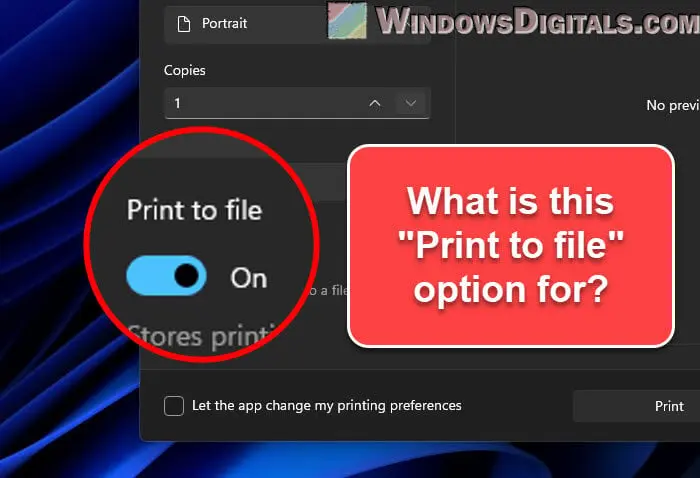
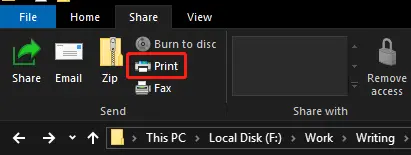
پس از آمادهسازی فایل، باید تنظیمات چاپگر را به درستی تنظیم کنید. در سیستم عامل ویندوز یا مک، میتوانید از طریق پنل چاپ به این تنظیمات دسترسی پیدا کنید:
- انتخاب چاپگر: ابتدا چاپگر مناسب خود را انتخاب کنید.
- اندازه کاغذ: اندازه کاغذ را با ابعاد فایل چاپی هماهنگ کنید. برای مثال، اگر فایل شما A4 است، باید کاغذ A4 را انتخاب کنید.
- جهت چاپ: اطمینان حاصل کنید که جهت چاپ (پایین به بالا یا چپ به راست) با جهت فایل مطابقت دارد.
- تنظیمات پیشرفته: در برخی چاپگرها، میتوانید تنظیمات مربوط به تراشه (bleed) و حاشیه را تنظیم کنید. این تنظیمات برای چاپهای حرفهای مانند بروشور یا کاتالوگ بسیار مهم هستند.
اگر فایل شما شامل چندین صفحه است، باید اطمینان حاصل کنید که چاپگر صفحات را به ترتیب صحیح چاپ میکند.
چگونه فایل چاپی را قبل از چاپ بررسی کنیم؟
برای اطمینان از این که فایل چاپی شما با ابعاد صحیح آماده شده است، میتوانید از روشهای زیر استفاده کنید:
- چاپ پیشنگر (Print Preview): قبل از چاپ، از گزینه چاپ پیشنگر استفاده کنید تا ببینید فایل چگونه چاپ خواهد شد.
- چاپ آزمایشی: اگر امکان دارد، یک نسخه آزمایشی از فایل را چاپ کنید و ابعاد آن را با اندازه واقعی مقایسه کنید.
- بررسی در نرمافزار: در نرمافزار طراحی، فایل را در حالت چاپ (Print Layout) مشاهده کنید تا اطمینان حاصل کنید که ابعاد صحیح است.
اگر در این مرحله متوجه اشتباهی شدید، میتوانید فایل را ویرایش کرده و دوباره ذخیره کنید.
نکات مهم برای چاپ با کیفیت بالا
برای اطمینان از چاپ با کیفیت بالا، علاوه بر تنظیم ابعاد صحیح، باید به نکات زیر نیز توجه کنید:
- کیفیت تصویر: از تصاویر با دقت بالا (حداقل ۳۰۰ dpi) استفاده کنید.
- رنگ: اطمینان حاصل کنید که فایل در حالت رنگی (CMYK) ذخیره شده است، زیرا این حالت برای چاپ مناسبتر است.
- حاشیه: برای چاپهای حرفهای، حاشیه کافی در نظر بگیرید تا در هنگام برش، محتوای مهم حذف نشود.
- فونتها: اطمینان حاصل کنید که تمام فونتهای استفاده شده در فایل، در سیستم چاپگر موجود هستند یا به صورت فونتهای تعبیهشده (Embedded) ذخیره شدهاند.
اگر در هر مرحله با مشکل مواجه شدید، میتوانید از راهنمای چاپگر خود یا منابع آنلاین کمک بگیرید. برای اطلاعات بیشتر در مورد تنظیمات چاپ و راهکارهای مرتبط، میتوانید به چیکار کن مراجعه کنید.
با توجه به این نکات، میتوانید اطمینان حاصل کنید که فایل چاپی شما با ابعاد صحیح و کیفیت بالا چاپ میشود.