در دنیای دیجیتال امروز، گاهی نیاز به ذخیرهسازی کامل صفحهای از اینترنت برای استفادههای آینده یا به اشتراکگذاری با دیگران پیدا میکنیم. این کار میتواند برای نگهداری از اطلاعات مهم، ایجاد اسناد مرجع یا حتی به عنوان یادآوری برای آینده بسیار مفید باشد. اما چگونه میتوانیم یک صفحه کامل وبسایت را به صورت اسکرینشات بگیریم؟ در این مقاله به روشهای مختلفی که برای این کار وجود دارد، میپردازیم و راهنماییهای عملی ارائه میدهیم.
چرا نیاز به اسکرینشات کامل صفحه داریم؟
اسکرینشات کامل صفحه وبسایت یا وبپیج در موارد مختلفی کاربرد دارد. برای مثال:
- ذخیرهسازی اطلاعات مهم قبل از تغییرات احتمالی در صفحه
- ایجاد اسناد مرجع برای تحقیقات یا پروژهها
- به اشتراکگذاری کامل محتوای یک صفحه با دیگران بدون نیاز به باز کردن لینک
- نگهداری از طراحی یا محتوای یک صفحه برای مقایسه در آینده
این روشها به شما کمک میکنند تا بدون نگرانی از تغییرات احتمالی در محتوای آنلاین، اطلاعات مورد نیاز خود را به صورت کامل و بدون وابستگی به اینترنت ذخیره کنید.
روشهای مختلف برای اسکرینشات کامل صفحه
برای اسکرینشات کامل یک صفحه وب، روشهای مختلفی وجود دارد که هر کدام مزایا و معایب خاص خود را دارند. در ادامه به برخی از این روشها میپردازیم:
1. استفاده از کلیدهای ترکیبی
در سیستمعاملهای مختلف، میتوانید با استفاده از ترکیبی از کلیدها، اسکرینشات کامل صفحه را بگیرید. برای مثال:
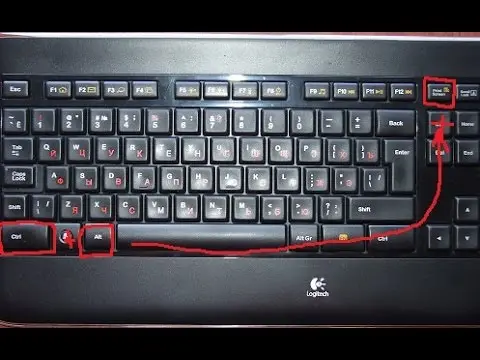
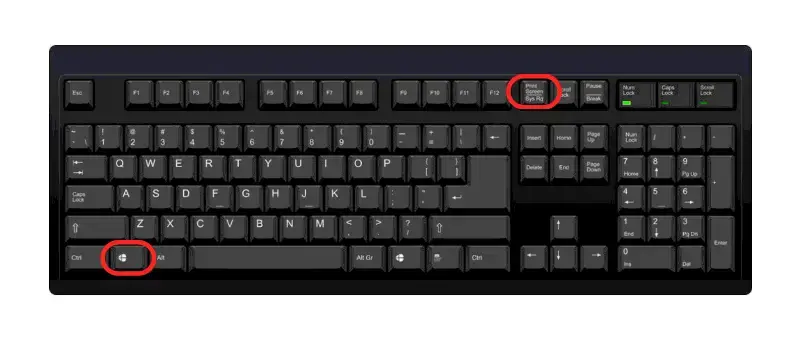
- در ویندوز: کلید Print Screen (یا PrtScn) را فشار دهید و سپس در برنامه ویرایش تصویر، صفحه را ذخیره کنید.
- در مک: کلید Command + Shift + 3 را فشار دهید تا اسکرینشات کامل صفحه گرفته شود.
- در لینوکس: بسته به محیط دسکتاپ، ممکن است ترکیبی مانند PrtScn یا Shift + PrtScn کار کند.
با این روش، صفحه کامل به حافظه کپی میشود و سپس میتوانید آن را در یک برنامه ویرایش تصویر مانند Paint یا Photoshop ذخیره کنید. اما این روش ممکن است در صفحات طولانی یا دارای اسکرول، کامل نباشد.
2. استفاده از ابزارهای آنلاین
ابزارهای آنلاین بسیاری وجود دارند که به شما امکان میدهند صفحه کامل وبسایت را اسکرینشات بگیرید. این ابزارها معمولاً نیاز به نصب نرمافزار ندارند و میتوانید با یک کلیک، صفحه را ذخیره کنید. برخی از این ابزارها:
- FullPageScreen
- Awesomescreenshot
- Screencastify
این ابزارها معمولاً به شما امکان میدهند تا صفحه را به صورت کامل اسکرینشات بگیرید و حتی آن را ویرایش یا به اشتراک بگذارید. اما باید توجه داشته باشید که برخی از این ابزارها ممکن است اطلاعات شخصی شما را جمعآوری کنند، بنابراین قبل از استفاده، سیاستهای حریم خصوصی آنها را بررسی کنید.
3. استفاده از افزونههای مرورگر
افزونههای مختلفی برای مرورگرهای مانند کروم، فایرفاکس و ادج وجود دارند که به شما امکان میدهند صفحه کامل وبسایت را اسکرینشات بگیرید. برخی از این افزونهها:
- GoFullPage
- FireShot
- Nimbus Screenshot
این افزونهها معمولاً به شما امکان میدهند تا صفحه را به صورت کامل اسکرینشات بگیرید و حتی آن را ویرایش یا به اشتراک بگذارید. استفاده از این افزونهها بسیار ساده است و نیازی به دانش فنی خاصی ندارید.
4. استفاده از نرمافزارهای دسکتاپ
نرمافزارهای دسکتاپی مانند Lightshot، Snagit یا ShareX نیز میتوانند برای اسکرینشات کامل صفحه استفاده شوند. این نرمافزارها معمولاً دارای ویژگیهای پیشرفتهتری هستند و به شما امکان میدهند تا اسکرینشاتها را ویرایش، ذخیره یا به اشتراک بگذارید.
برای استفاده از این نرمافزارها، معمولاً باید آنها را نصب کنید و سپس از طریق رابط کاربری آنها، صفحه مورد نظر را اسکرینشات بگیرید.
5. استفاده از زبان برنامهنویسی برای اسکرینشات کامل صفحه
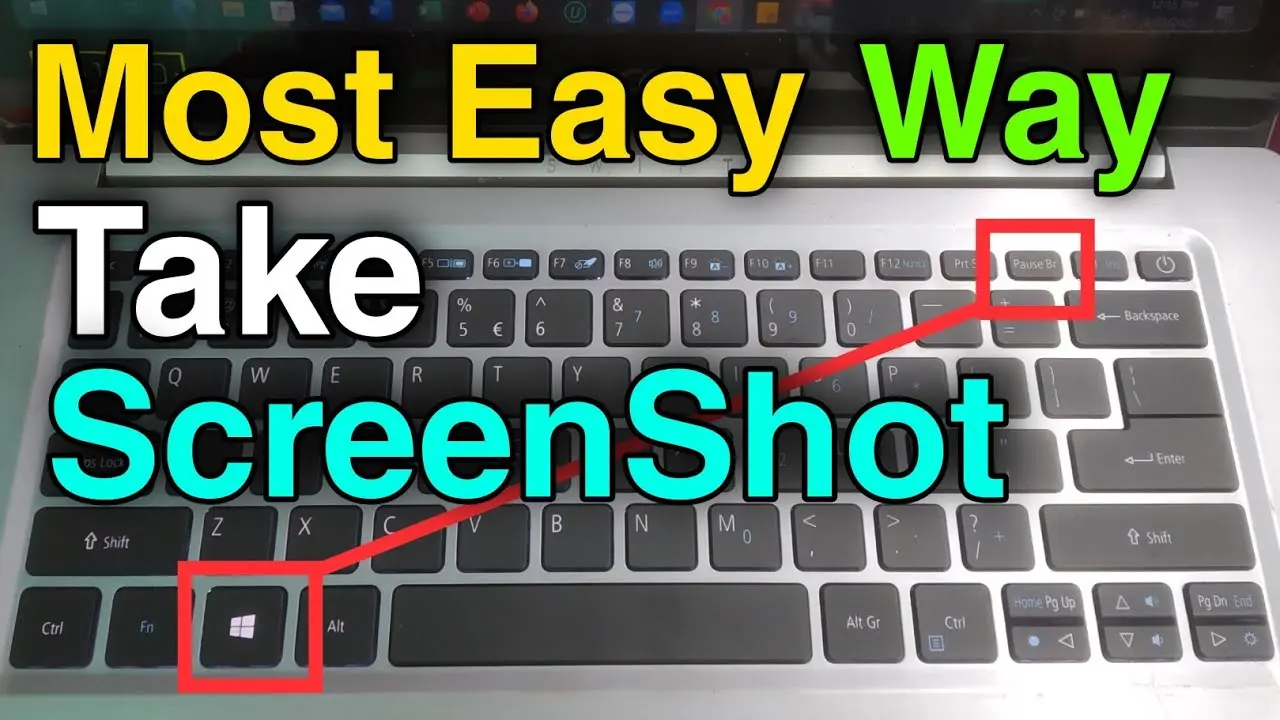
اگر با برنامهنویسی آشنا هستید، میتوانید از زبانهای برنامهنویسی مانند JavaScript برای اسکرینشات کامل صفحه استفاده کنید. برای مثال، میتوانید از کتابخانههایی مانند html2canvas استفاده کنید تا صفحه را به صورت کامل اسکرینشات بگیرید.
این روش برای توسعهدهندگان وب بسیار مفید است و به شما امکان میدهد تا اسکرینشات را به صورت خودکار و بدون نیاز به ابزارهای خارجی بگیرید.
چه روش برای شما مناسب است؟
انتخاب روش مناسب برای اسکرینشات کامل صفحه بستگی به نیازهای شما دارد. اگر به دنبال روش ساده و سریع هستید، استفاده از کلیدهای ترکیبی یا ابزارهای آنلاین میتواند بهترین انتخاب باشد. اما اگر نیاز به ویژگیهای پیشرفتهتری مانند ویرایش یا به اشتراکگذاری دارید، استفاده از افزونههای مرورگر یا نرمافزارهای دسکتاپ میتواند مناسبتر باشد.
در صورت نیاز به اسکرینشاتهای حرفهای یا خودکار، استفاده از زبان برنامهنویسی یا ابزارهای توسعهدهنده میتواند بهترین گزینه باشد.
نکات مهم در هنگام اسکرینشات کامل صفحه
در هنگام اسکرینشات کامل صفحه، به نکات زیر توجه کنید:
- از کیفیت مناسب استفاده کنید تا اطلاعات مهم به درستی نمایش داده شوند.
- در صورت نیاز، بخشهای مهم صفحه را با استفاده از ابزارهای ویرایش، برجسته کنید.
- از ذخیرهسازی در فرمتهای مناسب مانند PDF یا PNG استفاده کنید تا کیفیت اسکرینشات حفظ شود.
- در صورت استفاده از ابزارهای آنلاین، سیاستهای حریم خصوصی آنها را بررسی کنید.
همچنین، اگر صفحهای را اسکرینشات میگیرید که حاوی اطلاعات شخصی یا محرمانه است، مطمئن شوید که قبل از ذخیرهسازی یا به اشتراکگذاری، اطلاعات حساس را حذف کردهاید.
چیکار کن برای راهنماییهای بیشتر
اگر به دنبال راهنماییهای بیشتر در مورد استفاده از ابزارهای دیجیتال یا روشهای ذخیرهسازی اطلاعات هستید، میتوانید از منابع مختلفی مانند وبسایتهای تخصصی یا کتابهای راهنما استفاده کنید. برای مثال، در چیکار کن میتوانید به مقالات و راهنماییهای مفید در این زمینه دسترسی داشته باشید.
اسکرینشات کامل صفحه یک روش مفید برای ذخیرهسازی و به اشتراکگذاری اطلاعات است. با استفاده از روشهای مختلفی که در این مقاله معرفی شدند، میتوانید به راحتی صفحه مورد نظر خود را اسکرینشات بگیرید و از آن در پروژههای مختلف استفاده کنید.