در دنیای دیجیتال امروز، اسکرینشاتها به عنوان یادآوریهای ارزشمندی از لحظههای مهم، اطلاعات فنی یا حتی خاطرات شخصی عمل میکنند. اما با گذشت زمان، پیدا کردن اسکرینشاتهای قدیمی در میان هزاران فایل ذخیرهشده میتواند چالشبرانگیز باشد. اگر شما هم در جستجوی راههایی برای سازماندهی و پیدا کردن اسکرینشاتهای قدیمی خود هستید، این راهنما به شما کمک میکند تا با روشهای ساده و کارآمد این کار را انجام دهید.
چرا پیدا کردن اسکرینشاتهای قدیمی مهم است؟
اسکرینشاتها ممکن است حاوی اطلاعات مهمی باشند، مانند:
- دستورالعملهای فنی یا راهنماهای قدیمی که دیگر در دسترس نیستند.
- خاطرات شخصی یا لحظههای مهمی که میخواهید حفظ کنید.
- مستندات مربوط به پروژههای گذشته که ممکن است در آینده نیاز داشته باشید.
- تصاویر مربوط به تنظیمات یا مشکلات فنی که برای حل مشکلات آینده مفید هستند.
با این حال، پیدا کردن این فایلها در میان هزاران تصویر و فایل دیگر میتواند زمانبر و دشوار باشد. در ادامه، روشهای مختلفی را برای پیدا کردن اسکرینشاتهای قدیمی خود بررسی میکنیم.
روش اول: جستجوی دستی در دستگاه خود
اگر تعداد اسکرینشاتهای شما محدود است، جستجوی دستی میتواند بهترین راه باشد. برای این کار:
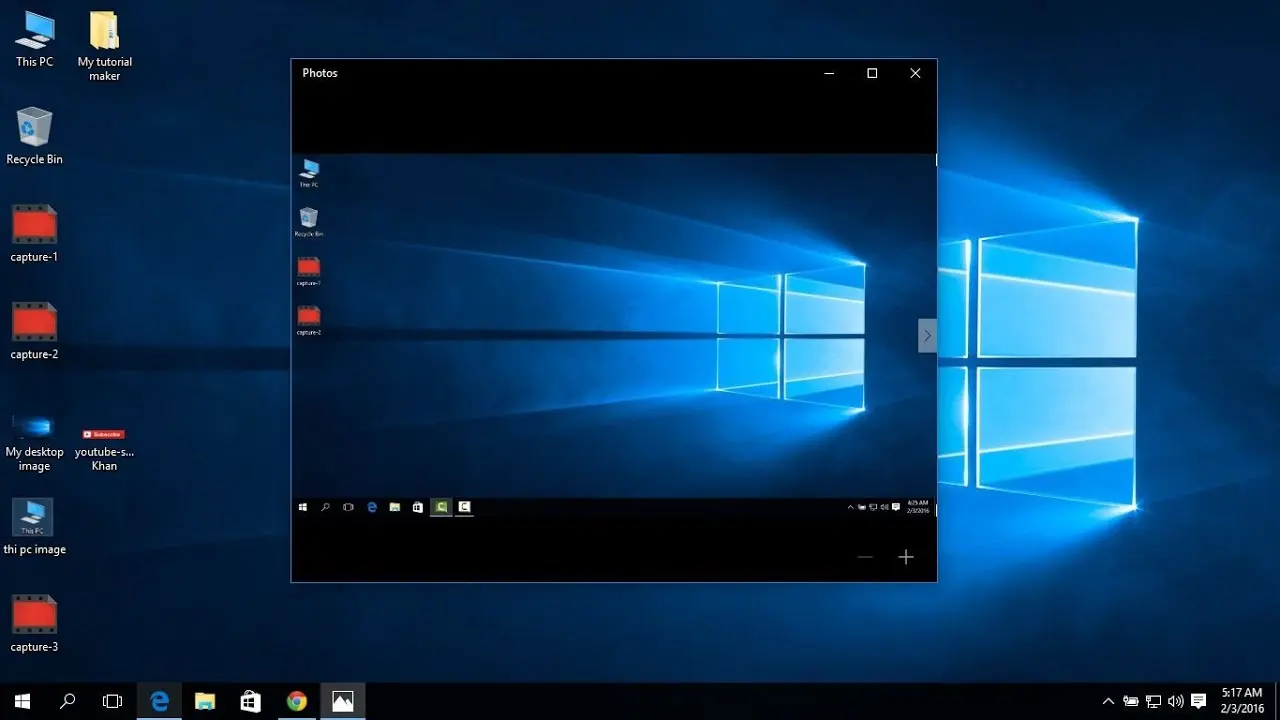
- در کامپیوتر یا لپتاپ خود، به پوشههای ذخیرهسازی مانند “تصاویر” یا “دسکتاپ” مراجعه کنید.
- در گوشی هوشمند یا تبلت، به اپلیکیشن “گالری” یا “فایلها” بروید.
- از فیلترهای جستجو برای محدود کردن نتایج استفاده کنید. برای مثال، میتوانید به دنبال فایلهای با پسوندهای .png، .jpg یا .jpeg بگردید که اغلب برای اسکرینشاتها استفاده میشوند.
اگر اسکرینشاتها را در پوشههای خاصی ذخیره کردهاید، این روش بسیار سریعتر خواهد بود. اما اگر تعداد فایلها زیاد است، ممکن است نیاز به روشهای پیشرفتهتر داشته باشید.
روش دوم: استفاده از ابزارهای جستجوی پیشرفته
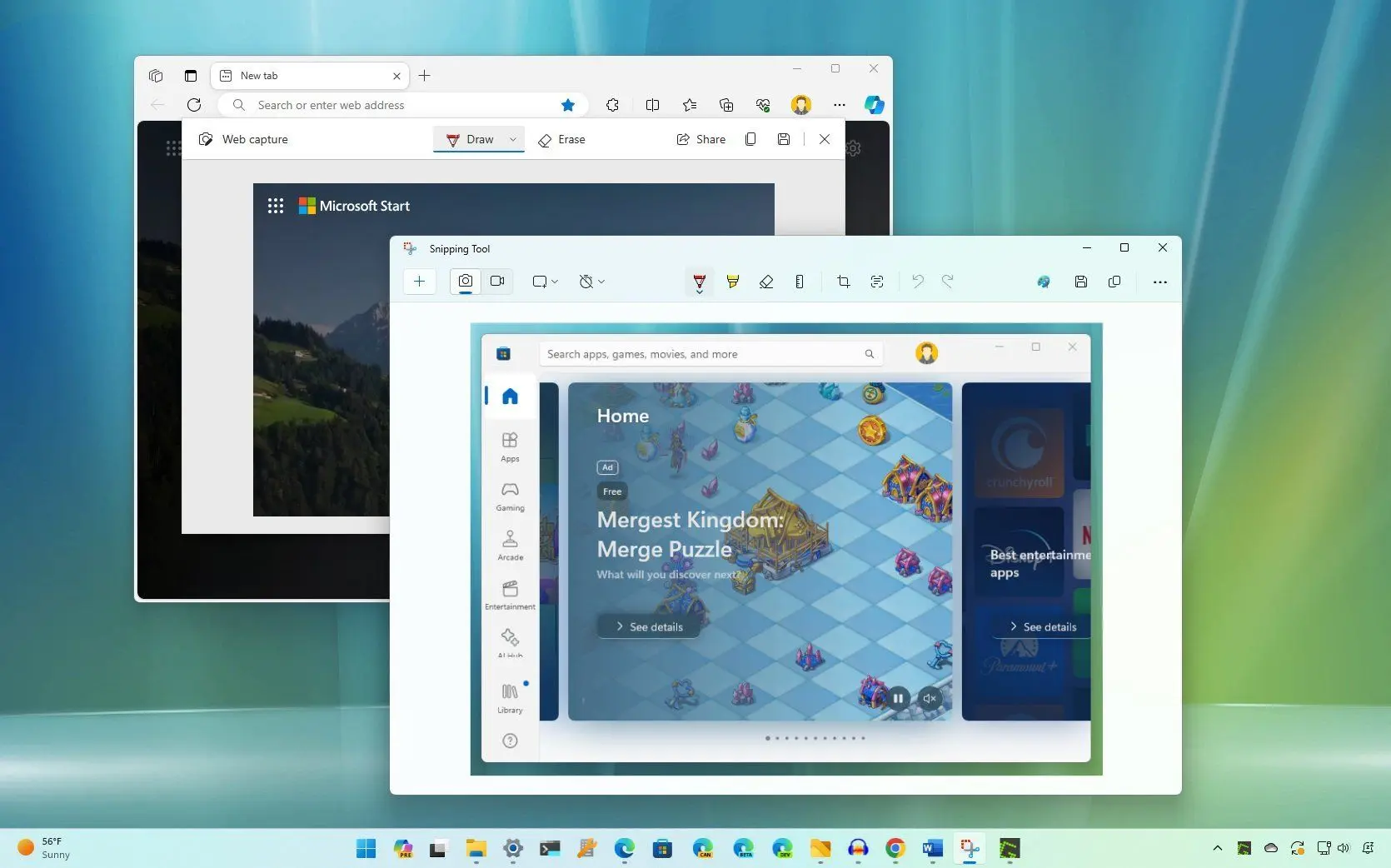
اگر جستجوی دستی برای شما زمانبر است، میتوانید از ابزارهای جستجوی پیشرفته استفاده کنید. این ابزارها به شما کمک میکنند تا فایلها را بر اساس تاریخ، نوع فایل، اندازه یا حتی محتوای داخل تصویر جستجو کنید.
- جستجوی بر اساس تاریخ: بسیاری از سیستمعاملها و اپلیکیشنهای مدیریت فایل امکان جستجوی فایلها بر اساس تاریخ ذخیرهسازی را فراهم میکنند. برای مثال، در ویندوز میتوانید از فیلتر “تاریخ تغییر” در جستجوی فایل استفاده کنید.
- ابزارهای جستجوی متنی در تصویر: اگر اسکرینشاتها حاوی متن هستند، میتوانید از ابزارهایی مانند Google Lens یا اپلیکیشنهای تشخیص متن استفاده کنید تا محتوای داخل تصویر را استخراج و جستجو کنید.
- ابزارهای سازماندهی: اپلیکیشنهایی مانند Google Photos یا Apple Photos امکان جستجوی هوشمندانه بر اساس محتوای تصویر را دارند. این ابزارها میتوانند اسکرینشاتها را بر اساس تاریخ، مکان یا حتی موضوع تشخیص دهند.
استفاده از این ابزارها میتواند به شما کمک کند تا اسکرینشاتهای قدیمی خود را با سرعت بیشتری پیدا کنید، حتی اگر در پوشههای مختلف ذخیره شده باشند.
روش سوم: استفاده از کلیدواژهها و نامگذاری استاندارد
یکی از بهترین روشها برای پیدا کردن اسکرینشاتهای قدیمی، استفاده از نامگذاری استاندارد و کلیدواژهها است. اگر در گذشته اسکرینشاتها را با نامهای غیرمنطقی ذخیره کردهاید، میتوانید با تغییر نام فایلها و استفاده از یک سیستم سازماندهی، این مشکل را حل کنید.
- برای مثال، میتوانید اسکرینشاتهای مربوط به یک پروژه خاص را با نام “پروژه_X_تاریخ” ذخیره کنید.
- استفاده از کلیدواژههای مرتبط با محتوای اسکرینشات، مانند “تنظیمات_اینترنت”، “خطا_برنامه”، یا “دستورالعمل_فنی” نیز میتواند در جستجوی آینده کمککننده باشد.
- اگر تعداد اسکرینشاتها بسیار زیاد است، میتوانید از اپلیکیشنهایی مانند Lightroom یا Adobe Bridge برای سازماندهی و برچسبگذاری استفاده کنید.
این روش نه تنها در پیدا کردن اسکرینشاتهای قدیمی کمک میکند، بلکه در آینده نیز سازماندهی فایلهای شما را آسانتر میکند.
روش چهارم: استفاده از نرمافزارهای بازیابی داده
اگر اسکرینشاتهای قدیمی شما در یک دستگاه قدیمی یا هارد دیسک خراب ذخیره شدهاند و دیگر قابل دسترسی نیستند، ممکن است نیاز به استفاده از نرمافزارهای بازیابی داده داشته باشید. این نرمافزارها میتوانند فایلهای حذفشده یا غیرقابل دسترسی را بازیابی کنند.
- نرمافزارهایی مانند Recuva، EaseUS Data Recovery یا TestDisk میتوانند در بازیابی فایلهای حذفشده کمک کنند.
- در صورت خرابی دستگاه، ممکن است نیاز به استفاده از خدمات حرفهای بازیابی داده داشته باشید.
با این حال، قبل از استفاده از این روشها، مطمئن شوید که دستگاه یا هارد دیسک شما هنوز قابل تعمیر است، زیرا برخی از روشهای بازیابی ممکن است به دادههای موجود آسیب برساند.
روش پنجم: استفاده از ابری و پشتیبانگیری
اگر اسکرینشاتهای قدیمی شما در یک دستگاه قدیمی یا هارد دیسک خراب ذخیره شدهاند و دیگر قابل دسترسی نیستند، ممکن است نیاز به استفاده از نرمافزارهای بازیابی داده داشته باشید. این نرمافزارها میتوانند فایلهای حذفشده یا غیرقابل دسترسی را بازیابی کنند.
یکی از بهترین راهها برای جلوگیری از از دست دادن اسکرینشاتها در آینده، استفاده از خدمات ابری و پشتیبانگیری است. با ذخیرهسازی اسکرینشاتها در سرویسهای ابری مانند Google Drive، Dropbox یا OneDrive، میتوانید از دست دادن دادهها را به حداقل برسانید.
- این سرویسها امکان جستجوی پیشرفته و سازماندهی فایلها را فراهم میکنند.
- با استفاده از پشتیبانگیری خودکار، میتوانید مطمئن باشید که تمام اسکرینشاتهای جدید و قدیمی شما در یک مکان امن ذخیره میشوند.
اگر هنوز از این سرویسها استفاده نکردهاید، این زمان مناسبی برای شروع است. برای اطلاعات بیشتر در مورد سازماندهی فایلها و استفاده از ابزارهای دیجیتال، میتوانید به مقالات مرتبط در چیکار کن مراجعه کنید.
نکات نهایی برای سازماندهی اسکرینشاتها
برای جلوگیری از مشکلات آینده، میتوانید از نکات زیر استفاده کنید:
- اسکرینشاتها را در پوشههای جداگانه و با نامگذاری استاندارد ذخیره کنید.
- از اپلیکیشنهای سازماندهی مانند Google Photos یا Apple Photos برای مدیریت اسکرینشاتها استفاده کنید.
- پشتیبانگیری منظم از اسکرینشاتها را در سرویسهای ابری انجام دهید.
- در صورت امکان، اسکرینشاتها را با برچسبهای مرتبط به محتوای آنها مشخص کنید.
با پیروی از این روشها، پیدا کردن اسکرینشاتهای قدیمی خود را بسیار سادهتر خواهید کرد و در آینده نیز سازماندهی فایلهای دیجیتال شما آسانتر خواهد بود.