در دنیای دیجیتالی امروز، مرورگرهای اینترنتی مانند کروم، فایرفاکس یا سافاری به عنوان دروازهای برای دسترسی به اطلاعات، خدمات آنلاین و ارتباطات عمل میکنند. اما با استفاده روزانه از این ابزارها، اطلاعات زیادی از فعالیتهای شما ذخیره میشود: تاریخچه جستجوها، اطلاعات ورود به حسابها، کوکیها، دادههای فرمها و حتی اطلاعات پرداخت. اگرچه این اطلاعات برای تجربه کاربری بهتر و شخصیسازی خدمات مفید هستند، اما بررسی و مدیریت آنها میتواند امنیت، حریم خصوصی و عملکرد مرورگر شما را بهبود بخشد.
در این مقاله، به بررسی روشهای مختلف برای دسترسی به اطلاعات ذخیرهشده در فرمهای مرورگر و سایر دادههای شخصی میپردازیم. همچنین راهکارهایی برای پاکسازی، مدیریت و افزایش امنیت این اطلاعات را ارائه میدهیم.
چرا بررسی اطلاعات فرمهای مرورگر مهم است؟
فرمهای اینترنتی در سایتها برای ثبت اطلاعات شخصی، پرداخت آنلاین، ثبتنام در خدمات یا حتی ارسال نظرات استفاده میشوند. مرورگرها اطلاعات واردشده در این فرمها را برای تسهیل کار در دفعات بعدی ذخیره میکنند. اما این ذخیرهسازی ممکن است شامل اطلاعات حساس مانند:
- نام کاربری و رمز عبور حسابهای مختلف
- اطلاعات کارت اعتباری یا پرداخت
- آدرسها و اطلاعات تماس
- پیشفرضهای فرمها مانند نام، ایمیل یا شماره تلفن
اگر این اطلاعات بهطور نامناسب ذخیره یا مدیریت شوند، ممکن است در معرض خطرات امنیتی مانند سرقت هویت یا دسترسی غیرمجاز قرار گیرند. همچنین، اگر مرورگر شما بهروز نیست یا دارای آسیبپذیریهای امنیتی باشد، این اطلاعات میتوانند هدف هکرها شوند.

چگونه به اطلاعات ذخیرهشده در فرمهای مرورگر دسترسی پیدا کنیم؟
مرورگرهای مختلف روشهای متفاوتی برای نمایش و مدیریت اطلاعات ذخیرهشده دارند. در ادامه، به بررسی روشهای دسترسی به این اطلاعات در چند مرورگر پرکاربرد میپردازیم:
1. مرورگر گوگل کروم
در کروم، اطلاعات فرمها در بخش “پیشفرضهای فرمها” ذخیره میشوند. برای دسترسی به این اطلاعات:
- روی سه نقطه (•••) در گوشه بالا راست پنجره کروم کلیک کنید و به بخش “تنظیمات” بروید.
- در صفحه تنظیمات، به بخش “حریم خصوصی و امنیت” بروید.
- روی “پیشفرضهای فرمها” کلیک کنید.
- در این بخش، میتوانید اطلاعات ذخیرهشده مانند نام، ایمیل، آدرس و سایر فیلدهای فرم را مشاهده و ویرایش کنید.
همچنین، کروم اطلاعات ورود به حسابها را در “مدیریت رمز عبور” ذخیره میکند که میتوانید از طریق همین بخش تنظیمات به آن دسترسی پیدا کنید.
2. مرورگر موزیل فایرفاکس
در فایرفاکس، اطلاعات فرمها در بخش “پیشفرضهای فرمها” ذخیره میشوند. برای دسترسی:
- روی سه خط (•••) در گوشه بالا راست کلیک کنید و به بخش “تنظیمات” بروید.
- در صفحه تنظیمات، به بخش “حریم خصوصی و امنیت” بروید.
- روی “پیشفرضهای فرمها” کلیک کنید.
- در این بخش، میتوانید اطلاعات ذخیرهشده را مشاهده و ویرایش کنید.
فایرفاکس همچنین اطلاعات ورود به حسابها را در “مدیریت رمز عبور” ذخیره میکند که از طریق همین مسیر قابل دسترسی است.
3. مرورگر اپل سافاری
در سافاری، اطلاعات فرمها در بخش “پیشفرضهای خودکار” ذخیره میشوند. برای دسترسی:
- روی آیکون سافاری در منو بار مک یا ویندوز کلیک راست کنید و به بخش “پیشفرضها” بروید.
- در صفحه پیشفرضها، به بخش “پیشفرضهای خودکار” بروید.
- در این بخش، میتوانید اطلاعات ذخیرهشده مانند نام، ایمیل، آدرس و سایر فیلدهای فرم را مشاهده و ویرایش کنید.
سافاری همچنین اطلاعات ورود به حسابها را در “پیشفرضهای کلید” ذخیره میکند که از طریق همین مسیر قابل دسترسی است.
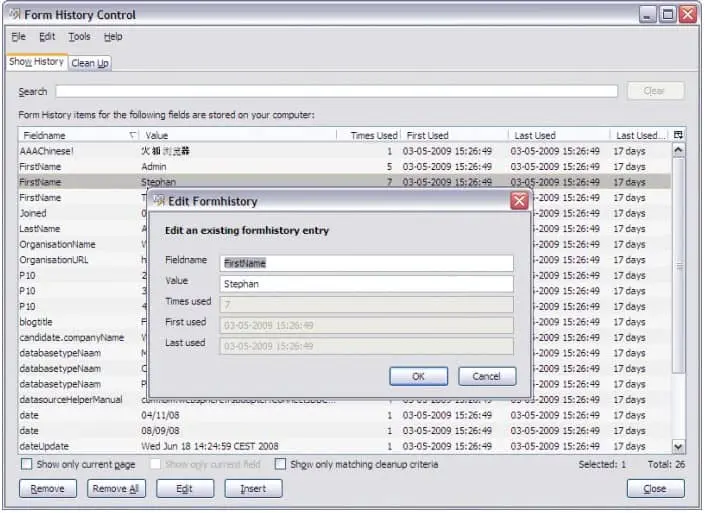
چگونه اطلاعات ذخیرهشده را پاک کنیم یا ویرایش کنیم؟
اگر میخواهید اطلاعات ذخیرهشده در فرمها را پاک کنید یا ویرایش کنید، میتوانید از روشهای زیر استفاده کنید:
- پاکسازی کامل: در بخش تنظیمات حریم خصوصی مرورگر، گزینه “پاکسازی دادههای فرمها” را انتخاب کنید. این کار تمام اطلاعات ذخیرهشده را حذف میکند.
- ویرایش دستی: در بخش پیشفرضهای فرمها، اطلاعات را یک به یک ویرایش یا حذف کنید.
- غیرفعال کردن ذخیرهسازی: اگر نمیخواهید مرورگر اطلاعات فرمها را ذخیره کند، میتوانید این ویژگی را در تنظیمات غیرفعال کنید.
پاکسازی اطلاعات ذخیرهشده میتواند در موارد زیر مفید باشد:
- وقتی میخواهید اطلاعات شخصی خود را بهروز کنید.
- وقتی مرورگر شما دچار مشکل عملکردی شده است.
- وقتی میخواهید از ذخیرهسازی غیرضروری اطلاعات جلوگیری کنید.
راهکارهای افزایش امنیت اطلاعات ذخیرهشده
برای محافظت از اطلاعات ذخیرهشده در مرورگر، میتوانید از راهکارهای زیر استفاده کنید:
- استفاده از رمز عبور قوی: همیشه از رمز عبورهای پیچیده و منحصر به فرد برای حسابهای مهم استفاده کنید.
- بهروز نگه داشتن مرورگر: نسخههای جدید مرورگر شامل اصلاحات امنیتی هستند که از آسیبپذیریها جلوگیری میکنند.
- استفاده از افزونههای امنیتی: افزونههایی مانند “LastPass” یا “Bitwarden” میتوانند مدیریت رمز عبور و اطلاعات حساس را آسانتر کنند.
- پاکسازی منظم: بهطور دورهای اطلاعات ذخیرهشده را پاکسازی کنید تا از ذخیرهسازی غیرضروری جلوگیری شود.
- استفاده از شبکههای امن: همیشه از شبکههای اینترنتی امن و رمزگذاریشده (HTTPS) استفاده کنید.
همچنین، میتوانید از ویژگیهای امنیتی مرورگر مانند “حریم خصوصی با پنجره جدید” یا “حریم خصوصی با کلیک” استفاده کنید تا اطلاعات شما در هنگام بازدید از سایتها محافظت شود.
نکات مهم برای مدیریت اطلاعات فرمها
در پایان، چند نکته مهم برای مدیریت بهتر اطلاعات فرمها در مرورگرها:
- اگر اطلاعات شخصی خود را در چندین دستگاه استفاده میکنید، از یک سیستم مدیریت رمز عبور استفاده کنید تا همگامسازی اطلاعات آسانتر شود.
- در صورت استفاده از دستگاههای عمومی، از ذخیرهسازی اطلاعات شخصی خودداری کنید.
- اگر سایتهایی را که اطلاعات شخصی را ذخیره میکنند، تغییر میدهید، اطلاعات مربوطه را بهروز کنید.
- در صورت مشکوک شدن به دسترسی غیرمجاز به اطلاعات، فوراً اطلاعات را پاکسازی و رمز عبورهای خود را تغییر دهید.
مدیریت اطلاعات ذخیرهشده در مرورگرها میتواند تجربه کاربری شما را بهبود بخشد و از حریم خصوصی و امنیت اطلاعات شخصی محافظت کند. با بررسی منظم این اطلاعات و استفاده از راهکارهای امنیتی، میتوانید از خطرات احتمالی جلوگیری کنید.
برای اطلاعات بیشتر در مورد مدیریت دادههای شخصی و افزایش امنیت آنلاین، میتوانید به مقالات مرتبط در چیکار کن مراجعه کنید.