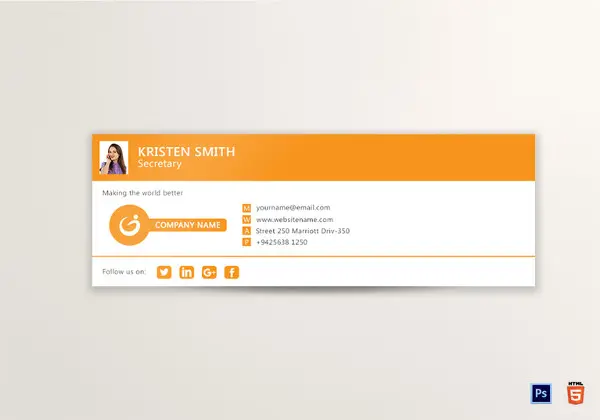
امضای ایمیل یکی از جزئیات کوچک اما مهم در ارتباطات الکترونیکی است که میتواند حرفهای بودن شما را نشان دهد. اگر شما هم مانند بسیاری از کاربران، بیشتر از طریق گوشی به ایمیلهایتان پاسخ میدهید، تنظیم امضای ایمیل روی گوشی میتواند بسیار کاربردی باشد. در این مقاله، به شما نشان میدهیم که چگونه میتوانید امضای ایمیل خود را روی گوشیهای اندروید و آیاواس تنظیم کنید تا در هر پاسخ یا ایمیل جدید، امضای شما به صورت خودکار اضافه شود.
چرا تنظیم امضای ایمیل روی گوشی مهم است؟
امضای ایمیل نه تنها اطلاعات تماس شما را در اختیار گیرنده قرار میدهد، بلکه نشاندهنده حرفهای بودن و توجه شما به جزئیات است. اگر شما از گوشی برای پاسخ به ایمیلها استفاده میکنید، تنظیم امضای خودکار میتواند زمان شما را نجات دهد و از تکرار اطلاعات در هر ایمیل جلوگیری کند. علاوه بر این، اگر شما در یک محیط کاری فعال هستید، امضای ایمیل میتواند شامل اطلاعات شرکت، شماره تماس، آدرس وبسایت و حتی لینکهای مرتبط باشد که این موارد را میتوانید به راحتی روی گوشی تنظیم کنید.
تنظیم امضای ایمیل روی گوشی اندروید
اگر از گوشیهای اندروید استفاده میکنید، میتوانید امضای ایمیل خود را در برنامههای مختلفی مانند Gmail یا Outlook تنظیم کنید. در ادامه، به شما نشان میدهیم که چگونه این کار را در برنامه Gmail انجام دهید:
- برنامه Gmail را باز کنید و به قسمت تنظیمات بروید. برای این کار، روی آیکون سه خط افقی در گوشه بالا راست برنامه کلیک کرده و سپس روی “تنظیمات” بزنید.
- در صفحه تنظیمات، حساب ایمیل خود را انتخاب کنید و سپس به بخش “امضا” بروید.
- در این بخش، میتوانید متن امضای خود را بنویسید یا از یک قالب آماده استفاده کنید. همچنین میتوانید از ابزارهای فرمتبندی مانند چرب، کج، یا رنگ متن استفاده کنید.
- اگر میخواهید تصویر یا لینک در امضای خود اضافه کنید، کافی است متن مربوطه را وارد کرده و سپس روی “ذخیره” بزنید.
- در آخر، برای فعال کردن امضای خود، به بخش “پاسخ به ایمیلها” بروید و امضای خود را انتخاب کنید.
اگر از برنامه Outlook روی اندروید استفاده میکنید، فرآیند تنظیم امضای ایمیل کمی متفاوت است. در این برنامه، باید به بخش “تنظیمات” بروید، سپس به “امضا” رفته و متن مورد نظر را وارد کنید. همچنین میتوانید از قالبهای آماده استفاده کنید یا یک امضا شخصیسازی شده ایجاد کنید.
تنظیم امضای ایمیل روی گوشی آیاواس
اگر از گوشیهای آیاواس استفاده میکنید، میتوانید امضای ایمیل خود را در برنامههای Mail یا Outlook تنظیم کنید. در ادامه، به شما نشان میدهیم که چگونه این کار را در برنامه Mail انجام دهید:
- برنامه Mail را باز کنید و به بخش تنظیمات بروید. برای این کار، روی آیکون تنظیمات در گوشه بالا راست برنامه کلیک کرده و سپس روی “حسابهای ایمیل” بزنید.
- حساب ایمیل خود را انتخاب کرده و سپس به بخش “امضا” بروید.
- در این بخش، میتوانید متن امضای خود را بنویسید یا از یک قالب آماده استفاده کنید. همچنین میتوانید از ابزارهای فرمتبندی مانند چرب، کج، یا رنگ متن استفاده کنید.
- اگر میخواهید تصویر یا لینک در امضای خود اضافه کنید، کافی است متن مربوطه را وارد کرده و سپس روی “ذخیره” بزنید.
- در آخر، برای فعال کردن امضای خود، به بخش “پاسخ به ایمیلها” بروید و امضای خود را انتخاب کنید.
در برنامه Outlook برای آیاواس نیز، فرآیند تنظیم امضای ایمیل مشابه است. کافی است به بخش تنظیمات بروید، سپس به “امضا” رفته و متن مورد نظر را وارد کنید. همچنین میتوانید از قالبهای آماده استفاده کنید یا یک امضا شخصیسازی شده ایجاد کنید.
نکات مهم در تنظیم امضای ایمیل
هنگام تنظیم امضای ایمیل، چند نکته مهم وجود دارد که باید به آنها توجه کنید:
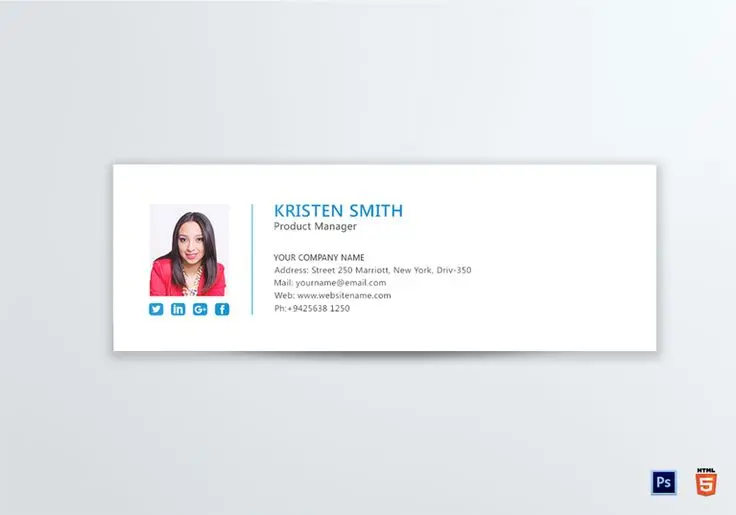
- ساده و کوتاه: امضای ایمیل شما نباید بیش از چند خط باشد. اطلاعات مهم مانند نام، عنوان شغلی، شماره تماس و آدرس ایمیل کافی است.
- یکسان بودن: امضای ایمیل شما باید در تمام برنامهها و دستگاهها یکسان باشد تا حرفهای به نظر برسد.
- فرمتبندی مناسب: از فرمتبندی مناسب مانند چرب کردن عنوان شغلی یا استفاده از رنگهای مناسب استفاده کنید تا امضای شما خوانا باشد.
- بهروزرسانی: اگر اطلاعات شما تغییر کرد، مانند تغییر شماره تماس یا آدرس ایمیل، امضای خود را بهروز کنید.
اگر میخواهید امضای ایمیل خود را با جزئیات بیشتری شخصیسازی کنید، میتوانید از ابزارهای آنلاین استفاده کنید که قالبهای آماده و ابزارهای طراحی را ارائه میدهند. این ابزارها میتوانند به شما کمک کنند تا امضای ایمیل حرفهای و جذاب ایجاد کنید.
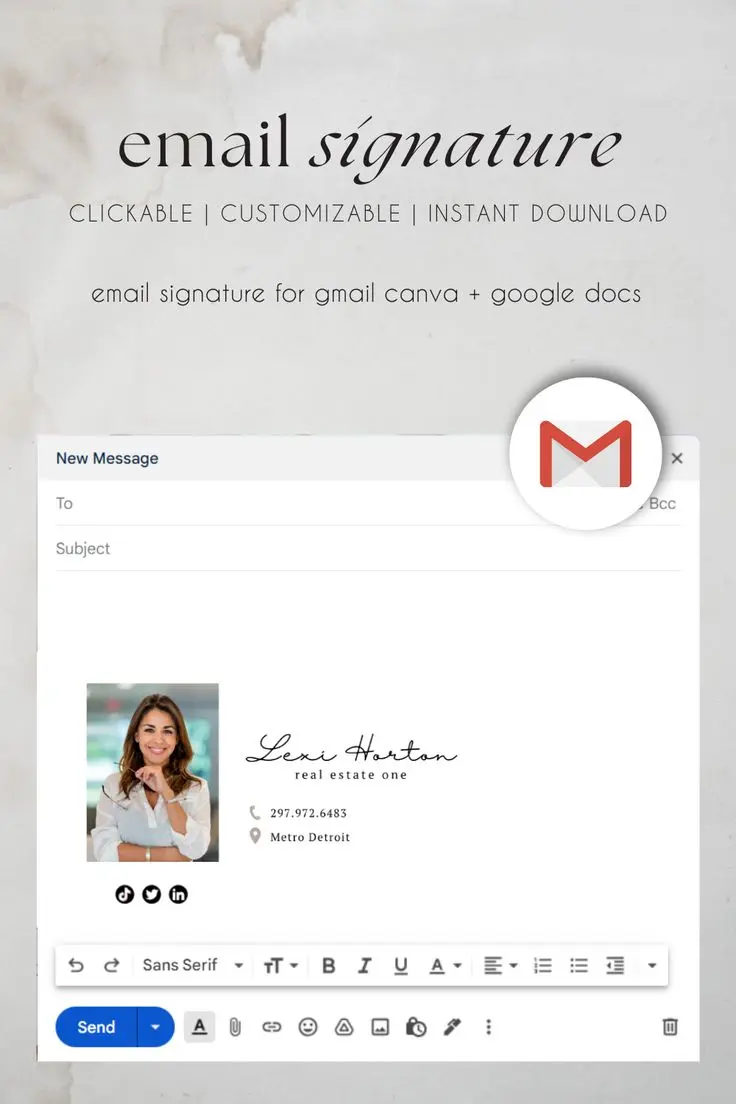
چگونه امضای ایمیل خود را در همه دستگاهها یکسان نگه داریم؟
اگر شما از چندین دستگاه برای ارسال ایمیل استفاده میکنید، ممکن است تنظیم امضای یکسان در همه دستگاهها چالشبرانگیز باشد. برای حل این مشکل، میتوانید از یک حساب ایمیل واحد استفاده کنید و تنظیمات امضا را در همه دستگاهها یکسان کنید. همچنین میتوانید از یک سرویس ایمیل مبتنی بر وب مانند Gmail یا Outlook.com استفاده کنید که امکان تنظیم امضا در همه دستگاهها را فراهم میکند.
اگر شما به دنبال راهنماییهای بیشتر در مورد تنظیمات ایمیل یا سایر موضوعات مرتبط با فناوری هستید، میتوانید به مقالات دیگر در چیکار کن مراجعه کنید. این مقالات میتوانند به شما کمک کنند تا با آخرین روشها و تکنیکهای مربوط به استفاده از گوشی و برنامههای مختلف آشنا شوید.