در دنیای امروزی که ارتباطات دیجیتال نقش اساسی در زندگی روزمره ما ایفا میکنند، انتخاب برنامه پیشفرض برای تماس یکی از تصمیمات مهمی است که میتواند تجربه استفاده از تلفن همراه یا کامپیوتر شما را بهطور قابل توجهی تغییر دهد. برنامه پیشفرض تماس، برنامهای است که بهطور خودکار برای پاسخ به تماسهای ورودی یا انجام تماسهای خروجی استفاده میشود. اگر این برنامه به درستی انتخاب نشده باشد، ممکن است با مشکلاتی مانند تأخیر در پاسخگویی، عدم دسترسی به ویژگیهای مورد نیاز یا حتی عدم توانایی در انجام تماس مواجه شوید. در این مقاله، به بررسی روشهای انتخاب برنامه پیشفرض تماس در دستگاههای مختلف، مزایا و معایب برنامههای مختلف و همچنین نکات مهمی که باید قبل از انتخاب برنامه پیشفرض در نظر بگیرید، میپردازیم.
چرا انتخاب برنامه پیشفرض تماس مهم است؟
انتخاب برنامه پیشفرض تماس میتواند تأثیر مستقیمی بر راحتی و کارایی شما در ارتباطات داشته باشد. برای مثال:
- سرعت و کارایی: برخی برنامهها سریعتر از دیگران پاسخ میدهند و تماسها را بهتر مدیریت میکنند.
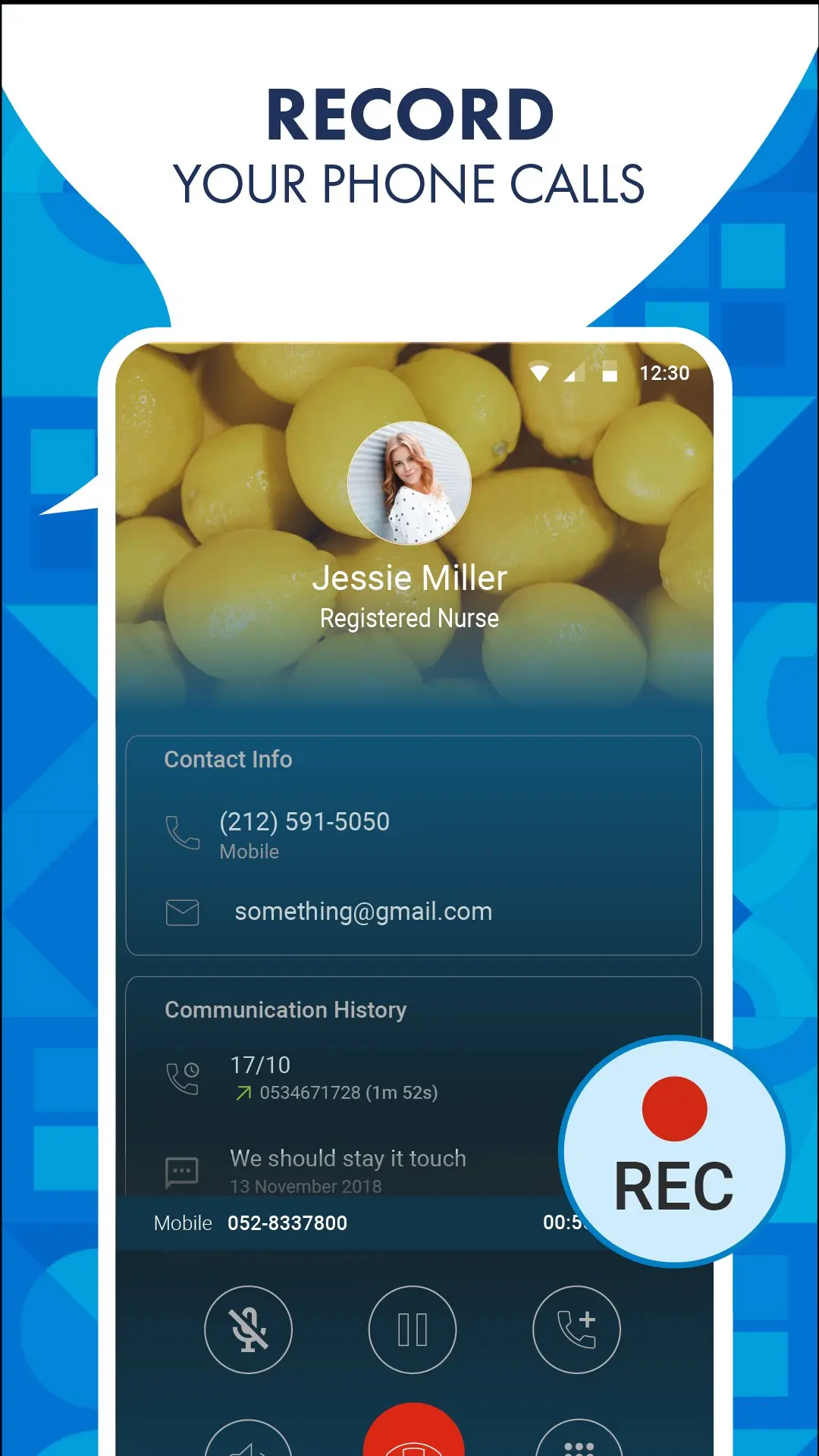
- ویژگیهای اضافی: برنامههایی مانند واتساپ، تلگرام یا حتی برنامههای اختصاصی اپراتور ممکن است ویژگیهایی مانند پیامرسانی فوری، ضبط صدا یا حتی ترجمه زمان واقعی را ارائه دهند.
- مصرف باتری: برخی برنامهها مصرف باتری بیشتری دارند و ممکن است باتری دستگاه شما را سریعتر خالی کنند.
- امنیت: برنامههای پیشفرض باید دارای پروتکلهای امنیتی قوی باشند تا اطلاعات شخصی شما محافظت شود.
اگر برنامه پیشفرض شما به درستی تنظیم نشده باشد، ممکن است با مشکلاتی مانند عدم پاسخگویی به تماسها، عدم نمایش اطلاعات تماسگیرنده یا حتی عدم توانایی در انجام تماس مواجه شوید. بنابراین، انتخاب برنامه مناسب و تنظیم آن به عنوان پیشفرض میتواند تجربه شما را بهطور قابل توجهی بهبود بخشد.
چگونه برنامه پیشفرض تماس را در دستگاههای مختلف انتخاب کنیم؟
راهنمای انتخاب برنامه پیشفرض تماس ممکن است بسته به سیستم عامل دستگاه شما متفاوت باشد. در ادامه، به بررسی روشهای تنظیم این گزینه در سیستم عاملهای مختلف میپردازیم:
۱. اندروید
در دستگاههای اندرویدی، انتخاب برنامه پیشفرض تماس به سادگی امکانپذیر است. برای این کار:
- به بخش تنظیمات دستگاه خود بروید.
- به قسمت “برنامهها” یا “برنامههای پیشفرض” بروید.
- در این قسمت، گزینه “تماس” یا “برنامه تماس” را پیدا کنید.
- بر روی گزینه “برنامه پیشفرض تماس” کلیک کنید و برنامه مورد نظر خود را از لیست موجود انتخاب کنید.
در برخی نسخههای اندروید، ممکن است لازم باشد ابتدا برنامه تماس مورد نظر را نصب کرده و سپس آن را به عنوان پیشفرض انتخاب کنید. همچنین، برخی برنامهها مانند واتساپ یا تلگرام ممکن است نیاز به تنظیمات اضافی داشته باشند تا به عنوان برنامه پیشفرض تماس عمل کنند.
۲. آیاواس (iOS)
در دستگاههای اپل، فرآیند انتخاب برنامه پیشفرض تماس کمی متفاوت است. در سیستم عامل آیاواس، برنامه تماس پیشفرض بهطور خودکار برنامه “تماس” (Phone) است و امکان تغییر آن به برنامههای دیگر مانند واتساپ یا اسکایپ وجود ندارد. با این حال، شما میتوانید برنامههای دیگری را برای پاسخگویی به تماسها استفاده کنید، اما به عنوان پیشفرض عمل نمیکنند. برای مثال:
- برنامههای مانند واتساپ یا تلگرام میتوانند برای دریافت تماسهای ورودی استفاده شوند، اما برای انجام تماسهای خروجی باید از برنامه “تماس” استفاده کنید.
- در برخی موارد، برنامههای سومطرفی مانند “سیگنال” یا “جیت” میتوانند به عنوان جایگزین برای برنامه تماس پیشفرض استفاده شوند، اما این کار نیاز به تنظیمات خاصی دارد.
در آیاواس، شما نمیتوانید برنامه تماس پیشفرض را بهطور کامل تغییر دهید، اما میتوانید از برنامههای جایگزین برای برخی از عملکردها استفاده کنید.
۳. ویندوز
در سیستم عامل ویندوز، انتخاب برنامه پیشفرض تماس به سادگی امکانپذیر است. برای این کار:
- به بخش تنظیمات ویندوز بروید.
- به قسمت “برنامهها” و سپس “برنامههای پیشفرض” بروید.
- در این قسمت، گزینه “تماس تلفن” را پیدا کنید و برنامه مورد نظر خود را از لیست موجود انتخاب کنید.
در ویندوز، برنامههای مختلفی مانند اسکایپ، زوم یا حتی برنامههای اختصاصی اپراتور میتوانند به عنوان برنامه پیشفرض تماس انتخاب شوند. همچنین، برخی برنامهها مانند مایکروسافت تیمز ممکن است نیاز به تنظیمات اضافی داشته باشند.
۴. مکاواس
در سیستم عامل مکاواس، فرآیند انتخاب برنامه پیشفرض تماس مشابه ویندوز است. برای این کار:
- به بخش تنظیمات سیستم بروید.
- به قسمت “برنامههای پیشفرض” بروید.
- در این قسمت، گزینه “تماس تلفن” را پیدا کنید و برنامه مورد نظر خود را از لیست موجود انتخاب کنید.
در مکاواس، برنامه پیشفرض تماس معمولاً برنامه “تماس” (FaceTime) است، اما شما میتوانید برنامههای دیگری مانند اسکایپ یا زوم را به عنوان جایگزین انتخاب کنید.
برنامههای پیشفرض تماس محبوب و ویژگیهای آنها
برنامههای مختلفی برای انجام تماس وجود دارند که هر کدام ویژگیهای خاص خود را دارند. در ادامه، به بررسی برخی از برنامههای محبوب و ویژگیهای آنها میپردازیم:
۱. واتساپ
واتساپ یکی از محبوبترین برنامههای پیامرسان است که علاوه بر پیامرسانی، امکان انجام تماسهای صوتی و ویدئویی را نیز فراهم میکند. برخی از ویژگیهای مهم واتساپ عبارتند از:
- امکان انجام تماسهای صوتی و ویدئویی با کیفیت بالا.
- پشتیبانی از گروههای تماس.
- امکان ارسال پیامهای فوری و فایلهای مختلف.
- پروتکلهای امنیتی قوی برای محافظت از اطلاعات شخصی.
واتساپ به عنوان برنامه پیشفرض تماس در دستگاههای اندرویدی و آیاواسی قابل استفاده است، اما ممکن است نیاز به تنظیمات خاصی داشته باشد.
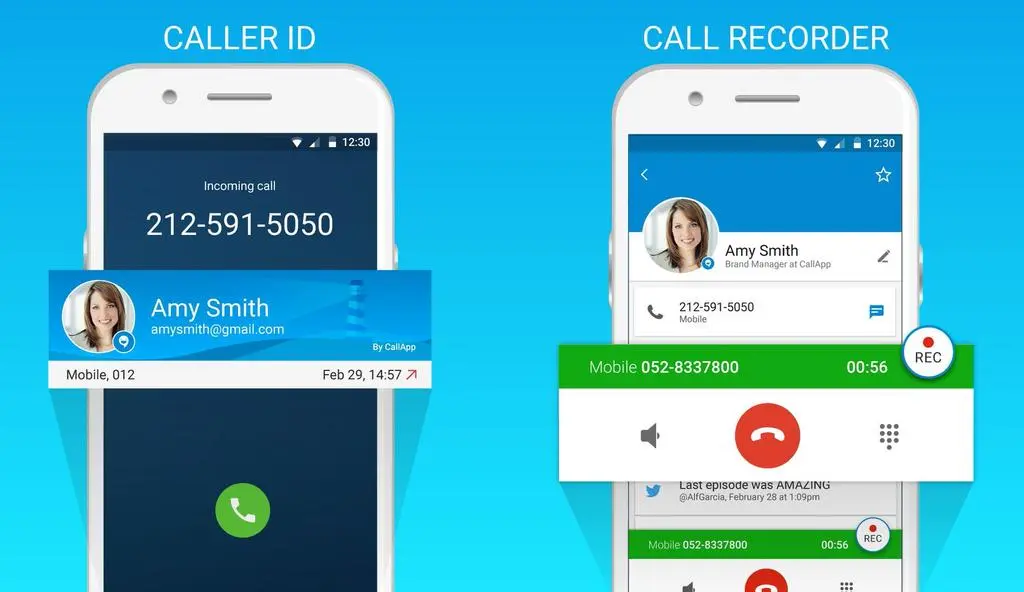
۲. تلگرام
تلگرام نیز مانند واتساپ، امکان انجام تماسهای صوتی و ویدئویی را فراهم میکند و برخی ویژگیهای منحصر به فرد خود را دارد:
- امکان انجام تماسهای گروهی با حداکثر ۲۰۰ نفر.
- پشتیبانی از تماسهای ویدئویی با کیفیت بالا.
- امکان ارسال فایلهای بزرگتر از واتساپ.
- پروتکلهای امنیتی قوی با استفاده از رمزنگاری نقطه به نقطه.
تلگرام نیز میتواند به عنوان برنامه پیشفرض تماس استفاده شود، اما ممکن است نیاز به تنظیمات خاصی داشته باشد.
۳. اسکایپ
اسکایپ یکی از قدیمیترین و محبوبترین برنامههای تماس اینترنتی است که امکان انجام تماسهای صوتی و ویدئویی با کیفیت بالا را فراهم میکند. برخی از ویژگیهای اسکایپ عبارتند از:
- امکان انجام تماسهای بینالمللی با هزینه بسیار پایین.
- پشتیبانی از تماسهای گروهی.
- امکان ارسال پیامهای فوری و فایلهای مختلف.
- پشتیبانی از دستگاههای مختلف از جمله کامپیوتر، تلفن همراه و تبلت.
اسکایپ به عنوان برنامه پیشفرض تماس در ویندوز و مکاواس قابل استفاده است و میتواند جایگزین خوبی برای برنامههای پیشفرض سیستم باشد.
۴. برنامه تماس پیشفرض سیستم
برنامه تماس پیشفرض سیستم عامل، مانند برنامه “تماس” در آیاواس یا برنامه “تلفن” در اندروید، معمولاً دارای ویژگیهای پایهای است که برای انجام تماسهای ساده کافی هستند. برخی از مزایای استفاده از برنامه پیشفرض سیستم عبارتند از:
- سرعت و کارایی بالا در انجام تماسها.
- پشتیبانی از تمام ویژگیهای سیستم عامل.
- عدم نیاز به نصب برنامههای اضافی.
با این حال، این برنامهها ممکن است ویژگیهای پیشرفتهای مانند پیامرسانی فوری یا تماسهای گروهی را نداشته باشند.
نکات مهم قبل از انتخاب برنامه پیشفرض تماس
قبل از انتخاب برنامه پیشفرض تماس، باید به برخی نکات مهم توجه کنید:
- مصرف باتری: برخی برنامهها مانند واتساپ یا تلگرام ممکن است مصرف باتری بیشتری داشته باشند. اگر باتری دستگاه شما ضعیف است، ممکن است بهتر باشد از برنامه پیشفرض سیستم استفاده کنید.
- ویژگیهای مورد نیاز: اگر به ویژگیهای خاصی مانند تماسهای گروهی یا پیامرسانی فوری نیاز دارید، باید برنامهای را انتخاب کنید که این ویژگیها را ارائه دهد.
- امنیت: برنامههای مختلف دارای پروتکلهای امنیتی متفاوتی هستند. اگر امنیت اطلاعات شخصی برای شما مهم است، باید برنامهای را انتخاب کنید که دارای پروتکلهای امنیتی قوی باشد.
- سازگاری: برخی برنامهها ممکن است با دستگاه یا سیستم عامل شما سازگار نباشند. قبل از انتخاب برنامه، باید از سازگاری آن با دستگاه خود اطمینان حاصل کنید.
- پشتیبانی: برخی برنامهها ممکن است پشتیبانی ضعیفی داشته باشند. اگر به پشتیبانی فنی نیاز دارید، باید برنامهای را انتخاب کنید که دارای پشتیبانی قوی باشد.
همچنین، اگر برنامه پیشفرض تماس شما به درستی تنظیم نشده باشد، میتوانید با مراجعه به بخش تنظیمات دستگاه خود، آن را تغییر دهید. در برخی موارد، ممکن است لازم باشد برنامه مورد نظر را نصب کرده و سپس آن را به عنوان پیشفرض انتخاب کنید.
در نهایت، انتخاب برنامه پیشفرض تماس بستگی به نیازها و ترجیحات شما دارد. اگر به ویژگیهای پیشرفته نیاز دارید، برنامههایی مانند واتساپ یا تلگرام میتوانند جایگزین خوبی باشند. اما اگر به سرعت و کارایی بیشتر نیاز دارید، ممکن است برنامه پیشفرض سیستم بهترین انتخاب باشد.
برای اطلاعات بیشتر در مورد تنظیمات دستگاه و برنامههای مختلف، میتوانید به مقالات مرتبط در چیکار کن مراجعه کنید.