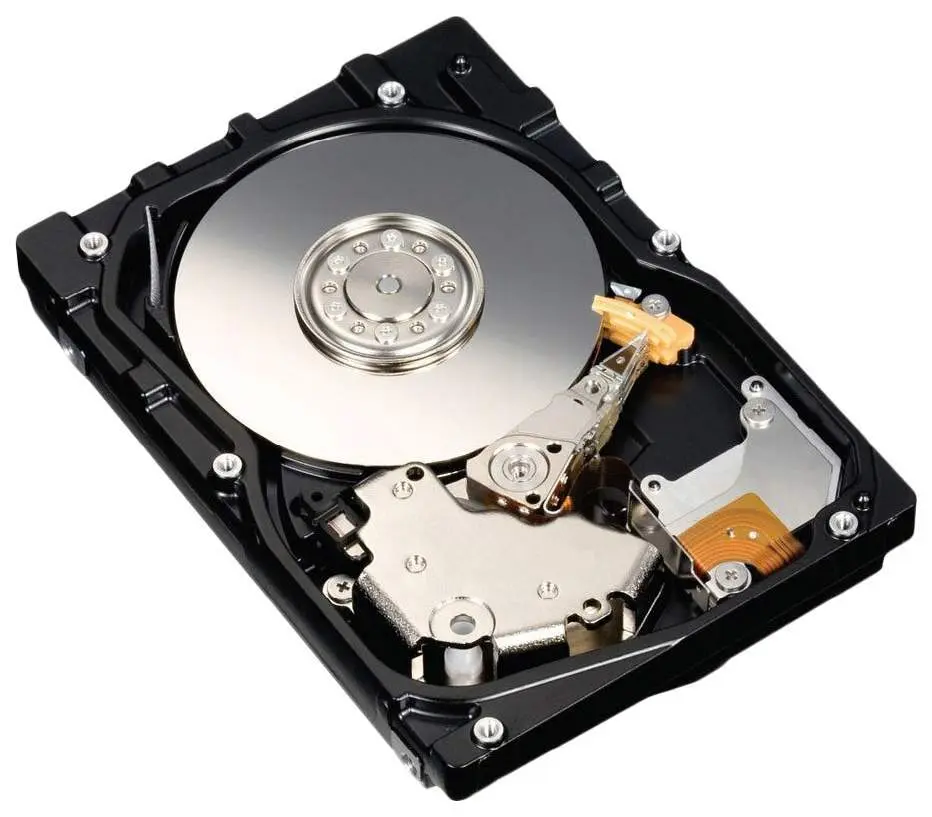
هر بار که به فضای ذخیرهسازی کامپیوتر یا لپتاپ خود نگاه میکنید و متوجه میشوید که فضای هارد دیسک به سرعت پر میشود، سوالی که به ذهن میرسد این است: «چه چیزی فضای هارد را گرفته است؟» این مشکل برای بسیاری از کاربران رایج است و ممکن است دلایل مختلفی داشته باشد. در این مقاله، به بررسی روشهای تشخیص و تحلیل فضاهای مصرفشده در هارد دیسک میپردازیم تا بتوانید به راحتی بفهمید چه فایلها یا برنامههایی فضای شما را اشغال کردهاند.
چرا باید فضای هارد دیسک خود را بررسی کنیم؟
فضای ذخیرهسازی محدود یکی از چالشهای رایج در استفاده از کامپیوترها و لپتاپها است. وقتی هارد دیسک پر میشود، ممکن است با مشکلاتی مانند:
- کاهش سرعت سیستم
- باز شدن برنامهها با تأخیر
- عدم امکان نصب برنامههای جدید
- خطر از دست رفتن دادهها به دلیل پر شدن کامل هارد
روبرو شوید. بررسی منظم فضای هارد دیسک و شناسایی فایلها و برنامههایی که فضای زیادی را اشغال کردهاند، میتواند به شما کمک کند تا سیستم خود را بهتر مدیریت کنید و از عملکرد بهینهتری برخوردار شوید.
روشهای تشخیص فضاهای مصرفشده در هارد دیسک
برای تشخیص دقیق فضاهای مصرفشده در هارد دیسک، میتوانید از ابزارهای داخلی ویندوز یا برنامههای سومطرف استفاده کنید. در ادامه، به برخی از این روشها اشاره میکنیم:
1. استفاده از ابزارهای داخلی ویندوز
ویندوز دارای ابزارهایی است که میتوانید از آنها برای بررسی فضای هارد دیسک استفاده کنید. یکی از سادهترین روشها استفاده از «مدیریت فایلها» یا «File Explorer» است:
- روی دکمه «این کامپیوتر» یا «My Computer» کلیک کنید.
- بر روی هارد دیسک مورد نظر راست کلیک کرده و «Properties» را انتخاب کنید.
- در پنجره بازشده، میتوانید میزان فضای استفادهشده و آزاد را مشاهده کنید.
- برای دیدن جزئیات بیشتر، روی «Disk Cleanup» کلیک کنید تا فایلهای موقت و غیرضروری را شناسایی و پاک کنید.
همچنین، میتوانید از «Storage Settings» در تنظیمات ویندوز استفاده کنید. برای دسترسی به این بخش:
- به «Settings» (تنظیمات) بروید و سپس به «System» > «Storage» بروید.
- در این بخش، میتوانید فضاهای مصرفشده توسط برنامهها، فایلها و حتی فایلهای موقت را مشاهده کنید.
- ویندوز همچنین پیشنهاداتی برای آزادسازی فضای اضافی ارائه میدهد.
2. استفاده از برنامههای سومطرف
برنامههای سومطرف مانند «TreeSize»، «WizTree»، «WinDirStat» و «SpaceSniffer» میتوانند به شما کمک کنند تا بهطور دقیقتر فضاهای مصرفشده را شناسایی کنید. این برنامهها به شما امکان میدهند:
- فایلها را بر اساس اندازه مرتب کنید.
- فایلهای بزرگ و غیرضروری را شناسایی کنید.
- دادههای تکراری یا فایلهای قدیمی را پیدا کنید.
این برنامهها اغلب رابط کاربری سادهای دارند و میتوانید با یک نگاه کلی به فایلهای بزرگ دسترسی داشته باشید.
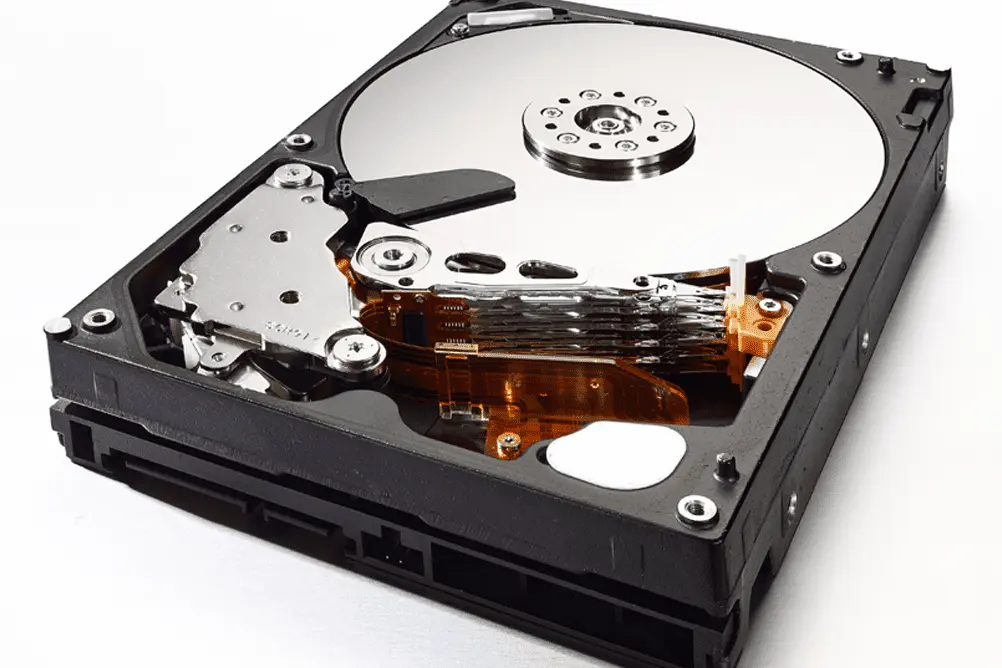
چه فایلها و برنامههایی فضای هارد را میگیرند؟
گاهی اوقات، فایلها و برنامههایی که فضای زیادی را اشغال میکنند، ممکن است بهطور غیرمستقیم وجود داشته باشند. برخی از موارد رایج شامل:
- فایلهای موقت: این فایلها توسط برنامهها برای ذخیرهسازی دادههای موقت ایجاد میشوند و اغلب پس از بستن برنامه حذف نمیشوند.
- کاشههای دانلود: مرورگرها مانند Chrome، Firefox و Edge فایلهای کاشهای را ذخیره میکنند که میتوانند فضای زیادی را اشغال کنند.
- فایلهای قدیمی: فایلهای قدیمی مانند عکسها، ویدئوها، موسیقیها و اسناد که دیگر استفاده نمیشوند.
- پروژههای بزرگ: فایلهای پروژههای نرمافزاری، بازیها یا فایلهای چندرسانهای با حجم بالا.
- پاکتهای بازی و برنامه: بازیها و برنامههای بزرگ که پس از نصب، فایلهای اضافی را در سیستم باقی میگذارند.
- فایلهای سیستم: فایلهای مربوط به سیستم عامل که ممکن است به دلیل بهروزرسانیها یا خرابیها فضای زیادی را اشغال کنند.
شناسایی این فایلها و برنامهها میتواند به شما کمک کند تا فضای بیشتری آزاد کنید و سیستم خود را بهتر مدیریت کنید.
چگونه فضاهای مصرفشده را کاهش دهیم؟
پس از شناسایی فایلها و برنامههایی که فضای هارد را اشغال کردهاند، میتوانید اقداماتی برای کاهش فضای مصرفشده انجام دهید:
- پاکسازی فایلهای موقت: از ابزارهای داخلی ویندوز یا برنامههای سومطرف برای پاکسازی فایلهای موقت استفاده کنید.
- حذف فایلهای غیرضروری: فایلهای قدیمی، تکراری یا فایلهایی که دیگر استفاده نمیشوند را حذف کنید.
- کاهش حجم فایلهای چندرسانهای: از ابزارهای فشردهسازی مانند WinRAR یا 7-Zip برای کاهش حجم فایلهای بزرگ استفاده کنید.
- انتقال فایلها به هارد خارجی یا ابری: فایلهای بزرگ را به هارد دیسک خارجی یا فضای ابری منتقل کنید.
- بهروزرسانی و پاکسازی برنامهها: برنامههای قدیمی یا غیرمستعمل را حذف کرده و برنامههای جدید را بهروزرسانی کنید.
- استفاده از فضای ذخیرهسازی ابری: برای ذخیرهسازی فایلهای مهم از خدمات ابری مانند OneDrive یا Google Drive استفاده کنید.
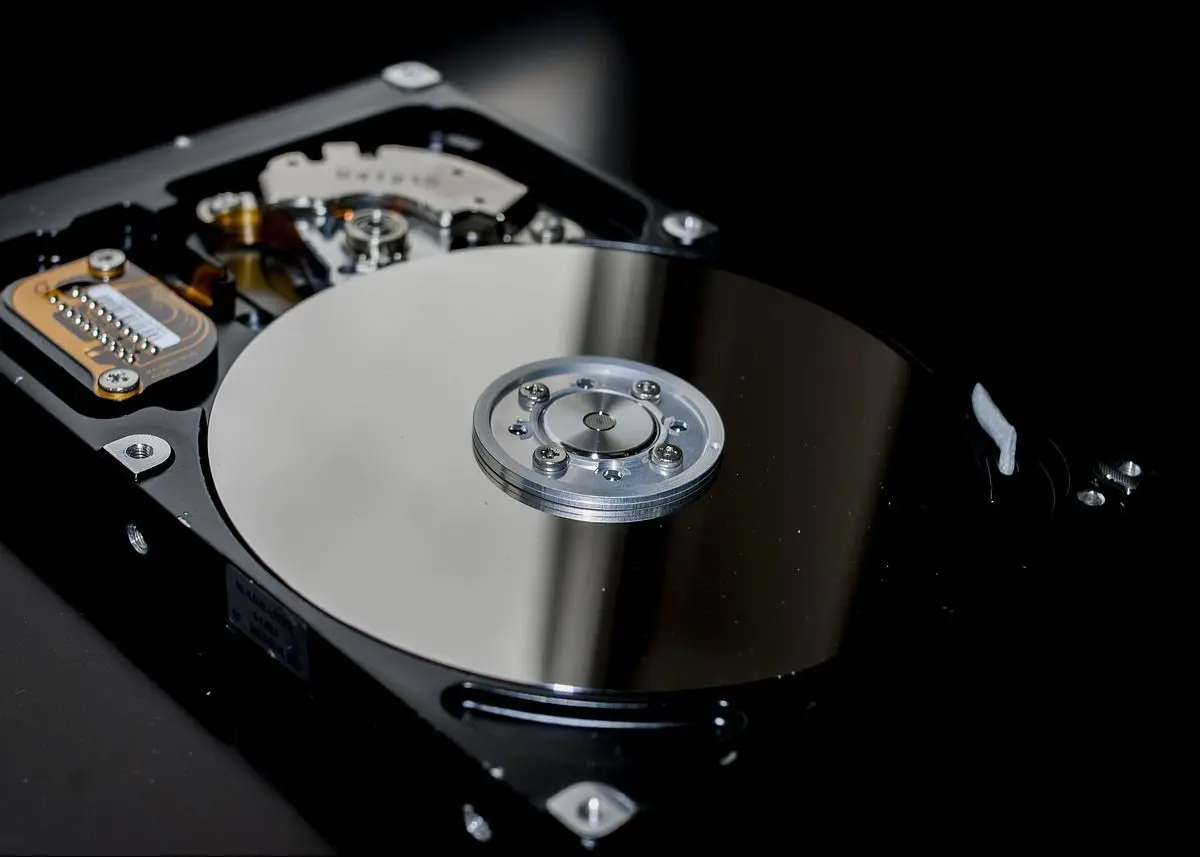
نکات مهم برای مدیریت بهتر فضای هارد دیسک
برای جلوگیری از پر شدن سریع هارد دیسک و مدیریت بهتر فضای ذخیرهسازی، میتوانید به نکات زیر توجه کنید:
- از زمان به زمان فایلهای غیرضروری را حذف کنید.
- از ابزارهای مدیریت فضای ذخیرهسازی استفاده کنید.
- پروژههای بزرگ را در هارد دیسک خارجی یا فضای ابری ذخیره کنید.
- برنامههای غیرمستعمل را حذف کنید.
- از بهروزرسانیهای خودکار سیستم عامل و برنامهها استفاده کنید تا فایلهای قدیمی حذف شوند.
- فایلهای کاشهای مرورگر را بهطور منظم پاک کنید.
با پیروی از این نکات، میتوانید فضای هارد دیسک خود را بهتر مدیریت کرده و از عملکرد بهتری برخوردار شوید.
استفاده از ابزارهای پیشرفته برای تحلیل دقیقتر
اگر به دنبال تحلیل دقیقتر فضای هارد دیسک خود هستید، میتوانید از ابزارهای پیشرفتهتری مانند «WizTree» استفاده کنید. این برنامه به شما امکان میدهد تا فایلها را بر اساس اندازه، نوع و مسیر مرتب کنید و فایلهای بزرگ را به راحتی شناسایی کنید. همچنین، میتوانید از «WinDirStat» برای دیدن نمای گرافیکی فضاهای مصرفشده استفاده کنید که به شما کمک میکند تا بهطور بصری فایلهای بزرگ را شناسایی کنید.
در صورت نیاز به راهنمایی بیشتر در مورد مدیریت فضای هارد دیسک یا استفاده از ابزارهای مختلف، میتوانید به مقالات مرتبط در چیکار کن مراجعه کنید. این مقالات میتوانند اطلاعات مفیدی در مورد راهکارهای مختلف برای مدیریت فضای ذخیرهسازی ارائه دهند.