بهروزرسانی برنامهها یکی از مهمترین بخشهای نگهداری سیستم و امنیت کامپیوتر است. با این حال، مدیریت این بهروزرسانیها میتواند برای بسیاری از کاربران چالشبرانگیز باشد. اگر شما هم از آن دسته از افراد هستید که با تعداد زیاد برنامهها و بهروزرسانیهای مداوم آنها دچار سردرگمی شدهاید، این مقاله راهنمای کامل و عملی برای مدیریت بهتر این فرآیند است.
چرا مدیریت بهروزرسانی برنامهها مهم است؟
بهروزرسانیهای نرمافزاری معمولاً شامل اصلاح اشکالات امنیتی، بهبود عملکرد، افزودن ویژگیهای جدید و افزایش سازگاری با سیستمعاملهای جدید هستند. اما اگر این بهروزرسانیها به درستی مدیریت نشوند، ممکن است با مشکلاتی مانند:
- کاهش سرعت سیستم به دلیل بارگذاری بیش از حد
- اشکالات سازگاری بین برنامهها
- خطرات امنیتی ناشی از استفاده از نسخههای قدیمی
- تکرار کارها و وقتزدگی در مدیریت دستی
روبرو شوید. بنابراین، داشتن یک روش سازمانیافته برای مدیریت بهروزرسانیها میتواند تجربه کاربری شما را بهبود بخشد و از مشکلات احتمالی جلوگیری کند.
راهکارهای عملی برای مدیریت بهروزرسانی برنامهها
برای مدیریت بهتر بهروزرسانیها، میتوانید از روشهای زیر استفاده کنید:
۱. استفاده از ابزارهای مدیریت بهروزرسانی
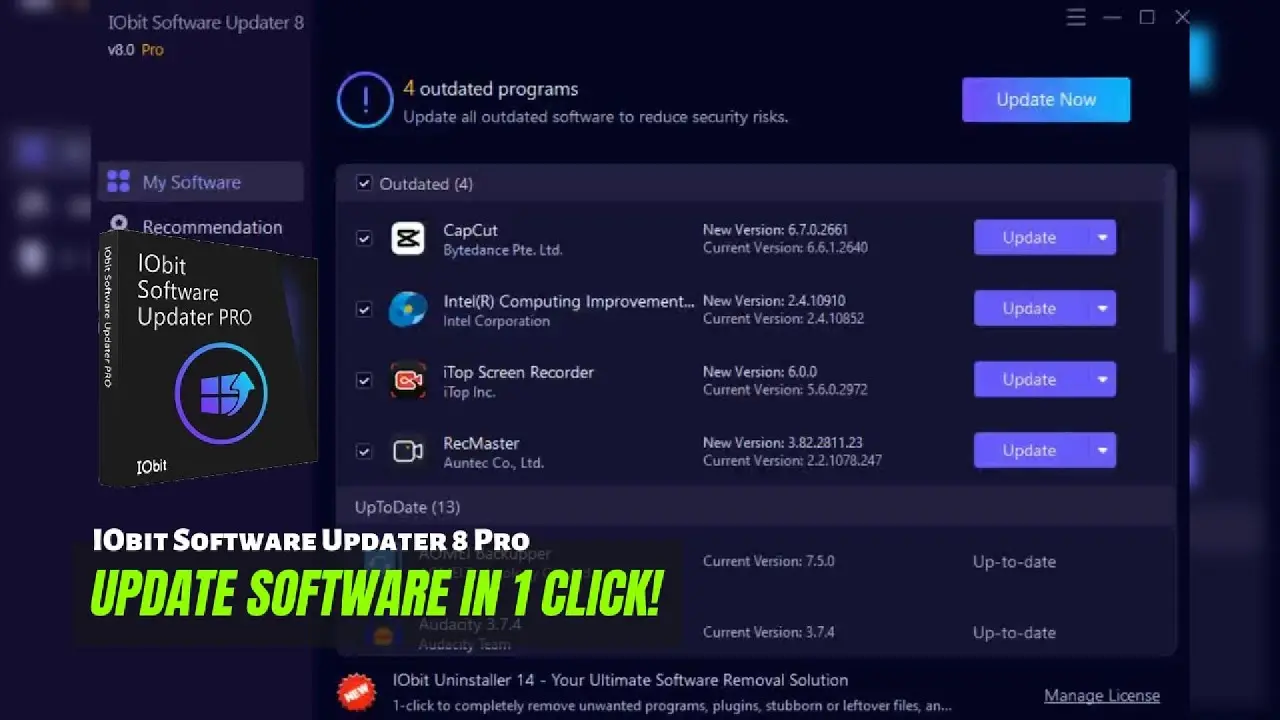
یکی از بهترین راهها برای مدیریت بهروزرسانیها، استفاده از نرمافزارهای تخصصی است که امکان کنترل مرکزی و خودکار بهروزرسانی برنامهها را فراهم میکنند. این ابزارها معمولاً امکانات زیر را ارائه میدهند:
- کنترل یکپارچه برای تمام برنامههای نصبشده
- اخطارهای خودکار در مورد بهروزرسانیهای جدید
- برنامهریزی خودکار برای بهروزرسانیها در زمان مناسب
- پاکسازی فایلهای قدیمی و غیرضروری پس از بهروزرسانی
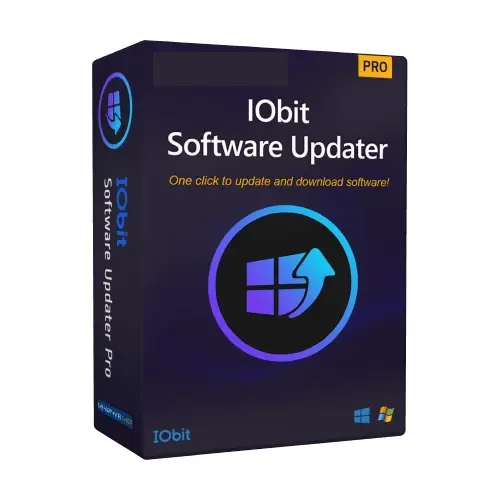
برخی از این نرمافزارها مانند IObit Software Updater یا Systweak Software Updater، امکانات پیشرفتهای را برای مدیریت بهروزرسانیها ارائه میدهند و میتوانند بار مدیریت را از روی شانههای شما بردارند.
۲. تنظیمات خودکار بهروزرسانی در سیستمعامل
سیستمعاملهای مدرن مانند ویندوز و مکاواس، امکانات داخلی برای مدیریت بهروزرسانیها دارند. برای مثال:
- در ویندوز، میتوانید از بخش “بهروزرسانی و امنیت” در تنظیمات استفاده کنید تا بهروزرسانیهای خودکار برای برنامهها و سیستمعامل فعال کنید.
- در مکاواس، بخش “App Store” و “سیستم و امنیت” امکانات مشابهی را ارائه میدهند.
این تنظیمات میتوانند به شما کمک کنند تا از بهروزرسانیهای ضروری بدون دخالت دستی مطلع شوید و آنها را اجرا کنید.
۳. برنامهریزی زمانبندی برای بهروزرسانیها
بهروزرسانیهای مداوم ممکن است در زمانهای غیرمناسب سیستم شما را تحت تأثیر قرار دهند. برای جلوگیری از این مشکل، میتوانید:
- بهروزرسانیها را در زمانهایی که سیستم شما کمتر استفاده میشود، برنامهریزی کنید.
- از ابزارهای مدیریت بهروزرسانی استفاده کنید تا بتوانید زمان بهروزرسانی را تنظیم کنید.
- در صورت امکان، بهروزرسانیهای بزرگ را در زمانهایی که میتوانید سیستم را ریستارت کنید، انجام دهید.
این روش به شما کمک میکند تا از اختلال در کارهای روزانه خود جلوگیری کنید.
۴. بررسی دستی بهروزرسانیها قبل از اجرا
اگر ترجیح میدهید کنترل کامل بر بهروزرسانیها داشته باشید، میتوانید قبل از اجرای هر بهروزرسانی، آن را بررسی کنید. این کار به شما کمک میکند:
- از سازگاری بهروزرسانی با نسخه فعلی برنامه مطمئن شوید.
- از تغییرات مهمی که ممکن است در نسخه جدید وجود داشته باشد، مطلع شوید.
- در صورت نیاز، بهروزرسانی را به تأخیر اندازید تا با نسخه جدید آشنا شوید.
این روش خصوصاً برای برنامههای مهم و حساس مانند نرمافزارهای مالی یا طراحی گرافیکی مناسب است.
۵. استفاده از لیستهای کنترل بهروزرسانی
اگر تعداد برنامههای شما زیاد است، میتوانید یک لیست کنترل تهیه کنید تا از بهروزرسانی همه برنامهها در یک زمان جلوگیری کنید. این لیست میتواند شامل:
- برنامههای ضروری که باید بهروزرسانی شوند.
- برنامههایی که بهروزرسانی آنها میتواند به تأخیر بیفتد.
- برنامههایی که بهروزرسانی آنها ممکن است با سایر برنامهها در تعارض باشد.
این روش به شما کمک میکند تا اولویتبندی بهتری داشته باشید و از مشکلات احتمالی جلوگیری کنید.
چالشهای رایج و راهحلهای آنها
در مدیریت بهروزرسانیها، ممکن است با چالشهایی مانند:
- تعداد زیاد برنامهها و بهروزرسانیهای مداوم
- اشکالاتی که پس از بهروزرسانی ایجاد میشوند
- عدم سازگاری بین نسخههای جدید و قدیمی
روبرو شوید. برای حل این چالشها، میتوانید:
- از نسخههای آزمایشی بهروزرسانیها استفاده کنید تا قبل از اجرای کامل، از عملکرد آنها مطمئن شوید.
- در صورت بروز مشکل، نسخه قبلی برنامه را بازیابی کنید.
- از انجمنهای پشتیبانی برنامهها یا فورومهای تخصصی برای دریافت راهنمایی استفاده کنید.
نکات نهایی برای مدیریت بهروزرسانیها
برای مدیریت بهتر بهروزرسانیها، به نکات زیر توجه کنید:
- همیشه نسخه پشتیبان از دادههای مهم خود تهیه کنید قبل از اجرای بهروزرسانی.
- از بهروزرسانیهای غیرضروری در زمانهای حساس خودداری کنید.
- در صورت امکان، از نسخههای پایدار و تأییدشده برنامهها استفاده کنید.
- بهروزرسانیهای امنیتی را با اولویت بالاتر در نظر بگیرید.
با پیروی از این راهنماییها، میتوانید مدیریت بهروزرسانیهای برنامهها را سادهتر و مؤثرتر انجام دهید و از مشکلات احتمالی جلوگیری کنید.
اگر به دنبال راهنماییهای بیشتر در زمینه مدیریت سیستم و نرمافزارها هستید، میتوانید از مقالات تخصصی چیکار کن – چیکار کن استفاده کنید. این مقالات میتوانند اطلاعات مفیدی در زمینه نگهداری سیستم و بهرهوری بیشتر از نرمافزارها ارائه دهند.