در دنیای دیجیتال امروز، کار با چندین زبان مختلف روی صفحهکلید رایانه یا موبایل امری رایج شدهاست. چه برای کار حرفهای، تحصیل، یا حتی ارتباط با دوستان و خانواده در کشورهای مختلف، نیاز به جابهجایی سریع بین زبانها ضروری است. اما چگونه میتوانیم این کار را به صورت آسان و بدون دردسر انجام دهیم؟ در این مقاله، به بررسی روشهای مختلف برای تغییر سریع زبان صفحهکلید و تنظیمات لازم برای افزایش سرعت و راحتتر کردن این فرآیند میپردازیم.
چرا نیاز به تغییر زبان صفحهکلید داریم؟
بسیاری از کاربران به دلایل مختلف نیاز به استفاده از چندین زبان دارند. برای مثال:
- کاربران ایرانی که به زبان انگلیسی یا سایر زبانها نیاز دارند، ممکن است برای تایپ کردن متنهای فنی یا ارتباط با سیستمهای بینالمللی به تغییر زبان بپردازند.
- دانشجویان و محققان که در زمینههای بینالمللی فعالیت میکنند، ممکن است نیاز به استفاده از زبانهای مختلف داشته باشند.
- کاربران موبایل که در سفر یا ارتباط با افراد از کشورهای مختلف هستند، ممکن است نیاز به تغییر زبان صفحهکلید داشته باشند.
با این حال، تغییر زبان صفحهکلید به صورت دستی هر بار که نیاز است، میتواند وقتگیر و آزاردهنده باشد. به همین دلیل، یادگیری روشهای سریع و خودکار برای تغییر زبان میتواند تجربه کاربری را به شدت بهبود بخشد.
روشهای تغییر زبان صفحهکلید در ویندوز
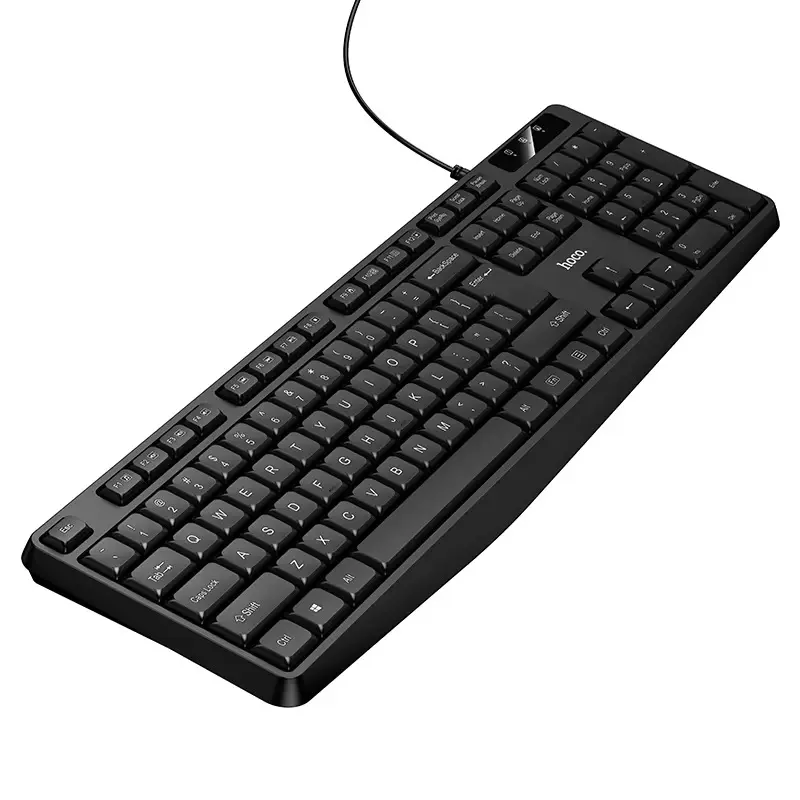
سیستم عامل ویندوز امکان تغییر زبان صفحهکلید را به صورت ساده و سریع فراهم کردهاست. برای استفاده از این امکانات، میتوانید از روشهای زیر استفاده کنید:
1. استفاده از ترکیبات کلید
ویندوز امکان تغییر زبان صفحهکلید با استفاده از ترکیبات کلید خاصی را فراهم کردهاست. برای مثال:
- در ویندوز 10 و 11، میتوانید با فشار دادن کلید Windows + Space بین زبانهای فعال تغییر دهید.
- در برخی تنظیمات پیشفرض، ممکن است نیاز به تغییر ترکیبات کلید داشته باشید که در بخش بعدی توضیح داده میشود.
2. تنظیم ترکیبات کلید برای تغییر زبان
اگر ترکیبات کلید پیشفرض برای شما مناسب نیست، میتوانید آنها را تغییر دهید:
- به مسیر تنظیمات > زمان و زبان > زبان بروید.
- در بخش پیشفرضها، روی تغییر زبان صفحهکلید کلیک کنید.
- در بخش ترکیبات کلید، میتوانید ترکیبی از کلیدها را برای تغییر زبان انتخاب یا تعریف کنید.
با این روش، میتوانید ترکیبی از کلیدها را انتخاب کنید که برای شما راحتتر باشد، مانند Alt + Shift یا Ctrl + Space.
3. اضافه کردن زبانهای جدید به صفحهکلید
اگر زبان مورد نظر شما در لیست زبانهای فعال نیست، باید آن را اضافه کنید:
- به مسیر تنظیمات > زمان و زبان > زبان بروید.
- در بخش زبانها، روی اضافه کردن زبان کلیک کنید.
- زبان مورد نظر را از لیست انتخاب کرده و نصب کنید.
- پس از نصب، زبان جدید در لیست زبانهای صفحهکلید نمایش داده میشود و میتوانید با استفاده از ترکیبات کلید بین آنها جابهجا شوید.
روشهای تغییر زبان صفحهکلید در مکاواس
سیستم عامل مکاواس نیز امکان تغییر زبان صفحهکلید را فراهم کردهاست. برای استفاده از این امکانات:
- به مسیر سیستم ترجیحها > صفحهکلید بروید.
- در بخش منوی زبان صفحهکلید، میتوانید ترکیبی از کلیدها را برای تغییر زبان انتخاب کنید.
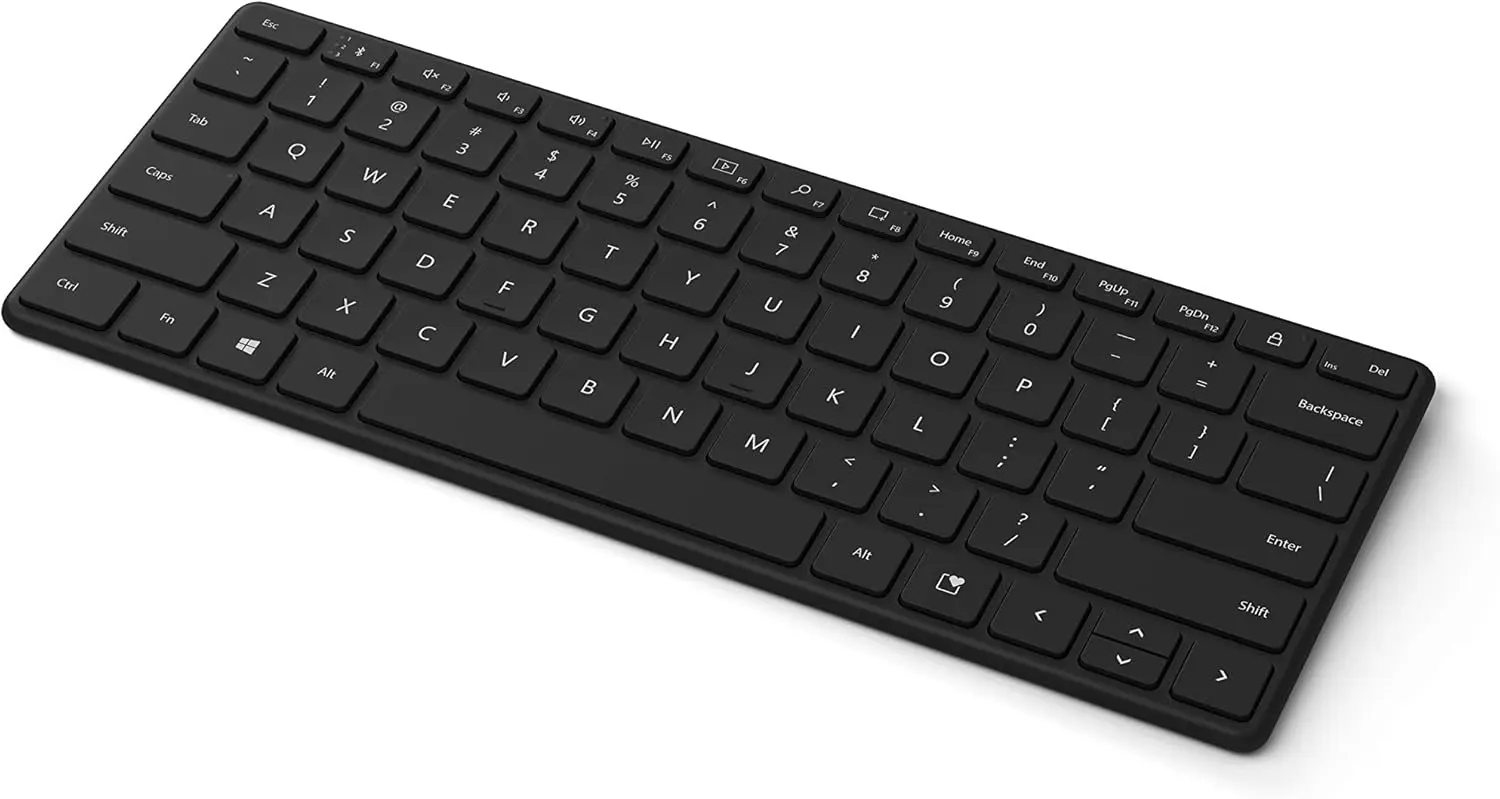
- در مکاواس، ترکیبات کلید پیشفرض برای تغییر زبان Ctrl + Space یا Option + Space است.
- اگر نیاز به اضافه کردن زبان جدید دارید، به مسیر سیستم ترجیحها > زبان و منطقه بروید و زبان مورد نظر را اضافه کنید.
روشهای تغییر زبان صفحهکلید در موبایل (اندروید و آیاواس)
در دستگاههای موبایل نیز امکان تغییر زبان صفحهکلید وجود دارد، اما روشهای آن با سیستم عامل متفاوت است.
در اندروید:
- به مسیر تنظیمات > سیستم > زبان و ورودی بروید.
- در بخش ورودی متن، روی صفحهکلید کلیک کنید.
- زبان مورد نظر را انتخاب کرده و فعال کنید.
- برای تغییر زبان در حین تایپ، میتوانید از دکمه 123 یا ABC روی صفحهکلید استفاده کنید یا ترکیبی از کلیدها را تعریف کنید.
در آیاواس:
- به مسیر تنظیمات > عمومی > صفحهکلید بروید.
- در بخش صفحهکلیدهای بینالمللی، زبان مورد نظر را فعال کنید.
- برای تغییر زبان در حین تایپ، میتوانید از دکمه گلوب (🌐) روی صفحهکلید استفاده کنید.
نکات مهم برای افزایش سرعت تغییر زبان
برای اینکه تغییر زبان صفحهکلید به صورت سریع و بدون دردسر انجام شود، میتوانید از نکات زیر استفاده کنید:
- از ترکیبات کلید مناسب استفاده کنید که برای شما راحتتر باشد و به آنها عادت کنید.
- زبانهای مورد نیاز خود را به صورت پیشفرض فعال کنید تا در دسترس باشند.
- در صورت نیاز، از برنامههای مدیریت صفحهکلید استفاده کنید که امکان تغییر سریعتر زبان را فراهم میکنند.
- در دستگاههای موبایل، از صفحهکلیدهای هوشمند استفاده کنید که امکان تغییر زبان را با یک کلیک ساده فراهم میکنند.
با رعایت این نکات، میتوانید تجربه کاربری خود را در استفاده از چندین زبان بهبود بخشید و زمان خود را صرفهجویی کنید.
اگر به دنبال راهنماییهای بیشتر در زمینه تنظیمات سیستم یا افزایش سرعت کار با کامپیوتر و موبایل هستید، میتوانید از مقالات مرتبط در چیکار کن استفاده کنید. این مقالات میتوانند راهنماییهای مفیدی برای بهبود تجربه کاربری شما ارائه دهند.