ارسال ویدئوهای با حجم بالا یکی از چالشهای رایج در دنیای دیجیتال است، چه برای اشتراکگذاری در شبکههای اجتماعی، بارگذاری در وبسایت یا حتی ارسال به دوستان و همکاران. حجم بالای ویدئو میتواند باعث کندی بارگذاری، مصرف بیش از حد دادههای موبایل یا حتی محدودیتهای فنی در برخی پلتفرمها شود. اما نگران نباشید؛ با استفاده از چند روش ساده و کارآمد، میتوانید حجم ویدئوهای خود را قبل از ارسال کاهش دهید و بدون افت کیفیت قابلتوجه، فایلهای کوچکتری داشته باشید.
چرا حجم ویدئو باید کاهش یابد؟
کاهش حجم ویدئو مزایای متعددی دارد که در ادامه به برخی از آنها اشاره میکنیم:
- کندی کمتر در بارگذاری: ویدئوهای با حجم کم سریعتر بارگذاری میشوند و تجربه کاربری بهتری را برای مخاطبان فراهم میآورند.
- مصرف کمتر داده: برای کاربران موبایل، حجم کمتر ویدئو به معنای مصرف کمتر داده و هزینه کمتر برای استفاده از اینترنت است.
- سازگاری با پلتفرمها: برخی از شبکههای اجتماعی یا وبسایتها محدودیت حجم فایل دارند و کاهش حجم ویدئو میتواند مانع از بروز مشکلات فنی شود.
- ذخیرهسازی بهتر: فایلهای کوچکتر فضای کمتری در دستگاه یا سرور شما اشغال میکنند.
اکنون که اهمیت کاهش حجم ویدئو را درک کردید، به روشهای عملی برای انجام این کار میپردازیم.
روشهای کاهش حجم ویدئو بدون افت کیفیت
برای کاهش حجم ویدئو بدون اینکه کیفیت آن بهطور قابلتوجهی افت کند، میتوانید از روشهای زیر استفاده کنید:
۱. تغییر فرمت ویدئو
برخی فرمتهای ویدئویی مانند MP4، WebM یا AVI نسبت به فرمتهای دیگر حجم کمتری دارند. برای مثال، فرمت MP4 که از کدک H.264 استفاده میکند، یکی از بهترین گزینهها برای تعادل بین کیفیت و حجم است. اگر ویدئوی شما در فرمت دیگری مانند AVI یا MKV است، تبدیل آن به MP4 میتواند حجم آن را کاهش دهد.
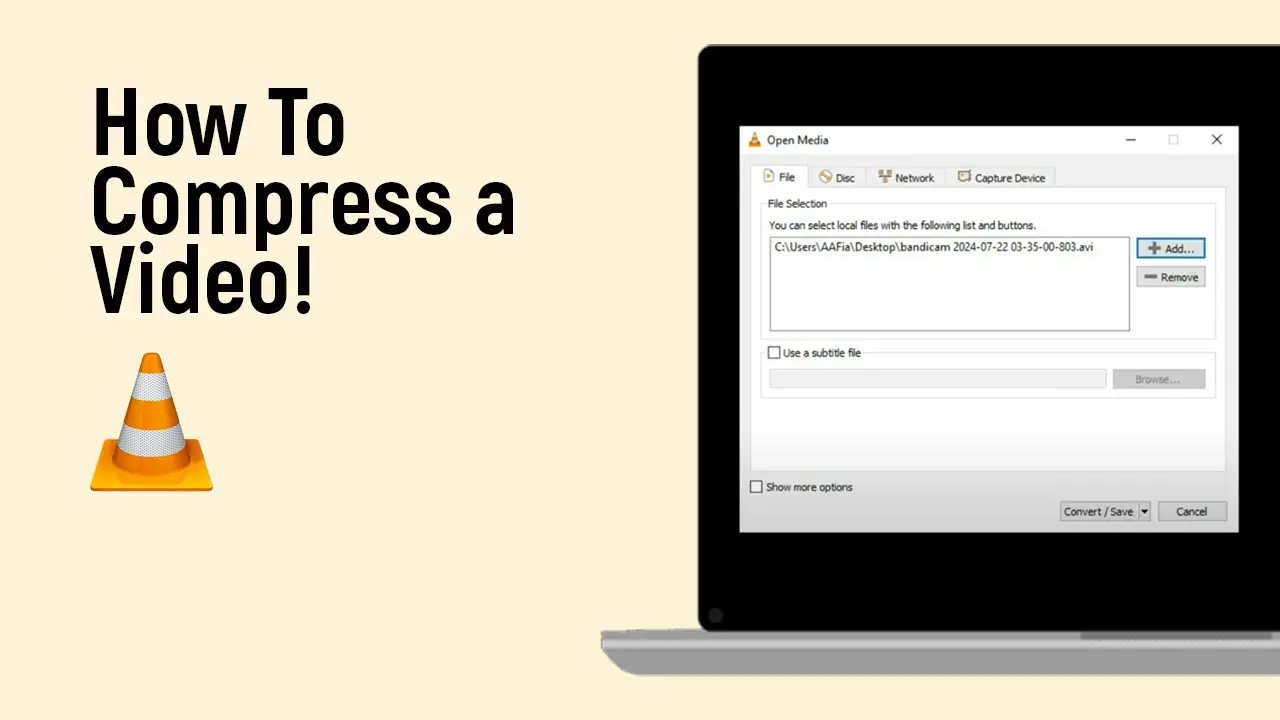
ابزارهایی مانند چیکار کن یا برنامههای رایگان مانند HandBrake و VLC میتوانند در تبدیل فرمت ویدئو به شما کمک کنند.
۲. کاهش رزولوشن ویدئو
یکی از روشهای مؤثر برای کاهش حجم ویدئو، کاهش رزولوشن آن است. اگر ویدئوی شما در رزولوشن 4K یا Full HD (1080p) است و نیازی به این کیفیت بالا ندارید، میتوانید آن را به رزولوشنهای پایینتر مانند 720p یا حتی 480p کاهش دهید. این کار حجم فایل را بهطور قابلتوجهی کاهش میدهد.
برای انجام این کار، میتوانید از ابزارهای ویرایش ویدئو مانند Adobe Premiere Pro، Final Cut Pro یا حتی برنامههای آنلاین مانند Clipchamp استفاده کنید.
۳. تغییر نرخ فریم (FPS)
نرخ فریم یا FPS تعداد فریمهای نمایش داده شده در هر ثانیه است. ویدئوهای با FPS بالا مانند 60 یا 120 فریم در ثانیه حجم بیشتری دارند. اگر ویدئوی شما برای نمایش در شبکههای اجتماعی یا وبسایتهای معمولی است، میتوانید FPS آن را به 30 یا حتی 24 کاهش دهید. این تغییر حجم فایل را کاهش میدهد بدون اینکه کیفیت بصری بهطور قابلتوجهی افت کند.
در ابزارهای ویرایش ویدئو، بخش تنظیمات فریمریت (Frame Rate) را پیدا کرده و آن را به مقدار مورد نظر تغییر دهید.
۴. کاهش بیتریت ویدئو
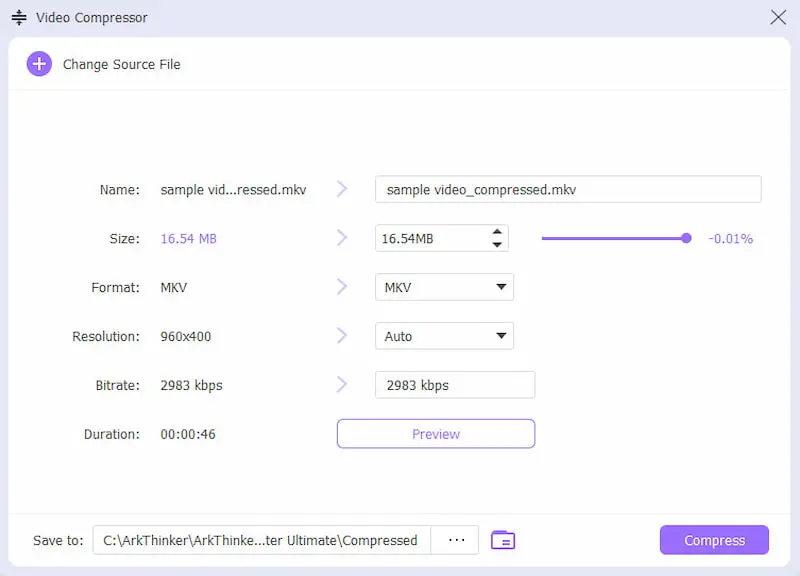
بیتریت یا Bitrate اندازهای است که نشاندهنده حجم دادههای ویدئو در هر ثانیه است. کاهش بیتریت باعث میشود حجم فایل کمتر شود، اما باید دقت کنید که این کاهش بیش از حد باعث افت کیفیت شود. برای ویدئوهای معمولی، بیتریت بین 1000 تا 3000 kbps برای کیفیت خوبی مناسب است.
در نرمافزارهای ویرایش ویدئو، میتوانید بیتریت را در بخش تنظیمات ویدئو یا کدک تنظیم کنید.
۵. حذف صدا یا کاهش کیفیت صدا
اگر ویدئوی شما شامل صدا نیست یا صدا آن اهمیت چندانی ندارد، میتوانید صدا را حذف کنید. حتی اگر صدا ضروری است، کاهش کیفیت آن یا تبدیل آن به فرمتهای کم حجمتر مانند AAC میتواند حجم فایل را کاهش دهد.
در ابزارهای ویرایش ویدئو، میتوانید بخش صدا را جدا کرده و کیفیت آن را کاهش دهید یا حتی آن را حذف کنید.
۶. استفاده از ابزارهای آنلاین یا نرمافزارهای مخصوص
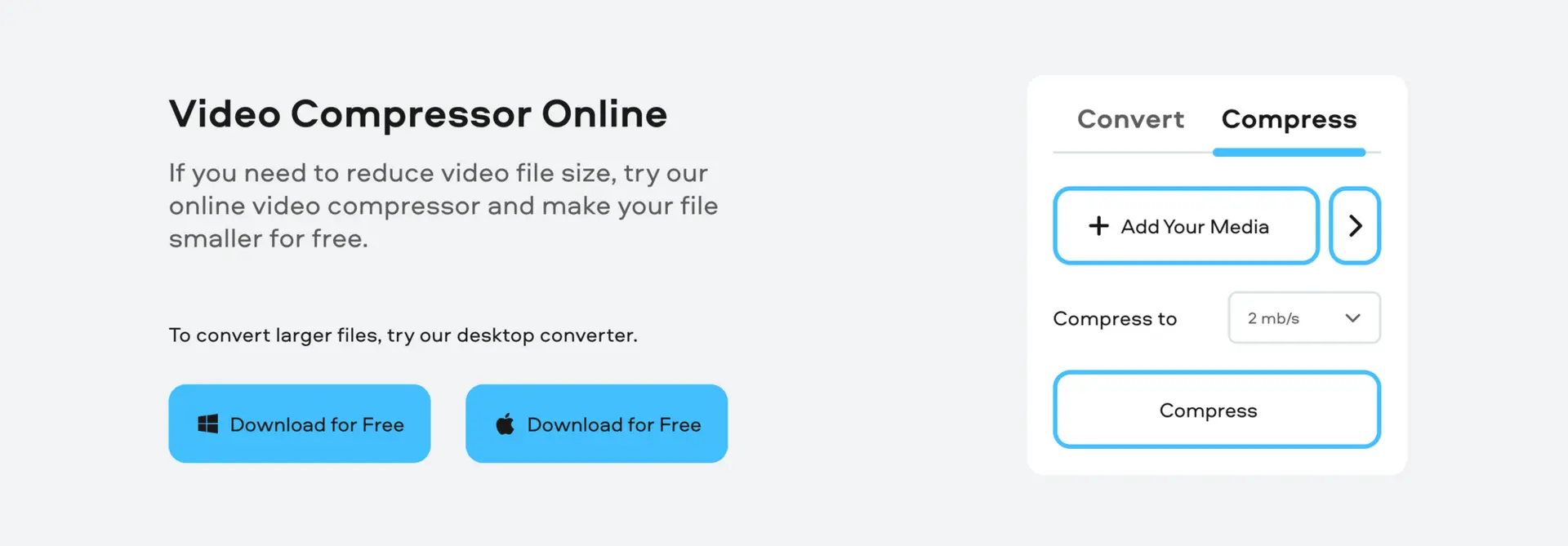
ابزارهای آنلاین مانند چیکار کن، HandBrake، VLC یا حتی برنامههای موبایلی مانند CapCut و InShot میتوانند به شما کمک کنند تا حجم ویدئو را کاهش دهید. این ابزارها معمولاً تنظیمات پیشفرضی دارند که با یک کلیک میتوانید حجم ویدئو را کاهش دهید.
برای استفاده از این ابزارها، ویدئوی خود را بارگذاری کرده و تنظیمات مورد نظر را اعمال کنید. سپس فایل را دانلود و استفاده کنید.
نکات مهم در کاهش حجم ویدئو
در هنگام کاهش حجم ویدئو، باید به چند نکته مهم توجه کنید:
- کیفیت را حفظ کنید: کاهش بیش از حد حجم میتواند کیفیت ویدئو را بهطور قابلتوجهی کاهش دهد. سعی کنید تعادل بین حجم و کیفیت را حفظ کنید.
- فرمت مناسب را انتخاب کنید: برای هر پلتفرم یا استفاده، فرمت مناسب را انتخاب کنید. برای مثال، فرمت MP4 برای وبسایتها و شبکههای اجتماعی مناسب است.
- از ابزارهای معتبر استفاده کنید: برای کاهش حجم ویدئو، از ابزارهای معتبر و قابلاعتماد استفاده کنید تا از بروز مشکلاتی مانند ویروس یا خرابی فایل جلوگیری کنید.
- پیش از ارسال تست کنید: پس از کاهش حجم ویدئو، آن را در دستگاه یا پلتفرمی که قصد ارسال آن را دارید، تست کنید تا مطمئن شوید کیفیت قابلقبول است.
نتیجهگیری
کاهش حجم ویدئو قبل از ارسال میتواند تجربه بهتری را برای شما و مخاطبانتان فراهم کند. با استفاده از روشهای سادهای مانند تغییر فرمت، کاهش رزولوشن، تغییر نرخ فریم یا استفاده از ابزارهای مخصوص، میتوانید حجم ویدئو را کاهش دهید بدون اینکه کیفیت آن بهطور قابلتوجهی افت کند.
اگر به دنبال راهنماییهای بیشتر در مورد کاهش حجم ویدئو یا سایر موضوعات مرتبط با فایلها و فرمتها هستید، میتوانید به بخش آموزشهای چیکار کن مراجعه کنید و از منابع موجود استفاده کنید.