در خانه یا محیط کاری خود، احتمالاً با دستگاههایی مواجه شدهاید که به شبکه وایفای متصل هستند اما نمیدانید دقیقاً کدام دستگاهها هستند. این موضوع میتواند برای مدیریت مصرف اینترنت، امنیت شبکه یا حتی تشخیص دستگاههای مشکوک بسیار مهم باشد. در این مقاله، روشهای مختلفی را برای پیدا کردن دستگاههای متصل به وایفای در شبکه خود بررسی میکنیم تا بتوانید به راحتی آنها را شناسایی کنید.
چرا باید دستگاههای متصل به وایفای را پیدا کنیم؟
شناسایی دستگاههای متصل به شبکه وایفای میتواند دلایل مختلفی داشته باشد:
- مدیریت مصرف اینترنت: اگر میخواهید مصرف دادههای خود را کنترل کنید، باید بدانید کدام دستگاهها از شبکه استفاده میکنند.
- امنیت شبکه: دستگاههای ناشناخته یا مشکوک ممکن است نشانهای از نفوذ یا استفاده غیرمجاز باشند.
- تسریع در شبکه: اگر شبکه کند است، شناسایی دستگاههایی که بیشترین مصرف را دارند، میتواند کمک کند.
- پیشگیری از مشکلات: دستگاههای قدیمی یا غیرمعمول ممکن است باعث ایجاد اختلال در شبکه شوند.
روشهای مختلف برای پیدا کردن دستگاههای متصل به وایفای
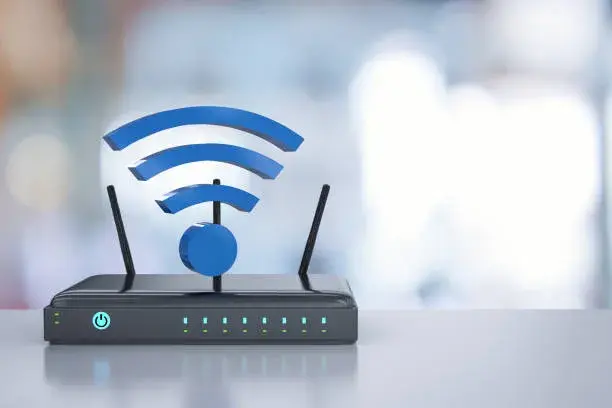
۱. از تنظیمات روتر استفاده کنید
بیشتر روترهای وایفای دارای یک صفحه مدیریت هستند که لیستی از دستگاههای متصل به شبکه را نمایش میدهد. برای دسترسی به این صفحه:
- آدرس IP روتر خود را در مرورگر وارد کنید (معمولاً ۱۹۲.۱۶۸.۱.۱ یا ۱۹۲.۱۶۸.۰.۱ است).
- نام کاربری و رمز عبور روتر را وارد کنید (این اطلاعات معمولاً در پشت روتر یا در دفترچه راهنما موجود است).
- در منوی اصلی، به بخش “دستگاههای متصل” یا “Client List” بروید.
- در این بخش، لیستی از دستگاههای متصل به شبکه با اطلاعاتی مانند نام دستگاه، آدرس MAC، نوع دستگاه و زمان اتصال نمایش داده میشود.
اگر نام دستگاهها برایتان آشنا نیستند، میتوانید با جستجوی آدرس MAC آنها در اینترنت، اطلاعات بیشتری کسب کنید.
۲. استفاده از نرمافزارهای مدیریت شبکه
نرمافزارهای مختلفی وجود دارند که میتوانند به شما کمک کنند تا دستگاههای متصل به شبکه را شناسایی کنید. برخی از این نرمافزارها:
- Fing: این نرمافزار برای اندروید، آیاواس و ویندوز موجود است و لیستی از دستگاههای متصل به شبکه را نمایش میدهد.
- Wireshark: برای کاربران پیشرفتهتر، این نرمافزار تحلیل ترافیک شبکه را امکانپذیر میکند.
- Glary Utilities: شامل ابزارهایی برای مدیریت شبکه و شناسایی دستگاههای متصل است.
این نرمافزارها معمولاً اطلاعاتی مانند نام دستگاه، آدرس MAC، نوع دستگاه و حتی فعالیت شبکه را نمایش میدهند.
۳. استفاده از دستوراتی در سیستم عامل
اگر از سیستم عامل ویندوز یا مک استفاده میکنید، میتوانید با استفاده از دستوراتی در ترمینال یا CMD، لیست دستگاههای متصل به شبکه را پیدا کنید.
در ویندوز:
۱. ترمینال CMD را باز کنید و دستور زیر را وارد کنید:
arp -a
این دستور لیستی از دستگاههای متصل به شبکه محلی را نمایش میدهد، همراه با آدرس MAC و IP.
در مک:
۱. ترمینال را باز کنید و دستور زیر را وارد کنید:
netstat -rn
یا برای لیست کامل دستگاهها:
arp -a
این دستورها به شما کمک میکنند تا دستگاههای متصل به شبکه را شناسایی کنید.
۴. استفاده از دستگاههای هوشمند
اگر دستگاههای هوشمندی مانند اسپیکرهای هوشمند، تلویزیونهای هوشمند یا دوربینهای امنیتی دارید، میتوانید از اپلیکیشنهای مربوطه استفاده کنید تا لیست دستگاههای متصل را مشاهده کنید. برای مثال:
- اپلیکیشنهای Alexa یا Google Home لیست دستگاههای متصل به شبکه را نمایش میدهند.
- اپلیکیشنهای دوربینهای امنیتی مانند Ring یا Nest نیز میتوانند اطلاعاتی در این زمینه ارائه دهند.
۵. استفاده از روترهای هوشمند
روترهای هوشمند مانند روترهای تولید شده توسط شرکتهای Netgear، TP-Link یا Asus، دارای ویژگیهای پیشرفتهای هستند که میتوانند به شما کمک کنند تا دستگاههای متصل را شناسایی کنید. برخی از این ویژگیها شامل:
- شناسایی خودکار دستگاههای جدید
- بلوک کردن دستگاههای ناشناخته
- نشان دادن مصرف داده هر دستگاه
این روترها معمولاً از طریق اپلیکیشن موبایل قابل مدیریت هستند.
چه باید کرد اگر دستگاه ناشناختهای پیدا کردیم؟
اگر در لیست دستگاههای متصل به شبکه، دستگاهی ناشناخته پیدا کردید، باید اقداماتی انجام دهید:
- آدرس MAC دستگاه را بررسی کنید: اگر آدرس MAC دستگاه ناشناخته است، احتمالاً دستگاهی غیرمجاز به شبکه متصل شدهاست.
- رمز عبور وایفای را تغییر دهید: اگر مشکوک هستید که کسی به شبکه شما دسترسی دارد، رمز عبور را تغییر دهید.
- دستگاه ناشناخته را از شبکه جدا کنید: اگر میدانید کدام دستگاه ناشناخته است، آن را از شبکه جدا کنید.
- از روتر استفاده کنید: اگر دستگاه ناشناخته را شناسایی کردید، میتوانید از تنظیمات روتر برای بلوک کردن آن استفاده کنید.
اگر همچنان مشکوک هستید، میتوانید از یک فایروال یا نرمافزار امنیتی برای محافظت بیشتر از شبکه خود استفاده کنید.
نکات مهم برای افزایش امنیت شبکه وایفای
برای جلوگیری از اتصال دستگاههای ناشناخته یا غیرمجاز به شبکه وایفای، میتوانید اقدامات زیر را انجام دهید:
- رمز عبور قوی استفاده کنید: رمز عبور وایفای خود را با ترکیبی از حروف بزرگ، کوچک، اعداد و نمادهای خاص ایجاد کنید.
- نام شبکه را تغییر دهید: نام شبکه وایفای خود را به نامی غیرمعمول تغییر دهید تا شناسایی آن برای افراد ناشناس سختتر شود.
- از پروتکل امنیتی WPA3 استفاده کنید: اگر روتر شما پشتیبانی میکند، از پروتکل امنیتی جدیدتر WPA3 استفاده کنید.
- دستگاههای قدیمی را از شبکه جدا کنید: اگر دستگاههایی مانند لپتاپهای قدیمی یا دستگاههای غیرمعمول به شبکه متصل هستند، آنها را از شبکه جدا کنید.
- بهروزرسانیهای روتر را انجام دهید: همیشه آخرین نسخه نرمافزار روتر خود را نصب کنید تا از آسیبپذیریهای امنیتی جلوگیری کنید.
اگر میخواهید اطلاعات بیشتری در مورد مدیریت شبکه وایفای و افزایش امنیت آن کسب کنید، میتوانید در چیکار کن مقالات مرتبط را مطالعه کنید.