دسکتاپ ویندوز به مرور زمان میتواند پر از فایلها، برنامههای غیرضروری و آیکونهای پراکنده شود که کار با آن را دشوار میکند. اگر دسکتاپ شما به یک فضای بینظم تبدیل شده و نمیدانید چگونه آن را سازماندهی کنید، این مقاله راهنمای عملی برای خلوتتر کردن دسکتاپ ویندوز است. با این روشها، نه تنها دسکتاپ شما مرتبتر خواهد شد، بلکه کارایی و سرعت سیستم نیز بهبود مییابد.
چرا دسکتاپ پر از فایلها مشکلساز است؟
دسکتاپ ویندوز در واقع یک پوشه عمومی است که هر برنامه و کاربر میتواند فایلها و آیکونهای خود را در آن قرار دهد. این ویژگی در ابتدا برای دسترسی سریع به فایلها طراحی شده بود، اما با گذشت زمان، بسیاری از کاربران دسکتاپ خود را به یک فضای پر از فایلهای قدیمی، برنامههای غیرضروری و آیکونهای تکراری تبدیل میکنند. این بینظمی نه تنها دید شما را مختل میکند، بلکه ممکن است:
- سرعت سیستم را کاهش دهد، زیرا ویندوز برای نمایش آیکونها و فایلهای زیاد زمان بیشتری نیاز دارد.
- جستجوی فایلها را دشوار کند، زیرا فایلهای مهم در میان فایلهای غیرضروری گم میشوند.
- فرصتهای امنیتی ایجاد کند، زیرا فایلهای مشکوک یا برنامههای غیرمجاز ممکن است در دسکتاپ پنهان شوند.
مرحله اول: فایلها و برنامههای غیرضروری را شناسایی و حذف کنید
اولین قدم برای خلوتتر کردن دسکتاپ، شناسایی و حذف فایلها و برنامههایی است که دیگر به آنها نیاز ندارید. برای این کار:
- تمام فایلها و آیکونهای موجود در دسکتاپ را بررسی کنید و فایلهایی که دیگر استفاده نمیکنید را به یکی از پوشههای دیگر منتقل یا حذف کنید.
- برنامههای غیرضروری را از دسکتاپ حذف کنید. بسیاری از برنامهها پس از نصب، آیکون خود را در دسکتاپ قرار میدهند، در حالی که شما ممکن است دیگر از آنها استفاده نکنید.
- فایلهای تکراری یا نسخههای قدیمی را حذف کنید. برای مثال، اگر چندین نسخه از یک فایل با نامهای مشابه وجود دارد، تنها نسخه جدید و ضروری را نگه دارید.
مرحله دوم: فایلها را در پوشههای منظم سازماندهی کنید
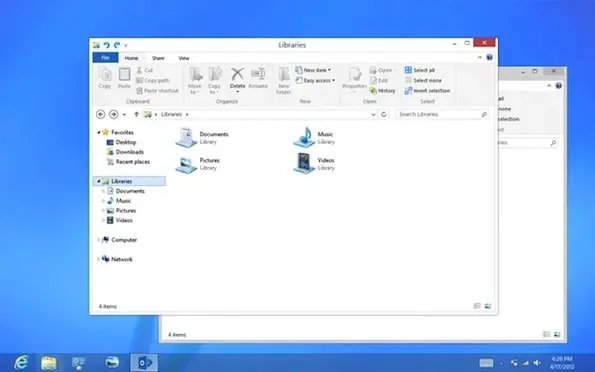
پس از حذف فایلهای غیرضروری، فایلهای باقیمانده را در پوشههای منظمی سازماندهی کنید. این کار نه تنها دسکتاپ شما را خلوتتر میکند، بلکه دسترسی به فایلها را نیز آسانتر میکند. برای سازماندهی:
- پوشههایی مانند “داکیومنتها”، “تصاویر”، “دانلودها”، “موسیقی” و “ویدئو” ایجاد کنید و فایلهای مربوطه را در آنها منتقل کنید.
- از پوشههای زیرمجموعه برای دستهبندی دقیقتر استفاده کنید. برای مثال، اگر فایلهای کاری زیادی دارید، میتوانید پوشههایی مانند “پروژههای جاری”، “آرشیو” و “فرمها” ایجاد کنید.
- نام پوشهها را به گونهای انتخاب کنید که به راحتی قابل تشخیص باشند. استفاده از نامهای کوتاه و واضح کمک میکند.
مرحله سوم: از ویژگیهای ویندوز برای سازماندهی استفاده کنید
ویندوز دارای ویژگیهایی است که میتوانید برای سازماندهی دسکتاپ خود استفاده کنید. یکی از این ویژگیها، استفاده از “گروهبندی آیکونها” است. با فعال کردن این ویژگی، ویندوز آیکونهای مشابه را در گروههایی قرار میدهد و دسکتاپ شما را مرتبتر نشان میدهد.
برای فعال کردن این ویژگی:
- روی دسکتاپ راست کلیک کنید و به “نمایش” بروید.
- گزینه “گروهبندی آیکونها” را انتخاب کنید و سپس نوع گروهبندی مورد نظر خود را انتخاب کنید (مانند “بر اساس نوع” یا “بر اساس تاریخ”).
همچنین میتوانید از “پوشههای مجازی” یا “لینکهای سریع” برای دسترسی به فایلها بدون پر کردن دسکتاپ استفاده کنید. برای مثال، میتوانید یک لینک سریع به پوشههای مهم خود در دسکتاپ ایجاد کنید، در حالی که فایلهای اصلی در پوشههای مربوطه باقی میمانند.
مرحله چهارم: تنظیمات دسکتاپ را بهینه کنید
برای اینکه دسکتاپ شما همیشه مرتب بماند، میتوانید برخی تنظیمات را تغییر دهید:
- از نمایش “شبکه” و “اینترنت” در دسکتاپ خودداری کنید، مگر اینکه به آنها نیاز داشته باشید.
- از نمایش “این کامپیوتر” و “پانل کنترل” در دسکتاپ خودداری کنید، زیرا این آیکونها معمولاً مورد استفاده قرار نمیگیرند.
- از نمایش “سطل زباله” در دسکتاپ خودداری کنید، مگر اینکه به آن نیاز داشته باشید. میتوانید سطل زباله را به منوی شروع منتقل کنید.
همچنین میتوانید از ویژگی “پنهان کردن فایلهای سیستم” استفاده کنید تا فایلهای مخفی و سیستم را از دسکتاپ خود حذف کنید.
مرحله پنجم: از برنامههای سازماندهی استفاده کنید
اگر دسکتاپ شما بسیار پر است و نمیتوانید آن را به صورت دستی سازماندهی کنید، میتوانید از برنامههای سازماندهی استفاده کنید. این برنامهها به شما کمک میکنند تا فایلها و آیکونهای خود را به صورت خودکار سازماندهی کنید. برخی از این برنامهها عبارتند از:
- برنامههای مدیریت فایل مانند “Everything” که به شما کمک میکند فایلها را به سرعت پیدا کنید.
- برنامههای سازماندهی دسکتاپ مانند “DesktopOK” که به شما کمک میکند آیکونها را به صورت خودکار مرتب کنید.
- برنامههای مدیریت پوشه مانند “TreeSize” که به شما کمک میکند فایلهای بزرگ را شناسایی و مدیریت کنید.
با استفاده از این برنامهها، میتوانید دسکتاپ خود را به صورت خودکار و بدون نیاز به دخالت دستی سازماندهی کنید.
مرحله ششم: دسکتاپ خود را مرتب نگه دارید
سازماندهی دسکتاپ تنها یک بار کافی نیست. برای اینکه دسکتاپ شما همیشه خلوت و مرتب بماند، باید به صورت منظم آن را بررسی و سازماندهی کنید. برخی از روشهای نگهداری:
- هر هفته یا هر ماه یکبار فایلهای غیرضروری را بررسی و حذف کنید.
- فایلهای جدید را به صورت خودکار در پوشههای مربوطه قرار دهید.
- از ایجاد فایلهای جدید در دسکتاپ خودداری کنید، مگر اینکه واقعاً نیاز داشته باشید.
همچنین میتوانید از ویژگی “پوشههای خودکار” ویندوز استفاده کنید تا فایلهای جدید به صورت خودکار در پوشههای مربوطه قرار گیرند.
نکات نهایی برای دسکتاپ خلوتتر
برای اینکه دسکتاپ شما همیشه مرتب و خلوت بماند، میتوانید از برخی نکات نهایی استفاده کنید:
- از استفاده از دسکتاپ به عنوان یک فضای ذخیرهسازی استفاده نکنید. دسکتاپ باید برای دسترسی سریع به فایلها و برنامههای مورد استفاده قرار گیرد، نه برای ذخیرهسازی.
- از ایجاد آیکونهای تکراری خودداری کنید. اگر چندین آیکون برای یک برنامه یا فایل وجود دارد، تنها یکی از آنها را نگه دارید.
- از استفاده از رنگها و نمادهای مختلف برای دستهبندی فایلها استفاده کنید. این کار به شما کمک میکند فایلها را به سرعت شناسایی کنید.
با پیروی از این روشها، دسکتاپ ویندوز شما نه تنها خلوتتر و مرتبتر خواهد شد، بلکه کار با سیستم نیز آسانتر و سریعتر خواهد بود.
اگر به دنبال راهنماییهای بیشتر در مورد سازماندهی سیستم خود هستید، میتوانید در چیکار کن مقالات مرتبط را مطالعه کنید.