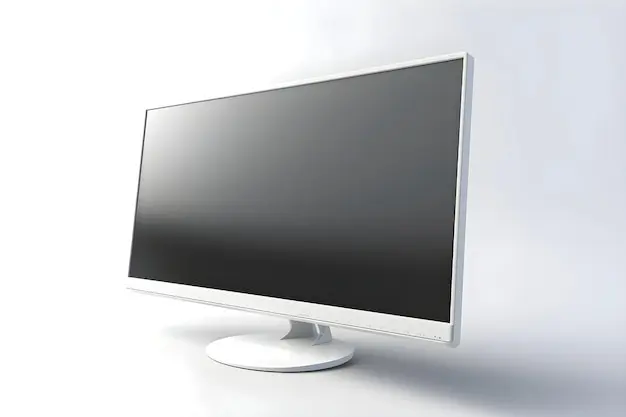
در دنیای دیجیتال امروز، مانیتور یکی از مهمترین ابزارهای کار و سرگرمی است. تغییر رزولوشن مانیتور میتواند تجربه کاربری شما را بهطور قابل توجهی بهبود بخشد، اما بسیاری از کاربران با چگونگی انجام این کار آشنا نیستند. اگر همیشه با تنظیمات پیشفرض مانیتور خود راضی نیستید یا میخواهید از بهترین کیفیت تصویر برای کارهای گرافیکی، بازی یا حتی کارهای روزمره استفاده کنید، این راهنما به شما کمک میکند تا بدون مشکل رزولوشن مانیتور خود را تغییر دهید.
چرا باید رزولوشن مانیتور را تغییر دهیم؟
رزولوشن مانیتور به تعداد پیکسلهای افقی و عمودی در صفحه نمایش اشاره دارد و به صورت عرض × ارتفاع نمایش داده میشود، مانند 1920×1080 یا 3840×2160. تغییر رزولوشن میتواند تأثیرات زیادی بر کیفیت تصویر، دقت و حتی مصرف انرژی داشته باشد. برای مثال:
- کیفیت تصویر بهتر: رزولوشن بالاتر، جزئیات بیشتری را نمایش میدهد و تصاویر و متنها واضحتر و تیزتر میشوند.
- کارایی در کارهای گرافیکی: طراحان، ویرایشگران و توسعهدهندگان بازی از رزولوشنهای بالاتر برای مشاهده دقیقتر جزئیات استفاده میکنند.
- مصرف انرژی: در برخی موارد، رزولوشن پایینتر میتواند مصرف انرژی را کاهش دهد، اگرچه این موضوع به نوع مانیتور و کارت گرافیک شما بستگی دارد.
- تناسب با نیازهای شخصی: برخی از کاربران ممکن است برای خوانایی بهتر یا کاهش خستگی چشم، رزولوشن پایینتری را ترجیح دهند.
اگر مانیتور شما از چندین رزولوشن پشتیبانی میکند، انتخاب بهترین گزینه میتواند تجربه شما را بهتر کند. اما قبل از تغییر، باید مطمئن شوید که مانیتور و کارت گرافیک شما از آن رزولوشن پشتیبانی میکنند.
چگونه رزولوشن مانیتور را تغییر دهیم؟
فرایند تغییر رزولوشن مانیتور در سیستمعاملهای مختلف کمی متفاوت است. در ادامه، روشهای تغییر رزولوشن در ویندوز، مکاواس و لینوکس را توضیح میدهیم.
۱. تغییر رزولوشن در ویندوز
در ویندوز، تغییر رزولوشن بسیار ساده است. کافی است این مراحل را دنبال کنید:
- روی دکمه شروع کلیک راست کرده و به بخش پنل کنترل بروید.
- در پنل کنترل، به بخش سیستم و امنیت رفته و سپس روی نمایش کلیک کنید.
- در صفحه نمایش، روی تنظیمات نمایش کلیک کنید.
- در صفحه جدید، به بخش تنظیمات پیشرفته نمایش بروید.
- در این بخش، میتوانید لیست رزولوشنهای پشتیبانیشده توسط مانیتور خود را ببینید. رزولوشن دلخواه را انتخاب کرده و روی تایید کلیک کنید.
- اگر سیستمعامل شما از ویندوز ۱۰ یا ۱۱ استفاده میکند، میتوانید از طریق تنظیمات سریع نیز این کار را انجام دهید. برای این کار:
- روی دکمه شروع کلیک راست کرده و به تنظیمات بروید.
- به بخش سیستم رفته و سپس روی نمایش کلیک کنید.
- در این بخش، میتوانید رزولوشن را از لیست موجود انتخاب کنید.
در صورت بروز مشکل یا نمایش تصویر نامناسب پس از تغییر رزولوشن، میتوانید با انتخاب مجدد رزولوشن پیشفرض یا استفاده از دکمه تغییر مجدد در ویندوز، مشکل را حل کنید.
۲. تغییر رزولوشن در مکاواس
در مکاواس، تغییر رزولوشن کمی متفاوت است:
- روی آیکون Apple در گوشه بالا چپ صفحه کلیک کرده و به تنظیمات سیستم بروید.
- در بخش نمایش، روی تنظیمات نمایش کلیک کنید.
- در این بخش، میتوانید رزولوشن را از لیست موجود انتخاب کنید. مکاواس معمولاً رزولوشنهای مختلفی را برای مانیتور شما پیشنهاد میدهد.
- پس از انتخاب رزولوشن جدید، روی تایید کلیک کنید.
در مکاواس، سیستمعامل معمولاً بهترین رزولوشن را برای مانیتور شما پیشنهاد میدهد، اما اگر نیاز به تغییر دارید، این روش کار میکند.
۳. تغییر رزولوشن در لینوکس
در لینوکس، روش تغییر رزولوشن به محیط دسکتاپ شما بستگی دارد. برای مثال:
- در GNOME (معمولاً در دبیان و اوبونتو):
- روی آیکون تنظیمات کلیک کرده و به بخش نمایش بروید.
- در این بخش، میتوانید رزولوشن را تغییر دهید.
- در KDE Plasma:
- روی دکمه منو کلیک کرده و به تنظیمات سیستم بروید.
- به بخش نمایش و نمایشگر بروید و رزولوشن را تغییر دهید.
اگر محیط دسکتاپ شما از این دو نیست، میتوانید از دستوراتی مانند xrandr در ترمینال برای تغییر رزولوشن استفاده کنید. برای مثال:
xrandr --output --mode
برای مشاهده لیست نمایشگرها و رزولوشنهای پشتیبانیشده، کافی است دستور xrandr را بدون پارامتر وارد کنید.
نکات مهم در تغییر رزولوشن
در هنگام تغییر رزولوشن، باید به چند نکته مهم توجه کنید:
- پشتیبانی از رزولوشن: قبل از تغییر، مطمئن شوید که مانیتور و کارت گرافیک شما از رزولوشن جدید پشتیبانی میکنند. در غیر این صورت، ممکن است تصویر نمایش داده نشود یا کیفیت آن پایین باشد.
- تنظیمات پیشفرض: اگر پس از تغییر رزولوشن با مشکل مواجه شدید، میتوانید با انتخاب مجدد رزولوشن پیشفرض یا استفاده از تنظیمات بازیابی ویندوز، مشکل را حل کنید.
- کیفیت تصویر: در برخی موارد، رزولوشنهای بسیار بالا ممکن است باعث کاهش کیفیت تصویر شوند، به خصوص اگر کارت گرافیک قوی نباشد. در این صورت، میتوانید از تکنولوژیهای مانند DPI برای بهبود کیفیت استفاده کنید.
- تنظیمات چند نمایشگر: اگر از چند نمایشگر استفاده میکنید، باید هر نمایشگر را جداگانه تنظیم کنید. در ویندوز، میتوانید از بخش تنظیمات نمایش در تنظیمات سیستم این کار را انجام دهید.
اگر پس از تغییر رزولوشن، تصویر نامناسب یا تاریک شود، میتوانید با تنظیمات روشنایی و کنتراست مانیتور یا استفاده از دکمههای اختصاصی روی مانیتور، مشکل را حل کنید.
چگونه بهترین رزولوشن را برای مانیتور خود انتخاب کنیم؟
انتخاب بهترین رزولوشن بستگی به نوع کار شما، اندازه مانیتور و قدرت کارت گرافیک دارد. در ادامه، چند نکته برای انتخاب بهترین رزولوشن ارائه میدهیم:
- اندازه مانیتور: برای مانیتورهای بزرگتر، رزولوشنهای بالاتر مانند 4K (3840×2160) یا حتی 5K مناسبتر هستند، زیرا پیکسلهای بیشتری برای نمایش جزئیات وجود دارد.
- کاربرد: اگر برای بازی یا ویرایش ویدئو استفاده میکنید، رزولوشنهای بالاتر مانند 1440p یا 4K میتواند تجربه بهتری ارائه دهد. اما برای کارهای روزمره مانند مرور وب یا کار با متن، رزولوشنهای متوسط مانند 1080p یا 1440p کافی است.
- قدرت کارت گرافیک: اگر کارت گرافیک شما قوی نیست، رزولوشنهای بسیار بالا ممکن است باعث کاهش فریم ریت در بازیها یا تأخیر در نمایش تصاویر شوند. در این صورت، میتوانید از رزولوشنهای پایینتر استفاده کنید.
- دقت و خوانایی: برخی از کاربران ممکن است برای خوانایی بهتر متن، رزولوشنهای پایینتری را ترجیح دهند، به خصوص اگر از مانیتورهای با اندازه متوسط استفاده میکنند.
اگر هنوز مطمئن نیستید که کدام رزولوشن بهترین انتخاب است، میتوانید از تنظیمات پیشفرض سیستمعامل خود استفاده کنید یا با آزمایش رزولوشنهای مختلف، بهترین گزینه را پیدا کنید.
در نهایت، تغییر رزولوشن مانیتور میتواند تجربه کاربری شما را بهبود بخشد، اما باید با دقت انجام شود تا از بروز مشکلات جلوگیری شود. اگر با تنظیمات مختلف آشنا نیستید یا نیاز به راهنمایی بیشتری دارید، میتوانید به مقالات مرتبط در چیکار کن مراجعه کنید تا اطلاعات بیشتری کسب کنید.

پرسشهای متداول در مورد تغییر رزولوشن
در این بخش، به برخی از سوالات متداول در مورد تغییر رزولوشن پاسخ میدهیم:
۱. اگر پس از تغییر رزولوشن، تصویر نمایش داده نشود چه باید کرد؟
اگر پس از تغییر رزولوشن، تصویر نمایش داده نشود یا مانیتور سیاه شود، میتوانید با استفاده از دکمههای اختصاصی روی مانیتور یا استفاده از تنظیمات پیشفرض ویندوز، مشکل را حل کنید. در ویندوز، میتوانید با فشار دادن دکمههای Ctrl + Win + Enter به حالت بازیابی بروید و رزولوشن را تغییر دهید.
۲. آیا تغییر رزولوشن میتواند به مانیتور آسیب برساند؟
خیر، تغییر رزولوشن به خودی خود به مانیتور آسیب نمیرساند، اما اگر رزولوشن بسیار پایین یا بسیار بالا باشد، ممکن است کیفیت تصویر کاهش یابد یا خستگی چشم ایجاد شود. همچنین، اگر مانیتور از رزولوشن جدید پشتیبانی نکند، ممکن است تصویر نمایش داده نشود یا کیفیت آن پایین باشد.
۳. چگونه میتوانم لیست رزولوشنهای پشتیبانیشده توسط مانیتور خود را ببینم؟
در ویندوز، میتوانید از طریق بخش تنظیمات پیشرفته نمایش در پنل کنترل، لیست رزولوشنهای پشتیبانیشده را مشاهده کنید. در مکاواس و لینوکس نیز، این لیست در بخش تنظیمات نمایش نمایش داده میشود.

۴. آیا میتوانم رزولوشن را از طریق نرمافزارهای سوم تغییر دهم؟
بله، برخی از نرمافزارها مانند NVIDIA Control Panel یا AMD Radeon Software امکان تغییر رزولوشن را از طریق رابط کاربری خود فراهم میکنند. همچنین، در لینوکس میتوانید از ابزارهایی مانند arandr برای تغییر رزولوشن استفاده کنید.
۵. چه زمانی باید رزولوشن را تغییر دهیم؟
اگر با کیفیت تصویر راضی نیستید، برای کارهای گرافیکی نیاز به دقت بیشتری دارید یا میخواهید تجربه بازی یا ویدئو را بهبود بخشد، تغییر رزولوشن میتواند کمککننده باشد. همچنین، اگر مانیتور جدیدی خریداری کردهاید و میخواهید از بهترین کیفیت استفاده کنید، تغییر رزولوشن میتواند مفید باشد.