در دنیای دیجیتال امروز، استفاده از دستگاههای الکترونیکی مانند لپتاپ، تبلت و موبایل به بخشی جداییناپذیر از زندگی روزمره تبدیل شده است. یکی از مشکلات رایجی که کاربران با آن روبرو هستند، تنظیم روشنایی صفحه است. روشنایی بیش از حد یا کم باعث خستگی چشم، سردرد و حتی کاهش تمرکز میشود. خوشبختانه، بسیاری از دستگاهها امکان تنظیم خودکار روشنایی صفحه را دارند که میتواند تجربه کاربری را بهبود بخشد. در این مقاله، به بررسی روشهای تنظیم روشنایی خودکار صفحه در دستگاههای مختلف میپردازیم.
چرا تنظیم روشنایی خودکار مهم است؟
روشنایی صفحه دستگاههای الکترونیکی بر سلامت چشم تأثیر مستقیم دارد. روشنایی بیش از حد میتواند باعث خستگی چشم و درد سر شود، در حالی که روشنایی کم خوانایی متن را کاهش داده و باعث سردرد میشود. تنظیم خودکار روشنایی با توجه به نور محیط، میتواند این مشکلات را کاهش دهد و تجربه کاربری را بهبود بخشد.
این ویژگی به ویژه برای افرادی که طولانیمدت در برابر صفحه نمایش کار میکنند، بسیار مفید است. به عنوان مثال، کاربران لپتاپ یا موبایل که در محیطهای مختلفی مانند خانه، دفتر یا فضای باز کار میکنند، میتوانند با فعال کردن تنظیم خودکار روشنایی، از خستگی چشم جلوگیری کنند.
تنظیم روشنایی خودکار در ویندوز
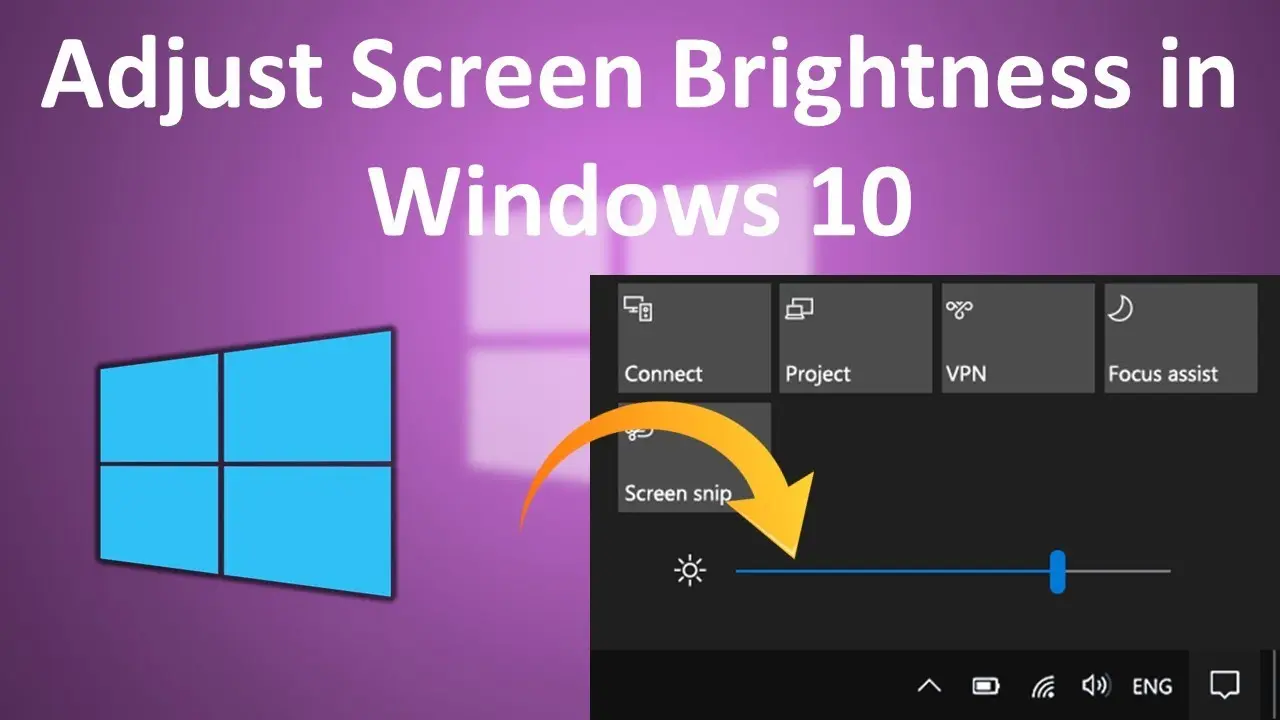
سیستم عامل ویندوز امکان تنظیم خودکار روشنایی صفحه را در برخی از نسخهها مانند ویندوز ۱۰ و ۱۱ فراهم کرده است. برای فعال کردن این ویژگی:
- به تنظیمات دستگاه بروید و بر روی «سیستم» کلیک کنید.
- در منوی سمت چپ، «نمایش» را انتخاب کنید.
- در بخش «تنظیمات نمایش»، به قسمت «روشنایی صفحه» مراجعه کنید.
- در این بخش، گزینه «تنظیم خودکار روشنایی صفحه» را فعال کنید.
- سیستم عامل به صورت خودکار روشنایی صفحه را بر اساس نور محیط تنظیم خواهد کرد.
در صورتی که این گزینه در تنظیمات شما موجود نباشد، میتوانید از برنامههای سومطرفی مانند f.lux استفاده کنید که امکان تنظیم رنگ و روشنایی صفحه را بر اساس زمان روز فراهم میکند.
تنظیم روشنایی خودکار در مکاواس
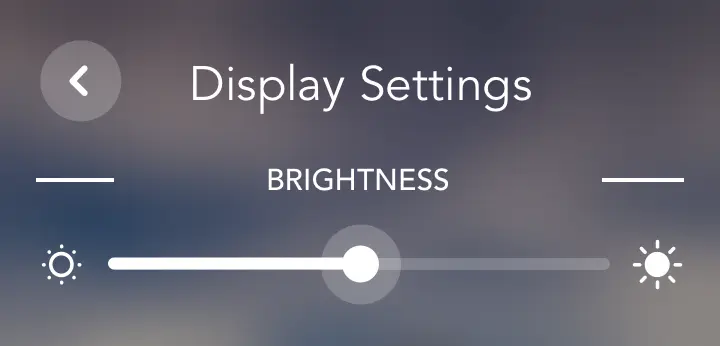
سیستم عامل مکاواس نیز امکان تنظیم خودکار روشنایی صفحه را دارد. برای فعال کردن این ویژگی:
- به تنظیمات سیستم بروید و بر روی «نمایش و صدا» کلیک کنید.
- در بخش «نمایش»، به قسمت «روشنایی صفحه» مراجعه کنید.
- گزینه «تنظیم خودکار روشنایی صفحه» را فعال کنید.
- مکاواس به صورت خودکار روشنایی صفحه را بر اساس نور محیط تنظیم خواهد کرد.
در مکاواس، همچنین میتوانید از ویژگی «نور طبیعی» استفاده کنید که رنگ صفحه را بر اساس زمان روز تغییر میدهد و باعث کاهش خستگی چشم میشود.
تنظیم روشنایی خودکار در اندروید
در دستگاههای اندرویدی، تنظیم خودکار روشنایی صفحه به صورت پیشفرض فعال نیست، اما میتوانید از برنامههای مختلف برای فعال کردن این ویژگی استفاده کنید. یکی از روشهای رایج استفاده از تنظیمات داخلی اندروید است:
- به تنظیمات دستگاه بروید و بر روی «نمایش» کلیک کنید.
- در بخش «روشنایی صفحه»، گزینه «تنظیم خودکار روشنایی» را فعال کنید.
- در برخی دستگاهها، این گزینه ممکن است به صورت «روشنایی خودکار» یا «آدمبرفی» (Ambient Display) شناخته شود.
در صورت عدم وجود این گزینه، میتوانید از برنامههای سومطرفی مانند Tasker یا IFTTT استفاده کنید تا روشنایی صفحه را بر اساس نور محیط تنظیم کنید.
تنظیم روشنایی خودکار در آیاواس
در دستگاههای آیاواس، مانند آیفون و آیپد، تنظیم خودکار روشنایی صفحه به صورت پیشفرض فعال است و به آن «روشنایی خودکار» میگویند. برای فعال کردن یا تنظیم آن:
- به تنظیمات دستگاه بروید و بر روی «نمایش و بریلو» کلیک کنید.
- گزینه «روشنایی خودکار» را فعال کنید.
- در این بخش، میتوانید سطح روشنایی صفحه را نیز تنظیم کنید.
این ویژگی در آیاواس بسیار کارآمد است و به صورت خودکار روشنایی صفحه را بر اساس نور محیط تغییر میدهد. همچنین، میتوانید از ویژگی «نور طبیعی» در آیاواس برای کاهش خستگی چشم استفاده کنید.
نکات مهم در تنظیم روشنایی خودکار
در حالی که تنظیم خودکار روشنایی صفحه بسیار مفید است، برخی نکات را باید در نظر گرفت:
- در برخی محیطها، مانند محیطهای تاریک، روشنایی خودکار ممکن است باعث کاهش خوانایی شود. در این صورت، میتوانید روشنایی صفحه را به صورت دستی تنظیم کنید.
- برخی برنامهها ممکن است تنظیمات روشنایی خودکار را نادیده بگیرند. در این صورت، میتوانید از برنامههای سومطرفی استفاده کنید.
- در دستگاههای قدیمیتر، این ویژگی ممکن است محدود یا غیرقابل استفاده باشد.
همچنین، برای کاهش خستگی چشم، میتوانید از روشهای دیگری مانند استفاده از فیلتر نور آبی، تنظیم فاصله صفحه نمایش و استفاده از نور مناسب محیط نیز بهره بگیرید.
برنامههای سومطرفی برای تنظیم روشنایی خودکار
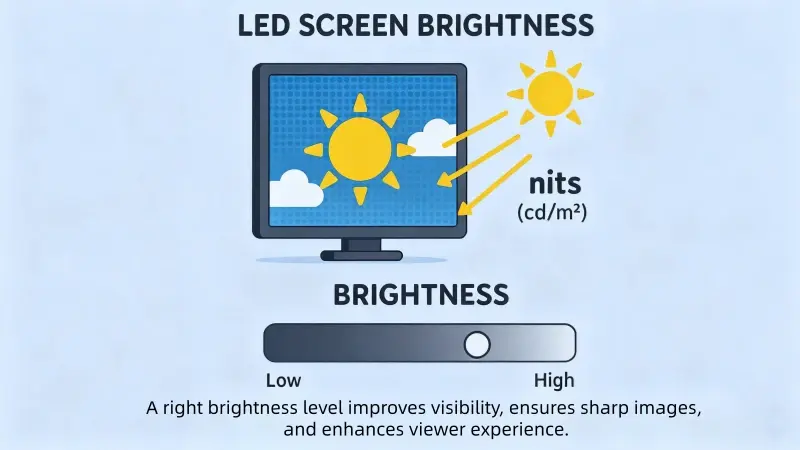
در صورتی که دستگاه شما امکان تنظیم خودکار روشنایی صفحه را نداشته باشد یا تنظیمات داخلی کافی نباشد، میتوانید از برنامههای سومطرفی استفاده کنید. برخی از این برنامهها عبارتند از:
- f.lux: این برنامه رنگ و روشنایی صفحه را بر اساس زمان روز تنظیم میکند و باعث کاهش نور آبی میشود.
- Display Brightness: این برنامه امکان تنظیم روشنایی صفحه را بر اساس نور محیط فراهم میکند.
- Tasker: این برنامه امکان ایجاد تنظیمات خودکار پیچیدهتر را فراهم میکند، مانند تغییر روشنایی صفحه بر اساس زمان یا مکان.
استفاده از این برنامهها میتواند تجربه کاربری شما را بهبود بخشد و از خستگی چشم جلوگیری کند. برای انتخاب بهترین برنامه، میتوانید بر اساس نیازهای خود و سازگاری با دستگاهتان، برنامه مناسب را انتخاب کنید.
در پایان، تنظیم روشنایی خودکار صفحه میتواند تجربه کاربری شما را بهبود بخشد و از مشکلات مرتبط با خستگی چشم جلوگیری کند. با استفاده از روشهای ذکر شده در این مقاله، میتوانید روشنایی صفحه دستگاه خود را به صورت خودکار تنظیم کنید و از مزایای آن بهرهمند شوید. برای اطلاعات بیشتر در مورد تنظیمات دستگاههای الکترونیکی و راهکارهای بهبود تجربه کاربری، میتوانید به چیکار کن مراجعه کنید.