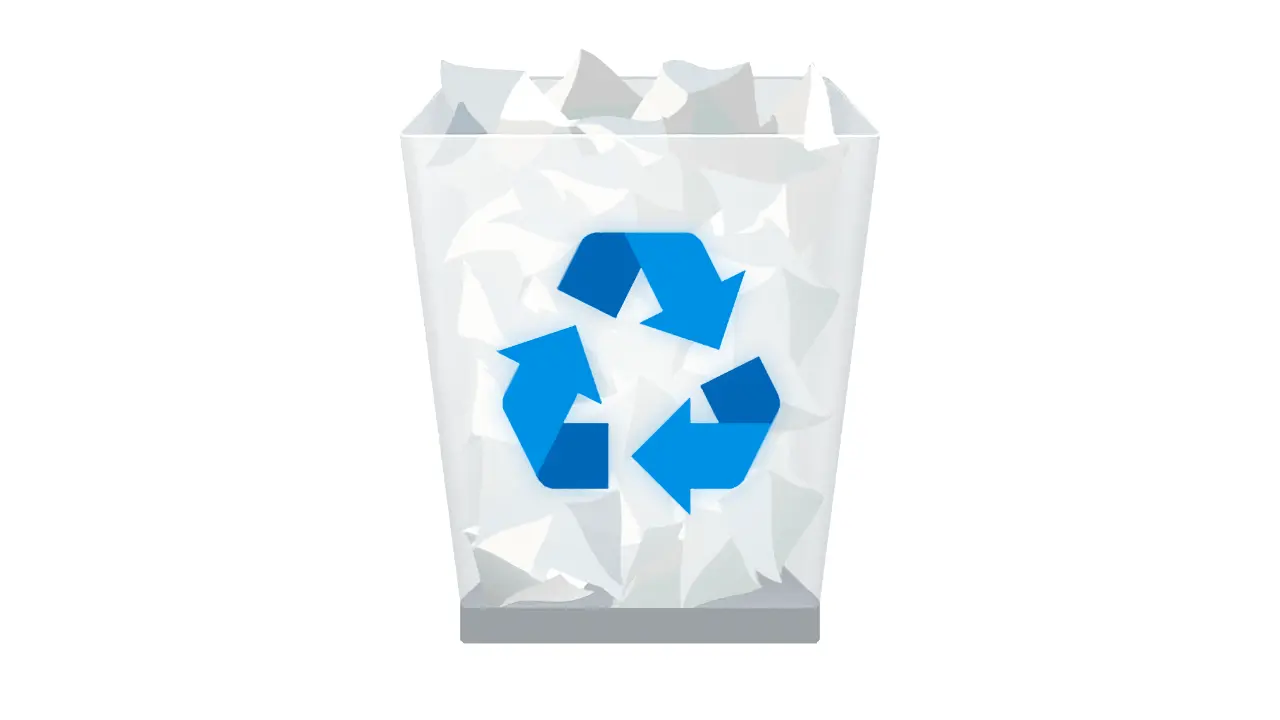
سیستم عامل ویندوز یکی از ابزارهای ضروری برای کاربران کامپیوتر است که در آن مدیریت فایلها و پوشهها از اهمیت ویژهای برخوردار است. یکی از بخشهای مهم در این زمینه، سطل زباله یا Recycle Bin است که به عنوان یک فضای موقت برای حذف موقت فایلها عمل میکند. اگرچه سطل زباله به شما این امکان را میدهد که فایلهای حذفشده را بازیابی کنید، اما با گذشت زمان ممکن است پر شود و عملکرد سیستم را تحت تأثیر قرار دهد. در این مقاله، به بررسی روشهای مختلف مدیریت سطل زباله در ویندوز میپردازیم تا بتوانید به بهترین شکل از آن استفاده کنید.
چرا باید سطل زباله را مدیریت کنیم؟
سطل زباله ویندوز به عنوان یک مکانیزم بازیابی برای فایلهای حذفشده عمل میکند، اما اگر فایلهای زیادی در آن جمع شوند، میتواند مشکلاتی ایجاد کند. برخی از دلایل مهم مدیریت سطل زباله عبارتند از:
- افزایش سرعت سیستم: سطل زباله پر، فضای ذخیرهسازی را اشغال میکند و میتواند سرعت سیستم را کاهش دهد.
- بازیابی آسانتر فایلها: اگر سطل زباله مرتب باشد، پیدا کردن فایلهای مورد نظر برای بازیابی سادهتر خواهد بود.
- پیشگیری از پر شدن دیسک: اگر فضای دیسک شما محدود است، مدیریت سطل زباله میتواند از پر شدن آن جلوگیری کند.
- امنیت دادهها: فایلهای حساس ممکن است در سطل زباله باقی بمانند و در معرض دسترسی غیرمجاز قرار گیرند.
روشهای مدیریت سطل زباله در ویندوز
برای مدیریت بهتر سطل زباله، میتوانید از روشهای زیر استفاده کنید:
۱. خالی کردن سطل زباله به صورت دستی
یکی از سادهترین روشها برای مدیریت سطل زباله، خالی کردن آن به صورت دستی است. برای این کار:
- روی آیکون سطل زباله در دسکتاپ راست کلیک کنید.
- گزینه خالی کردن سطل زباله را انتخاب کنید.
- در پنجره بازشده، روی دکمه خالی کردن سطل زباله کلیک کنید.
- در صورت نیاز، برای تمام دیسکها این کار را تکرار کنید.
۲. تنظیم اندازه سطل زباله
ویندوز به شما این امکان را میدهد که اندازه سطل زباله را بر اساس فضای دیسک تنظیم کنید. برای این کار:
- روی سطل زباله راست کلیک کرده و گزینه خواص را انتخاب کنید.
- در تب سایز سطل زباله، میتوانید درصد فضای دیسک را که برای سطل زباله اختصاص داده میشود، تغییر دهید.
- برای اعمال تغییرات، روی دکمه تغییر اندازه کلیک کنید.
- در صورت نیاز، این تنظیمات را برای تمام دیسکها تکرار کنید.
۳. حذف فایلهای خاص از ستل زباله
اگر میخواهید فایلهای خاصی را به صورت دائمی حذف کنید و از بازیابی آنها جلوگیری کنید، میتوانید از روشهای زیر استفاده کنید:
- فایل مورد نظر را در سطل زباله پیدا کرده و روی آن راست کلیک کنید.
- گزینه حذف دائمی را انتخاب کنید.
- در صورت نیاز، برای فایلهای دیگر نیز این کار را تکرار کنید.
۴. استفاده از برنامههای مدیریت دیسک
برنامههای مختلفی وجود دارند که میتوانند به شما در مدیریت سطل زباله و فایلهای حذفشده کمک کنند. برخی از این برنامهها شامل:
- برنامههای پاککننده دیسک مانند CCleaner یا BleachBit که میتوانند فایلهای موقت و غیرضروری را حذف کنند.
- ابزارهای بازیابی فایل مانند Recuva که میتوانند فایلهای حذفشده را بازیابی کنند.
استفاده از این برنامهها میتواند به شما کمک کند تا فایلهای غیرضروری را حذف کرده و فضای دیسک خود را آزاد کنید.
۵. تنظیمات پیشرفته برای مدیریت سطل زباله
اگر به دنبال راهحلهای پیشرفتهتری هستید، میتوانید از تنظیمات سیستم برای مدیریت سطل زباله استفاده کنید. برای مثال:
- با استفاده از Command Prompt یا PowerShell، میتوانید سطل زباله را به صورت خودکار خالی کنید.
- با استفاده از اسکریپتهای خودکار، میتوانید فایلهای خاصی را به صورت دورهای از سطل زباله حذف کنید.
این روشها برای کاربران پیشرفتهتر مناسب هستند و نیاز به دانش فنی بیشتری دارند.
نکات مهم در مدیریت سطل زباله
در هنگام مدیریت سطل زباله، باید به نکات زیر توجه کنید:
- پیش از خالی کردن سطل زباله، مطمئن شوید که فایلهای مورد نیاز شما در آن نیستند.
- از حذف فایلهای مهم بدون پشتیبانگیری خودداری کنید.
- اگر فایلهای حساسی را حذف کردهاید، از برنامههای بازیابی فایل استفاده کنید.
- به طور دورهای سطل زباله را خالی کنید تا فضای دیسک آزاد شود.
مدیریت سطل زباله در ویندوز میتواند به شما کمک کند تا سیستم خود را بهتر مدیریت کنید و از مشکلات مربوط به فضای ذخیرهسازی جلوگیری کنید. با استفاده از روشهای معرفیشده در این مقاله، میتوانید به بهترین شکل از سطل زباله استفاده کنید و فایلهای خود را به صورت سازمانیافته نگه دارید.
اگر به دنبال راهنماییهای بیشتر در مورد مدیریت فایلها و سیستم عامل ویندوز هستید، میتوانید به بخش آموزشهای چیکار کن مراجعه کنید و از منابع مختلف استفاده نمایید.
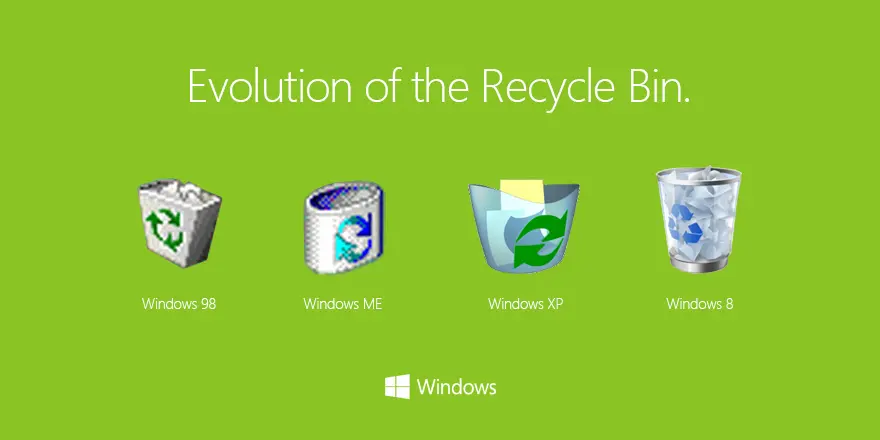
پیشگیری از پر شدن سطل زباله
یکی از بهترین روشها برای مدیریت سطل زباله، پیشگیری از پر شدن آن است. برای این کار میتوانید:
- فایلهای غیرضروری را قبل از حذف، به صورت دستی بررسی کنید.
- از پشتیبانگیری منظم استفاده کنید تا فایلهای مهم را در مکان دیگری ذخیره کنید.
- فایلهای بزرگ را به صورت مستقیم حذف کنید تا فضای سطل زباله را اشغال نکنند.
- از برنامههای مدیریت فایل استفاده کنید تا فایلهای غیرضروری را به صورت خودکار شناسایی و حذف کنید.
با رعایت این نکات، میتوانید از پر شدن سطل زباله جلوگیری کرده و سیستم خود را بهتر مدیریت کنید.