شما یک لپتاپ دارید اما شماره مدل آن را پیدا نکردید؟ این موضوع ممکن است در مواقع مختلف مهم باشد، از جمله هنگام خرید قطعات یدکی، نصب سیستمعامل جدید، یا حتی در زمان فروش لپتاپ. پیدا کردن شماره مدل لپتاپ کار آسانی نیست، اما با روشهای سادهای میتوانید به راحتی این اطلاعات را پیدا کنید. در این مقاله، روشهای مختلفی را برای شما توضیح میدهیم تا بتوانید شماره مدل لپتاپ خود را به سرعت پیدا کنید.
چرا پیدا کردن شماره مدل لپتاپ مهم است؟
شماره مدل لپتاپ اطلاعات مهمی را در مورد دستگاه شما ارائه میدهد. این شماره به شما کمک میکند:
- قطعات یدکی مناسب را پیدا کنید.
- در زمان نصب سیستمعامل یا درایورهای خاص، مدل دقیق دستگاه را مشخص کنید.
- در زمان فروش یا تعمیر لپتاپ، مشخصات دقیق دستگاه را به خریدار یا تعمیرکار ارائه دهید.
- در زمان خرید لوازم جانبی مانند کیس، شارژر یا اکسسوریهای خاص، از خرید اشتباه جلوگیری کنید.
اگر شماره مدل لپتاپ خود را پیدا نکردید، نگران نباشید. در ادامه روشهای مختلفی را برای پیدا کردن این شماره توضیح میدهیم.
روش اول: بررسی بدنه لپتاپ
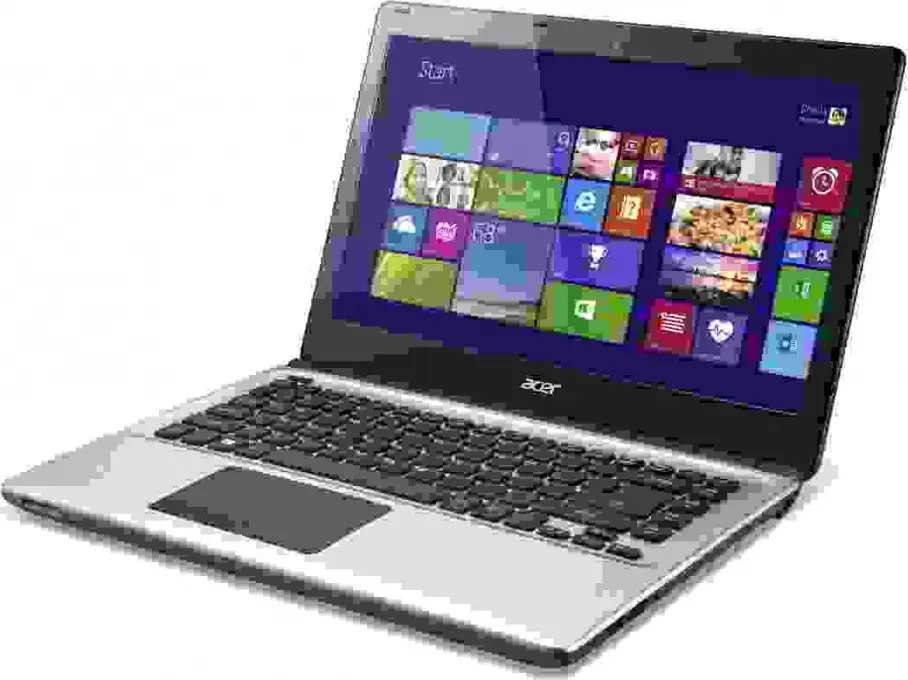
یکی از سادهترین روشها برای پیدا کردن شماره مدل لپتاپ، بررسی بدنه دستگاه است. در بیشتر لپتاپها، شماره مدل در قسمتهای زیر قرار دارد:
- پایین بدنه لپتاپ (زیر صفحه کلید یا در قسمت پایه)
- پشت لپتاپ (در قسمت پشت نمایشگر یا در کنار پورتهای USB)
- در داخل باتری (اگر باتری قابل جدا شدن باشد)
این شماره معمولاً به صورت یک کد ترکیبی از حروف و اعداد نمایش داده میشود، مانند “X1 Carbon” یا “ThinkPad T490”. اگر لپتاپ شما از برندهای معروفی مانند دل، لنوو، هپ، یا اپل است، این شماره معمولاً در قسمتهای فوق قرار دارد.
روش دوم: استفاده از سیستم عامل
اگر شماره مدل لپتاپ در بدنه پیدا نشد، میتوانید از طریق سیستم عامل خود این اطلاعات را پیدا کنید. در ادامه روشهای مختلف برای ویندوز، مکاواس و لینوکس توضیح داده شده است.
در ویندوز:
برای پیدا کردن شماره مدل در ویندوز، میتوانید از یکی از روشهای زیر استفاده کنید:
- از طریق Command Prompt: روی دکمه شروع کلیک کرده و “Command Prompt” را جستجو کنید. سپس دستور زیر را وارد کنید و Enter بزنید:
wmic csproduct get name
این دستور شماره مدل لپتاپ را نمایش میدهد. - از طریق Settings: به “Settings” > “System” > “About” بروید. در این قسمت، شماره مدل لپتاپ در بخش “Device specifications” نمایش داده میشود.
- از طریق System Information: روی دکمه شروع کلیک کرده و “System Information” را جستجو کنید. سپس به بخش “System Summary” بروید و در قسمت “System Model” شماره مدل را پیدا کنید.
در مکاواس:
در مکبوکها، شماره مدل در قسمت “About This Mac” نمایش داده میشود. برای دسترسی به این اطلاعات:
- روی آیکون اپل در گوشه بالا چپ کلیک کنید و “About This Mac” را انتخاب کنید.
- در پنجره باز شده، روی “System Report” کلیک کنید.
- در قسمت “Hardware Overview” به بخش “Model Identifier” مراجعه کنید. این شماره مدل مکبوک شما است.
در لینوکس:
در سیستم عامل لینوکس، میتوانید از دستور زیر در ترمینال استفاده کنید:
dmidecode -s system-product-name
این دستور شماره مدل لپتاپ را نمایش میدهد.
روش سوم: استفاده از نرمافزارهای تخصصی
اگر روشهای بالا برای شما کارآمد نبودند، میتوانید از نرمافزارهای تخصصی استفاده کنید. برخی از این نرمافزارها شامل:
- CPU-Z: این نرمافزار اطلاعاتی مانند مدل پردازنده، رم و شماره مدل لپتاپ را نمایش میدهد.
- Speccy: این نرمافزار اطلاعات کامل سیستم شما را نمایش میدهد و شامل شماره مدل لپتاپ نیز میشود.
- HWiNFO: این نرمافزار اطلاعات سختافزاری کامل را ارائه میدهد و میتوانید شماره مدل لپتاپ را در آن پیدا کنید.
این نرمافزارها معمولاً رایگان هستند و میتوانید آنها را از سایتهای رسمی دانلود کنید.
روش چهارم: بررسی برچسب باتری یا پاور
در برخی لپتاپها، شماره مدل در برچسب باتری یا شارژر نیز درج شده است. برای بررسی این موضوع:
- باتری لپتاپ را جدا کنید و برچسب روی آن را بررسی کنید.
- شارژر لپتاپ را بررسی کنید، زیرا در برخی موارد شماره مدل یا کد مربوط به دستگاه در آن درج شده است.
این روش ممکن است در لپتاپهای قدیمیتر کارآمدتر باشد.
چه باید کرد اگر شماره مدل پیدا نشد؟
اگر با استفاده از روشهای بالا نتوانستید شماره مدل لپتاپ خود را پیدا کنید، میتوانید از روشهای زیر استفاده کنید:
- به سایت رسمی برند لپتاپ خود مراجعه کنید و با استفاده از مشخصات ظاهری دستگاه (مانند رنگ، اندازه، نوع صفحه کلید) شماره مدل را پیدا کنید.
- از ابزارهای آنلاین مانند “PC Model Finder” استفاده کنید. این ابزارها با وارد کردن مشخصات ظاهری لپتاپ، شماره مدل را تشخیص میدهند.
- در صورت امکان، به یک تعمیرکار یا فروشگاه تخصصی مراجعه کنید. آنها با بررسی سختافزار لپتاپ، شماره مدل را پیدا میکنند.
پیدا کردن شماره مدل لپتاپ ممکن است در ابتدا کمی چالشبرانگیز به نظر برسد، اما با استفاده از روشهای سادهای که در این مقاله توضیح داده شد، میتوانید به راحتی این اطلاعات را پیدا کنید. اگر هنوز با مشکل مواجه هستید، ممکن است نیاز به کمک یک متخصص باشد.
برای اطلاعات بیشتر در مورد نگهداری و تعمیر لپتاپ، میتوانید به مقالات مرتبط در چیکار کن مراجعه کنید.