صدای فن لپتاپ یکی از مشکلات رایجی است که بسیاری از کاربران با آن مواجه میشوند. این صدای مزاحم نه تنها تجربه کاربری را کاهش میدهد، بلکه میتواند نشانهای از مشکلات احتمالی در سیستم خنککننده باشد. اگر شما هم از این مشکل رنج میبرید، راهکارهای سادهای وجود دارد که میتوانید با اجرای آنها، صدای فن را کاهش دهید یا حتی آن را بهطور کامل از بین ببرد. در این مقاله به بررسی دلایل اصلی این مشکل و راهکارهای عملی برای کاهش صدای فن لپتاپ میپردازیم.
چرا فن لپتاپ صدای زیادی میکند؟
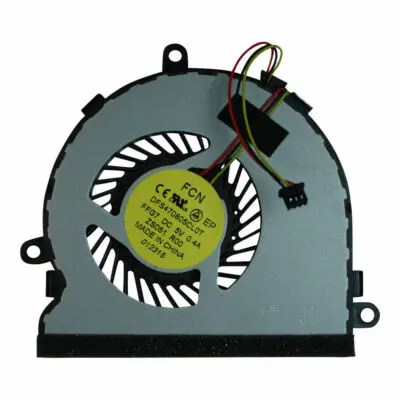
فن لپتاپ وظیفه خنک کردن پردازنده، گرافیک و سایر قطعات الکترونیکی را بر عهده دارد. زمانی که این قطعات داغ میشوند، فن برای خنک کردن آنها با سرعت بیشتری میچرخد و این چرخش سریعتر باعث تولید صدای بیشتر میشود. دلایل اصلی افزایش صدای فن میتواند شامل موارد زیر باشد:
- پوشش گرد و غبار: گرد و غبار و آلودگی داخل فن و رادیاتور باعث کاهش کارایی خنککننده میشود و سیستم برای خنک کردن بهتر، فن را با سرعت بیشتری میچرخاند.
- پاستا ترمال قدیمی یا خراب: پاستا ترمال که بین پردازنده و رادیاتور قرار دارد، با گذشت زمان خشک یا خراب میشود و باعث افزایش دمای پردازنده میشود. این افزایش دما باعث میشود فن با سرعت بیشتری کار کند.
- نرمافزارهای غیرضروری: برخی برنامهها در پسزمینه کار میکنند و منابع سیستم را مصرف میکنند. این افزایش مصرف باعث افزایش دما و در نتیجه افزایش سرعت فن میشود.
- سیستم خنککننده ضعیف: برخی لپتاپها از سیستم خنککننده ضعیفی برخوردار هستند و حتی در شرایط عادی، فن آنها با سرعت بالا کار میکند.
راهکارهای کاهش صدای فن لپتاپ
برای کاهش صدای فن لپتاپ، میتوانید از راهکارهای زیر استفاده کنید:
۱. تمیز کردن فن و رادیاتور
یکی از مهمترین راهکارها برای کاهش صدای فن، تمیز کردن آن از گرد و غبار است. گرد و غبار باعث کاهش کارایی خنککننده میشود و سیستم برای خنک کردن بهتر، فن را با سرعت بیشتری میچرخاند. برای تمیز کردن:
- لپتاپ را خاموش کرده و باتری را جدا کنید.
- با استفاده از یک برس نرم یا کمپرسور هوا، گرد و غبار داخل فن و رادیاتور را پاک کنید.
- از استفاده از آب یا مواد شیمیایی خودداری کنید، زیرا ممکن است به قطعات آسیب برساند.
۲. تعویض پاستا ترمال
پاستا ترمال با گذشت زمان خشک یا خراب میشود و باعث افزایش دما میشود. اگر مهارت لازم را دارید، میتوانید پاستا ترمال قدیمی را پاک کرده و پاستا جدیدی جایگزین کنید. این کار باعث بهبود انتقال حرارت و کاهش سرعت فن میشود.
۳. تنظیم نرمافزارهای مدیریت دما
برخی نرمافزارها مانند SpeedFan یا MSI Afterburner به شما امکان میدهند تا سرعت فن را کنترل کنید. با استفاده از این نرمافزارها میتوانید سرعت فن را کاهش دهید، اما باید دقت کنید که دما به حد مجاز نرسد.
۴. کاهش مصرف منابع سیستم
برنامههای غیرضروری در پسزمینه باعث افزایش مصرف منابع و در نتیجه افزایش دما میشوند. برای کاهش مصرف:
- برنامههای غیرضروری را از لیست شروع سیستم حذف کنید.
- از تنظیمات مدیریت انرژی استفاده کنید تا در حالت باتری، مصرف منابع کاهش یابد.
- پردازنده گرافیکی را در حالت بهینه تنظیم کنید.
۵. استفاده از پایه خنککننده
پایههای خنککننده خارجی میتوانند به بهبود خنکسازی کمک کنند. این پایهها با اتصال به لپتاپ، حرارت را از سیستم خارج میکنند و باعث کاهش سرعت فن میشوند.
۶. بررسی و تعویض باتری
باتری قدیمی یا خراب میتواند باعث افزایش دما در لپتاپ شود. اگر باتری لپتاپ شما قدیمی است، ممکن است تعویض آن باعث کاهش دما و در نتیجه کاهش صدای فن شود.
وقتی باید به تعمیرگاه مراجعه کرد؟
اگر پس از اجرای راهکارهای بالا، صدای فن همچنان زیاد بود یا لپتاپ شما دچار مشکلات دیگری مانند گرمای بیش از حد یا خاموش شدن خودکار شد، بهتر است به تعمیرگاه مراجعه کنید. ممکن است مشکل از قطعات داخلی مانند فن خراب یا سیستم خنککننده ضعیف باشد که نیاز به تعمیر یا تعویض دارد.
در نهایت، کاهش صدای فن لپتاپ نیازمند مراقبت منظم از سیستم خنککننده و استفاده صحیح از لپتاپ است. با اجرای این راهکارها، میتوانید تجربه کاربری بهتری داشته باشید و از آسیبهای احتمالی به لپتاپ جلوگیری کنید. برای اطلاعات بیشتر در مورد نگهداری و تعمیر لپتاپ، میتوانید به چیکار کن مراجعه کنید.