فایلهای پیدیاف به دلیل فرمت ثابت و قابلخواناییشان در بسیاری از زمینهها از جمله کارهای اداری، آموزشی و فنی استفاده میشوند. اما گاهی اوقات با مشکل صفحات اضافی یا نامناسب در این فایلها مواجه میشویم. این صفحات ممکن است به اشتباه اضافه شده باشند، اطلاعات غیرضروری داشته باشند یا حتی فایل را سنگینتر کنند. مدیریت صحیح صفحات اضافی در پیدیاف میتواند به بهبود سازماندهی، کاهش حجم فایل و افزایش کارایی کمک کند. در این مقاله به روشهای مختلف برای مدیریت صفحات اضافی در فایلهای پیدیاف میپردازیم.
چرا باید صفحات اضافی پیدیاف را مدیریت کنیم؟
مدیریت صفحات اضافی در پیدیاف به دلایل مختلفی ضروری است. اولاً، صفحات غیرضروری میتوانند حجم فایل را افزایش دهند و انتقال یا ذخیرهسازی آن را دشوارتر کنند. ثانیاً، وجود صفحات غیرمربوط میتواند خوانایی و سازماندهی فایل را مختل کند، بهویژه در فایلهای طولانی یا فایلهایی که برای اشتراکگذاری استفاده میشوند. همچنین، در برخی موارد، صفحات اضافی ممکن است حاوی اطلاعات شخصی یا محرمانه باشند که باید حذف شوند. در نهایت، مدیریت صحیح صفحات میتواند به بهبود تجربه کاربری و کارایی در کار با فایلهای پیدیاف کمک کند.
روشهای مدیریت صفحات اضافی در پیدیاف
۱. استفاده از نرمافزارهای ویرایش پیدیاف
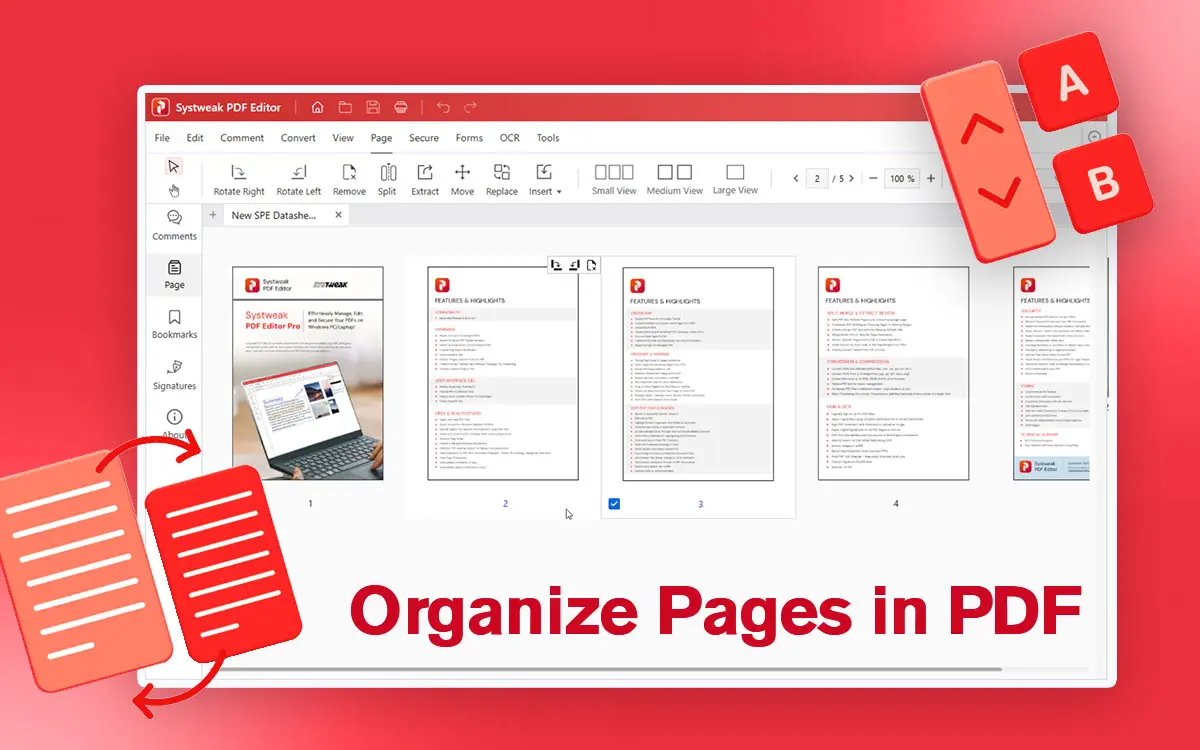
نرمافزارهای ویرایش پیدیاف مانند Adobe Acrobat، Foxit Reader یا PDF-XChange Editor امکانات گستردهای برای مدیریت صفحات ارائه میدهند. با استفاده از این نرمافزارها میتوانید صفحات اضافی را حذف، مرتبسازی یا حتی جابجا کنید. برای مثال، در Adobe Acrobat میتوانید به بخش “Organize Pages” بروید و صفحات را با کلیک راست و انتخاب “Delete” حذف کنید. همچنین میتوانید صفحات را با استفاده از ابزار “Crop” یا “Rotate” اصلاح کنید.
۲. استفاده از ابزارهای آنلاین
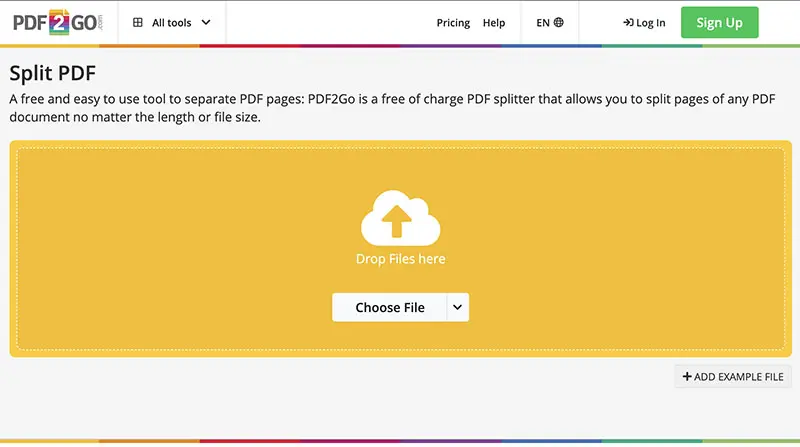
اگر به نرمافزارهای پیشرفته دسترسی ندارید، میتوانید از ابزارهای آنلاین استفاده کنید. سایتهایی مانند Smallpdf، iLovePDF یا Sejda امکانات مدیریت صفحات پیدیاف را بدون نیاز به نصب نرمافزار ارائه میدهند. برای استفاده از این ابزارها، کافی است فایل خود را آپلود کنید و سپس صفحات اضافی را انتخاب و حذف کنید. این روش بسیار ساده و سریع است و نیازی به دانلود نرمافزار ندارد.
۳. مدیریت صفحات با استفاده از خط فرمان (Command Line)
برای کاربران پیشرفته، استفاده از ابزارهای خط فرمان مانند Ghostscript یا pdftk میتواند مفید باشد. این ابزارها امکانات گستردهای برای مدیریت صفحات پیدیاف ارائه میدهند و میتوانید با استفاده از دستورات خاص، صفحات را حذف، اضافه یا مرتبسازی کنید. برای مثال، برای حذف صفحه دوم از یک فایل پیدیاف با استفاده از pdftk میتوانید از دستور زیر استفاده کنید:
pdftk input.pdf cat 1 3-output output.pdf
این دستور صفحه دوم را حذف کرده و فایل جدیدی با نام output.pdf ایجاد میکند.
۴. استفاده از نرمافزارهای آزاد و متنباز
نرمافزارهای متنباز مانند PDFtk یا Okular نیز امکانات خوبی برای مدیریت صفحات پیدیاف ارائه میدهند. این نرمافزارها رایگان هستند و میتوانید آنها را بر روی سیستم خود نصب کنید. برای مثال، در Okular میتوانید با انتخاب فایل پیدیاف و استفاده از ابزارهای موجود در منو “Document” صفحات را مدیریت کنید.
۵. تقسیم و ترکیب صفحات پیدیاف
گاهی اوقات ممکن است نیاز به تقسیم یک فایل پیدیاف به چند فایل جداگانه یا ترکیب چند فایل به یک فایل داشته باشید. برای این کار میتوانید از نرمافزارهای ویرایش پیدیاف یا ابزارهای آنلاین استفاده کنید. برای مثال، در Adobe Acrobat میتوانید با استفاده از ابزار “Split” فایل پیدیاف را به صفحات یا بخشهای مختلف تقسیم کنید. همچنین میتوانید با استفاده از ابزار “Combine” چند فایل پیدیاف را به یک فایل واحد تبدیل کنید.
نکات مهم در مدیریت صفحات پیدیاف
در هنگام مدیریت صفحات پیدیاف، چند نکته مهم را باید در نظر گرفت:
- پیش از هر تغییر: همیشه یک کپی از فایل اصلی خود داشته باشید تا در صورت نیاز بتوانید به نسخه اصلی دسترسی داشته باشید.
- بررسی دقیق: قبل از حذف صفحات، مطمئن شوید که اطلاعات مهمی در آنها وجود ندارد.
- حجم فایل: حذف صفحات اضافی میتواند حجم فایل را کاهش دهد و انتقال آن را آسانتر کند.
- سازگاری: برخی تغییرات ممکن است باعث تغییر در سازگاری فایل با نرمافزارهای دیگر شوند، بنابراین از تغییرات غیرضروری خودداری کنید.
چگونه صفحات پیدیاف را بچرخانیم یا مرتبسازی کنیم؟
گاهی اوقات صفحات پیدیاف ممکن است به صورت نادرست بچرخانند یا ترتیب آنها اشتباه باشد. برای حل این مشکل میتوانید از ابزارهای ویرایش پیدیاف استفاده کنید. برای مثال، در Adobe Acrobat میتوانید با انتخاب صفحه و استفاده از ابزار “Rotate” آن را بچرخانید. همچنین میتوانید صفحات را با استفاده از ابزار “Drag and Drop” در منو “Organize Pages” مرتبسازی کنید.
اگر به دنبال راهکارهای سادهتری برای مدیریت صفحات پیدیاف هستید، میتوانید از مقالات و راهنماهای موجود در چیکار کن استفاده کنید. این مقالات شامل راهنمای گام به گام برای استفاده از ابزارهای مختلف و نکات مهم در مدیریت فایلهای پیدیاف هستند.
در نهایت، مدیریت صفحات اضافی در فایلهای پیدیاف میتواند به بهبود سازماندهی و کارایی شما کمک کند. با استفاده از روشهای مختلفی که در این مقاله معرفی شدند، میتوانید صفحات غیرضروری را حذف، صفحات را مرتبسازی یا حتی فایل را به بخشهای کوچکتر تقسیم کنید. مهمترین نکته این است که همیشه یک نسخه پشتیبان از فایل خود داشته باشید تا در صورت نیاز بتوانید به نسخه اصلی دسترسی داشته باشید.