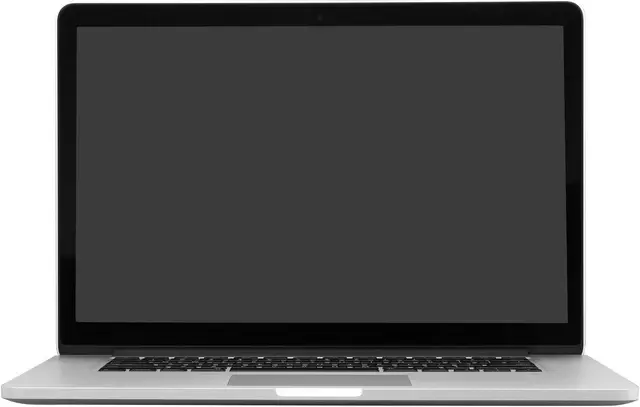
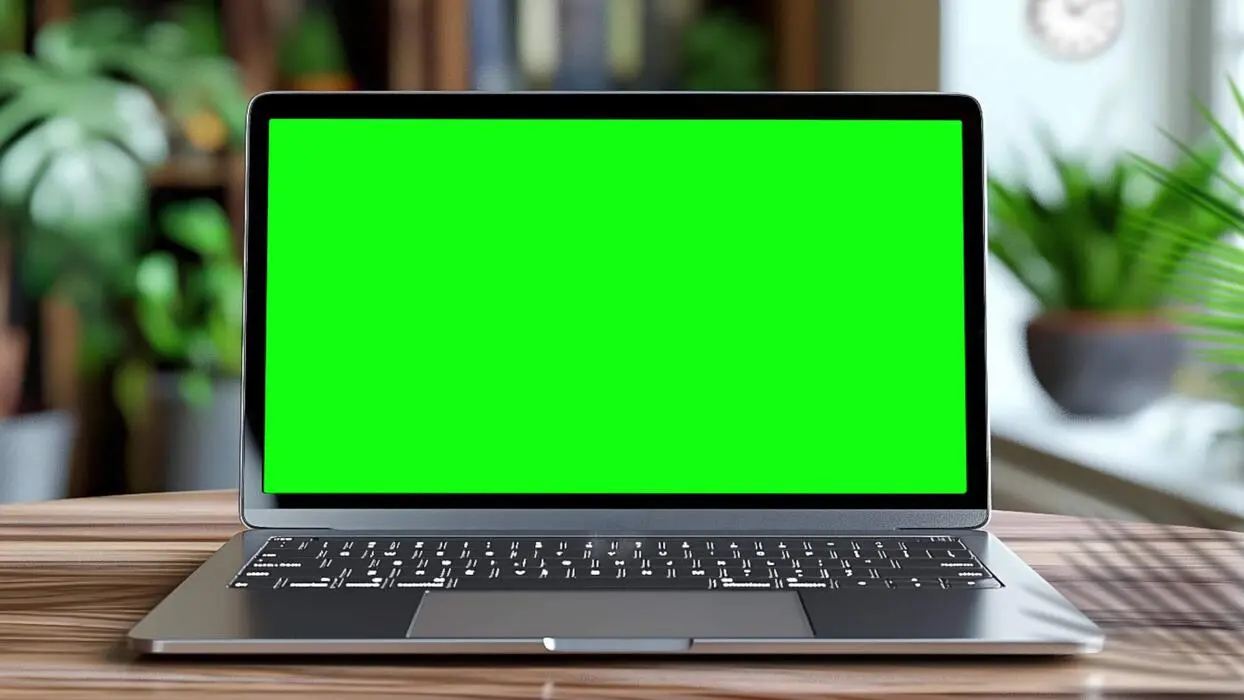
صفحهنمایش لپتاپ یکی از اجزای حساس و مهم این دستگاه است که در صورت خرابی یا عملکرد نامناسب، کارایی کلی دستگاه را تحت تأثیر قرار میدهد. اگر صفحهنمایش لپتاپ شما کارکرده یا دارای مشکل است، بررسی دقیق و مرحلهبهمرحله آن میتواند به شما کمک کند تا مشکل را شناسایی و حل کنید. در این مقاله، به بررسی کامل صفحهنمایش لپتاپ کارکرده میپردازیم و راهکارهای تشخیص و حل مشکلات احتمالی را ارائه میدهیم.
چرا صفحهنمایش لپتاپ کارکرده مشکل دارد؟
صفحهنمایش لپتاپ ممکن است به دلایل مختلفی کارکرده یا عملکرد نامناسبی داشته باشد. برخی از دلایل رایج شامل:
- خرابی کابل اتصال صفحهنمایش به مادربرد
- پیشرفتگی یا خرابی پنل نمایش (LCD یا LED)
- خرابی کارت گرافیک داخلی یا خارجی
- نقص در تنظیمات سیستم عامل یا درایورهای گرافیکی
- خرابی در کنترلر صفحهنمایش
- مشکل در منبع تغذیه یا باتری که باعث کاهش ولتاژ مناسب نمیشود
این مشکلات ممکن است به صورت کامل یا جزئی ظاهر شوند، مانند نمایش تصویر تیره، خطوط افقی یا عمودی، رنگهای نادرست یا حتی خاموشی کامل صفحهنمایش.
چگونه صفحهنمایش لپتاپ کارکرده را بررسی کنیم؟
برای تشخیص دقیق مشکل، باید مراحل زیر را دنبال کنید:
۱. بررسی اولیه و تستهای ساده
قبل از انجام تعمیرات پیچیده، تستهای اولیه میتواند به شما کمک کند تا مشکل را شناسایی کنید:
- تغییر حالت نمایش: اگر لپتاپ شما دارای دکمههای اختصاصی برای تغییر حالت نمایش (مانند دکمههای Fn + F4 یا Fn + F8) است، سعی کنید این دکمهها را فشار دهید تا صفحهنمایش به حالت خارجی (HDMI یا VGA) تغییر کند. اگر تصویر در صفحه خارجی نمایش داده شود، مشکل در صفحهنمایش داخلی است.
- اتصال به صفحه نمایش خارجی: اگر لپتاپ شما پورت HDMI یا USB-C دارد، سعی کنید کابل مربوطه را به یک صفحه نمایش خارجی متصل کنید. اگر تصویر در صفحه خارجی نمایش داده شود، مشکل در صفحهنمایش داخلی لپتاپ است.
- چک کردن روشنایی: اگر صفحهنمایش کاملاً تیره است، ممکن است روشنایی آن خاموش شده باشد. با فشار دادن دکمههای تنظیم روشنایی (معمولاً Fn + F5 یا Fn + F6) سعی کنید روشنایی را افزایش دهید.
۲. بررسی کابل اتصال صفحهنمایش
یکی از دلایل رایج کارکردن صفحهنمایش، خرابی یا جدا شدن کابل اتصال بین صفحهنمایش و مادربرد است. برای بررسی این مشکل:
- لپتاپ را خاموش کرده و باتری را جدا کنید.
- پنل پشت لپتاپ را باز کنید (در صورت امکان و اگر تجربه بازکردن لپتاپ را دارید).
- کابل صفحهنمایش را بررسی کنید و اطمینان حاصل کنید که هیچ گره یا خمیدگی در آن وجود ندارد.
- اگر کابل آسیب دیده یا جدا شده است، باید آن را تعویض کنید.
اگر تجربه بازکردن لپتاپ را ندارید، بهتر است این کار را به یک تعمیرکار حرفهای بسپارید.
۳. بررسی کارت گرافیک
اگر صفحهنمایش به درستی کار نمیکند، ممکن است کارت گرافیک داخلی یا خارجی مشکل داشته باشد. برای بررسی:
- لپتاپ را راهاندازی کرده و به تنظیمات سیستم عامل بروید.
- در ویندوز، به مسیر پنل کنترل → نمایش → تنظیمات نمایش بروید و بررسی کنید که کارت گرافیک به درستی شناسایی شده است.
- درایورهای گرافیکی را به روز رسانی کنید یا مجدداً نصب کنید.
- اگر لپتاپ دارای کارت گرافیک خارجی است، آن را خارج کرده و مجدداً نصب کنید.
اگر مشکل پس از این مراحل همچنان باقی ماند، ممکن است کارت گرافیک خراب شده باشد و نیاز به تعویض داشته باشد.
۴. بررسی پنل نمایش
پنل نمایش (LCD یا LED) ممکن است به دلیل ضربه، سایش یا خرابی داخلی کارکرده باشد. برای بررسی:
- اگر صفحهنمایش کاملاً تیره است و حتی با تغییر حالت نمایش یا اتصال به صفحه خارجی مشکل حل نشد، پنل نمایش ممکن است خراب شده باشد.
- در صورت وجود خطوط افقی یا عمودی، ممکن است پنل نمایش آسیب دیده باشد.
- اگر رنگها نادرست یا تصویر تیره است، ممکن است پنل نیاز به کالیبراسیون یا تعویض داشته باشد.
در این موارد، بهترین راهکار تعویض پنل نمایش با یک پنل جدید است. این کار نیاز به تخصص دارد و باید توسط یک تعمیرکار انجام شود.
۵. بررسی تنظیمات سیستم عامل
گاهی اوقات مشکل در تنظیمات سیستم عامل یا درایورهای نصب شده است. برای بررسی:
- به تنظیمات نمایش در سیستم عامل بروید و اطمینان حاصل کنید که صفحهنمایش به درستی شناسایی شده است.
- درایورهای گرافیکی را از وبسایت سازنده لپتاپ دانلود و نصب کنید.
- سیستم عامل را به روز رسانی کنید، زیرا برخی از مشکلات نمایش ممکن است به دلیل نسخه قدیمی سیستم عامل باشد.
چه زمانی باید به تعمیرکار مراجعه کنیم؟
اگر پس از انجام تمام مراحل فوق، صفحهنمایش همچنان کارکرده یا دارای مشکل است، بهترین راهکار مراجعه به یک تعمیرکار حرفهای است. تعمیرکاران میتوانند:
- کابلهای داخلی را بررسی و در صورت نیاز تعویض کنند.
- پنل نمایش را تست کرده و در صورت خرابی تعویض کنند.
- کارت گرافیک را بررسی و تعمیر یا تعویض کنند.
- مشکل را در سطح سختافزاری تشخیص داده و حل کنند.
مراجعه به تعمیرکار در مواردی که مشکل در سطح سختافزاری است، ضروری است، زیرا خودتعمیر ممکن است منجر به آسیب بیشتر شود.
نکات پیشگیرانه برای جلوگیری از خرابی صفحهنمایش
برای جلوگیری از مشکلات آینده در صفحهنمایش لپتاپ، میتوانید نکات زیر را رعایت کنید:
- لپتاپ را از ضربه و فشار مکانیکی محافظت کنید.
- از تمیز کردن صفحهنمایش با مواد شیمیایی یا پارچههای خشک خودداری کنید. برای تمیز کردن، از پارچه نرم و کمی آب استفاده کنید.
- درایورهای گرافیکی را به روز نگه دارید.
- لپتاپ را در دمای مناسب نگه دارید و از قرارگیری در معرض گرما یا سرما شدید خودداری کنید.
- در صورت امکان، از صفحهنمایش خارجی برای کارهای طولانی استفاده کنید تا فشار روی صفحهنمایش داخلی کاهش یابد.
در نهایت، اگر صفحهنمایش لپتاپ شما کارکرده است، بررسی مرحلهبهمرحله و تستهای اولیه میتواند به شما کمک کند تا مشکل را شناسایی کنید. اگر مشکل در سطح سختافزاری است، مراجعه به تعمیرکار حرفهای ضروری است. برای اطلاعات بیشتر در مورد تعمیر و نگهداری لپتاپ، میتوانید به چیکار کن مراجعه کنید.