انتقال عکسها یکی از کارهای روزمره در دنیای دیجیتال است، اما گاهی اوقات کیفیت آنها در حین انتقال کاهش مییابد. این مشکل ممکن است به دلایل مختلفی مانند فرمت فایل، تنظیمات نرمافزار، یا حتی روش انتقال رخ دهد. اگر شما هم با این مشکل مواجه شدهاید و میخواهید عکسهایتان هنگام انتقال کیفیت خود را حفظ کنند، این راهنمای جامع برای شما تهیه شده است.
چرا کیفیت عکسها هنگام انتقال کاهش مییابد؟
کیفیت عکسها در حین انتقال ممکن است به دلایل زیر کاهش یابد:
- کمپرس شدن غیرضروری: برخی از فرمتها مانند JPEG بهطور خودکار کیفیت عکس را کاهش میدهند تا فایل کوچکتر شود.
- تنظیمات نادرست: استفاده از تنظیمات پیشفرض در نرمافزارهای انتقال یا ویرایش عکس میتواند منجر به از دست رفتن جزئیات شود.
- روش انتقال: انتقال از طریق ایمیل، پیامرسانها یا حتی کپی کردن به حافظههای خارجی ممکن است کیفیت را تحت تأثیر قرار دهد.
- فرمت نامناسب: انتخاب فرمتهای غیرمناسب برای نوع عکس میتواند باعث کاهش کیفیت شود.
برای جلوگیری از این مشکلات، باید به چند نکته اساسی توجه کنید. یکی از مهمترین آنها انتخاب فرمت مناسب است. برای مثال، اگر عکسی با جزئیات بالا دارید، فرمت PNG یا TIFF بهتر از JPEG است، زیرا این فرمتها کیفیت بیشتری را حفظ میکنند.
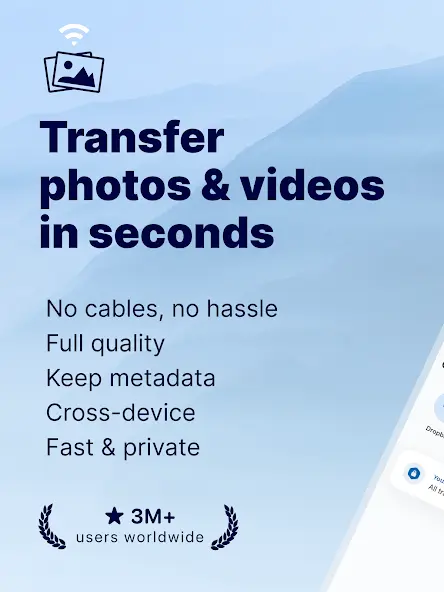
فرمتهای مناسب برای انتقال عکس با کیفیت بالا
انتخاب فرمت مناسب یکی از مهمترین گامها برای حفظ کیفیت عکس در حین انتقال است. هر فرمت دارای مزایا و معایبی است و باید بر اساس نیاز شما انتخاب شود:
- JPEG: مناسب برای عکسهای رنگی با جزئیات متوسط، اما با کمپرس بالا که ممکن است کیفیت را کاهش دهد.
- PNG: ایدهآل برای عکسهای با زمینه شفاف یا جزئیات بالا، زیرا کیفیت را بدون کمپرس حفظ میکند.
- TIFF: بهترین گزینه برای عکسهای حرفهای و با کیفیت بالا، اما فایلهای بزرگتری تولید میکند.
- WEBP: فرمت مدرن که کیفیت بالا را با فایلهای کوچکتر ترکیب میکند و توسط اکثر مرورگرها پشتیبانی میشود.
اگر عکسهایتان شامل جزئیات دقیق یا رنگهای پیچیده هستند، فرمتهای بدون کمپرس مانند PNG یا TIFF بهترین انتخاب هستند. اما اگر فایلهای کوچکتری نیاز دارید و کمی از کیفیت را میتوانیدSacrifice کنید، JPEG یا WEBP میتوانند گزینههای مناسبی باشند.
نکات کلیدی برای انتقال عکس با کیفیت بالا
به علاوه انتخاب فرمت مناسب، باید به نکات زیر نیز توجه کنید:
- تنظیمات نرمافزار: در نرمافزارهای ویرایش عکس مانند Photoshop یا GIMP، قبل از ذخیرهسازی، تنظیمات کیفیت را به حداکثر برسانید.
- استفاده از ابزارهای انتقال: برخی از نرمافزارها مانند Dropbox یا Google Drive بهطور خودکار کیفیت عکس را کاهش میدهند. برای انتقال فایلهای بزرگتر، از ابزارهای تخصصی مانند WeTransfer استفاده کنید.
- کپی کردن مستقیم: اگر میخواهید عکس را به حافظه خارجی منتقل کنید، از کپی کردن مستقیم فایل استفاده کنید و از تبدیل فرمت خودکار اجتناب کنید.
- استفاده از کابل USB: برای انتقال عکسها از دوربین دیجیتال به کامپیوتر، از کابل USB استفاده کنید تا کیفیت از دست نرود.
همچنین، اگر عکسهایتان برای وب استفاده میشوند، میتوانید از ابزارهای کمپرس هوشمند مانند TinyPNG استفاده کنید تا فایل کوچکتر شود اما کیفیت همچنان حفظ شود.
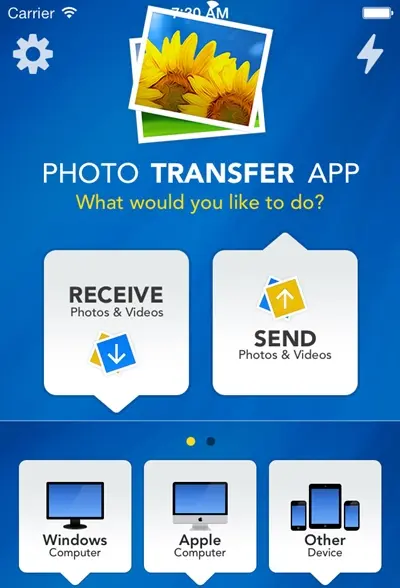
ابزارهای مفید برای حفظ کیفیت عکس در حین انتقال
استفاده از ابزارهای مناسب میتواند به شما کمک کند تا کیفیت عکسها را در حین انتقال حفظ کنید. برخی از این ابزارها عبارتند از:
- نرمافزارهای ویرایش: نرمافزارهایی مانند Adobe Photoshop، GIMP یا Lightroom به شما امکان میدهند تا قبل از انتقال، کیفیت عکس را به حداکثر برسانید.
- ابزارهای کمپرس: ابزارهایی مانند TinyPNG یا ImageOptim میتوانند فایلهای JPEG و PNG را بدون از دست دادن کیفیت قابل توجهی کمپرس کنند.
- ابزارهای انتقال: نرمافزارهایی مانند WeTransfer یا Resilio Sync برای انتقال فایلهای بزرگ با کیفیت بالا مناسب هستند.
- پلاگینهای مرورگر: برخی پلاگینها مانند ImageOptim برای مرورگر Chrome میتوانند به شما کمک کنند تا عکسها را قبل از آپلود به وبسایت کمپرس کنید.
اگر به دنبال راهی برای انتقال عکسها با کیفیت بالا به صورت آنلاین هستید، میتوانید از خدمات ابری مانند Google Photos یا Dropbox استفاده کنید. این خدمات بهطور خودکار کیفیت عکسها را حفظ میکنند و امکان دسترسی آسان را فراهم میآورند.
چگونه کیفیت عکسها را پس از انتقال بررسی کنیم؟
پس از انتقال عکسها، مهم است که کیفیت آنها را بررسی کنید تا مطمئن شوید که هیچ تغییرات نامناسبی در آنها ایجاد نشده است. برای این کار میتوانید از روشهای زیر استفاده کنید:
- بزرگنمایی: با بزرگنمایی بخشهایی از عکس، میتوانید جزئیات را بررسی کنید و اطمینان حاصل کنید که هیچ نویز یا کمپرس غیرضروری وجود ندارد.
- نرمافزارهای بررسی: نرمافزارهایی مانند Adobe Bridge یا XnView میتوانند به شما کمک کنند تا کیفیت عکسها را با دقت بررسی کنید.
- مقایسه: اگر نسخه اصلی عکس را دارید، میتوانید آن را با نسخه منتقلشده مقایسه کنید تا تغییرات را شناسایی کنید.
اگر متوجه شدید که کیفیت عکسها کاهش یافته است، میتوانید با استفاده از نرمافزارهای ویرایش، آنها را بازیابی کنید. برای مثال، در Photoshop میتوانید از فیلتر “Sharpen” برای افزایش تیزگی عکس استفاده کنید.
نکات پایانی برای حفظ کیفیت عکسها
در نهایت، برای حفظ کیفیت عکسها در حین انتقال، باید به نکات زیر توجه کنید:
- همیشه از فرمتهای مناسب برای نوع عکس استفاده کنید.
- تنظیمات کیفیت را در نرمافزارهای ویرایش به حداکثر برسانید.
- از ابزارهای انتقال مناسب استفاده کنید.
- پس از انتقال، کیفیت عکسها را بررسی کنید.
- اگر نیاز به کمپرس دارید، از ابزارهای هوشمند استفاده کنید.
اگر به دنبال راهنمایی بیشتر در مورد انتقال فایلها با کیفیت بالا هستید، میتوانید در چیکار کن مقالات مرتبط را مطالعه کنید. این راهنماها میتوانند به شما کمک کنند تا بهترین روشها را برای انتقال فایلهای دیجیتال بیابید.